
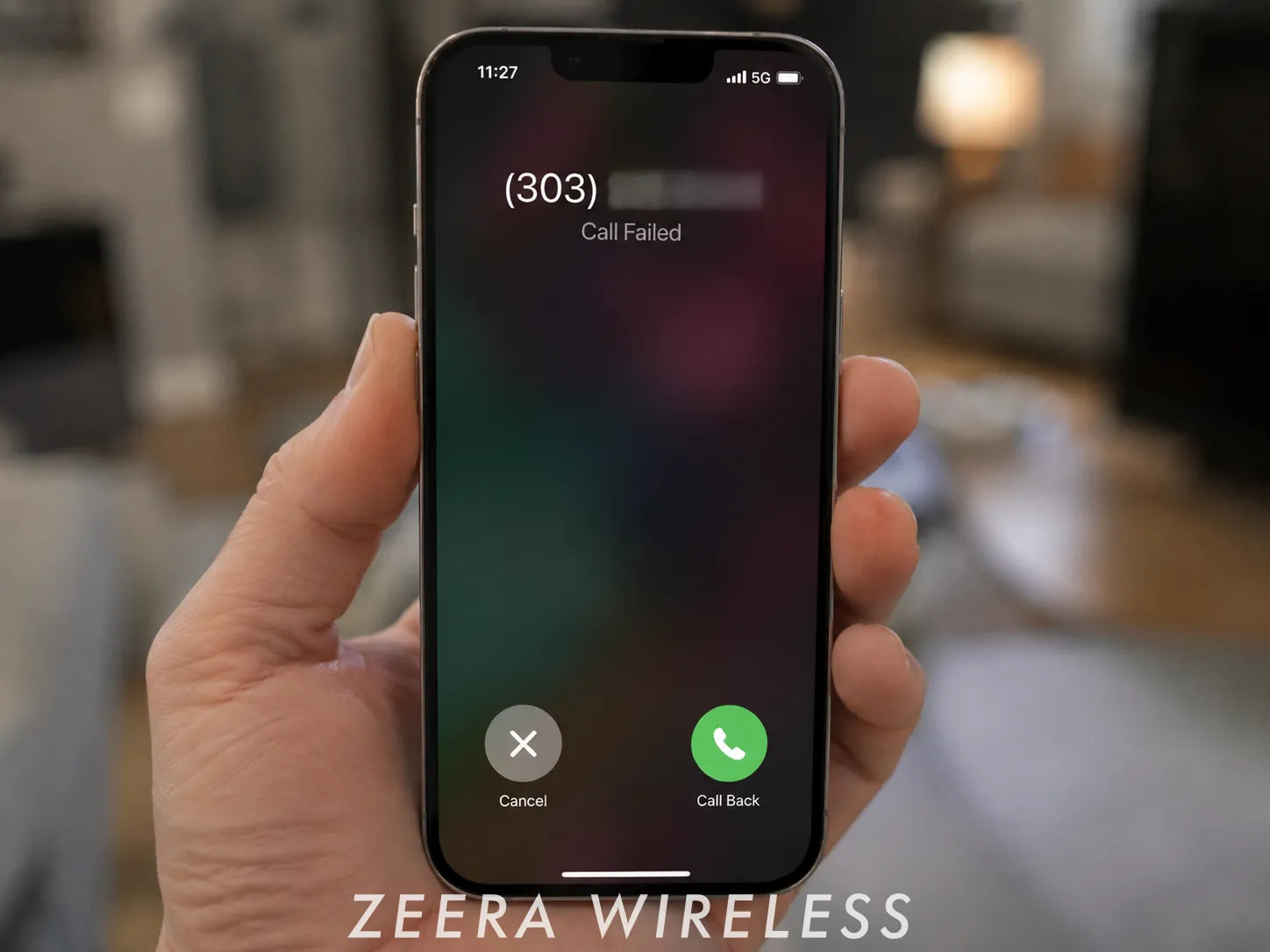
Wenn dein iPhone plötzlich „Anruf fehlgeschlagen“ anzeigt oder keine ausgehenden Anrufe möglich sind, liegt das Problem nicht unbedingt am iPhone selbst.
Eine Störung beim Mobilfunkanbieter kann Telefonate verhindern, obwohl 5G, LTE, SMS oder mobile Daten weiterhin funktionieren. Bevor du Einstellungen zurücksetzt, solltest du zuerst prüfen, ob die Ursache beim Anbieter oder beim iPhone liegt.

Aktuelles Update: Verizon-Störung bei Sprachanrufen behoben
Am 8. August 2026 kam es bei Verizon zu einer Störung des Sprachdienstes, durch die einige Kunden in den USA keine Anrufe tätigen oder empfangen konnten. Verizon bestätigte später, dass die Störung behoben wurde.
Wenn dein Verizon-iPhone weiterhin „Anruf fehlgeschlagen“ anzeigt, starte das Gerät neu und prüfe den Verizon-Netzstatus, bevor du weitere Einstellungen änderst.
Kurzantwort: Was tun, wenn iPhone-Anrufe weiterhin fehlschlagen?
Gehe in dieser Reihenfolge vor:
- Prüfe Mobilfunkanbieter, Empfang und die angerufenen Nummern.
- Verbinde dein iPhone neu mit dem Mobilfunknetz.
- Prüfe Netzbetreiber-Einstellungen und iOS-Updates.
- Prüfe SIM oder eSIM, wenn die Mobilfunkleitung betroffen sein könnte.
- Setze die Netzwerkeinstellungen erst zurück, wenn die anderen Schritte nicht helfen.
Wenn mehrere Geräte beim selben Anbieter betroffen sind oder SMS und 5G funktionieren, während Anrufe plötzlich fehlschlagen, solltest du zuerst den Mobilfunkanbieter prüfen.
ZEERA MagSafe Wireless Charging Series
ZEERA MagTri Gen2 Qi2.2 Foldable MagSafe Charger
- 25W Qi2.2
- 3-in-1 fold
- Active cooling
- Travel size
- 3-device ready

ZEERA MagSion 5-in-1 Dual MagSafe Charger Stand
- Dual MagSafe
- 5-in-1 stand
- Watch charging
- Angle adjust
- Clean setup

ZEERA SuVolt Gen5 Qi2.2 Active Cooling Car Charger
- 25W Qi2.2
- Active cooling
- Strong magnet
- CarPlay ready
- Heat control

Liegt es am iPhone oder am Mobilfunkanbieter?
Mit einigen schnellen Checks lässt sich die Ursache eingrenzen, bevor du Einstellungen änderst.
| Symptom | Zuerst prüfen |
|---|---|
| Anrufe schlagen fehl, SMS und 5G funktionieren | Sprachdienst des Anbieters |
| Mehrere Geräte beim selben Anbieter können nicht telefonieren | Netzstörung beim Anbieter |
| SOS oder Kein Netz an mehreren Orten | Anbieter oder SIM/eSIM |
| Nur eine Nummer lässt sich nicht erreichen | Diese Nummer oder Anrufweiterleitung im Netz |
| Nur dein iPhone ist betroffen | iPhone-Verbindung oder Einstellungen |
Viele Empfangsbalken bedeuten nicht automatisch, dass der Sprachdienst funktioniert. Bei einer Netzstörung können Telefonie, mobile Daten und Nachrichten unterschiedlich betroffen sein.
iPhone „Anruf fehlgeschlagen“ beheben
1. Mobilfunkanbieter und Netz prüfen
Prüfe zuerst die offizielle Netzstatus-Seite oder App deines Mobilfunkanbieters. Der Anbieter kann außerdem feststellen, ob eine Zahlungs-, Aktivierungs- oder Dienstsperre Anrufe verhindert.
Führe danach zwei kurze Tests durch:
- Versuche den Anruf an einem anderen Ort.
- Rufe zwei oder drei verschiedene Nummern an.
Wenn nur eine Nummer nicht erreichbar ist, liegt das Problem möglicherweise dort und nicht an deinem iPhone. Können mehrere Geräte beim selben Anbieter plötzlich nicht mehr telefonieren, ist eine Netzstörung wahrscheinlicher.
Bei schwachem Mobilfunkempfang kann WLAN-Anrufe eine Alternative sein, sofern dein Anbieter die Funktion unterstützt. Eine Störung des Sprachdienstes beim Anbieter lässt sich damit jedoch nicht garantiert umgehen.
2. iPhone neu mit dem Mobilfunknetz verbinden
Aktiviere den Flugmodus, warte mindestens 5 Sekunden und deaktiviere ihn wieder. Apple nennt dies als grundlegenden Schritt, um die Mobilfunkverbindung des iPhone neu aufzubauen.
Sobald der Empfang wieder da ist, versuche erneut anzurufen.
Wenn Anrufe weiterhin fehlschlagen, starte dein iPhone neu und teste erneut. Das ist besonders sinnvoll, wenn eine Netzstörung gerade behoben wurde.
3. Netzbetreiber-Einstellungen und iOS aktualisieren
Öffne zuerst:
Einstellungen > Allgemein > Info
Warte einige Sekunden. Wenn ein Update der Netzbetreiber-Einstellungen angezeigt wird, installiere es.
Prüfe anschließend:
Einstellungen > Allgemein > Softwareupdate
Installiere ein verfügbares iOS-Update, wenn es für dein Gerät vorgesehen ist. Apple empfiehlt bei Telefonieproblemen, sowohl iOS als auch die Netzbetreiber-Einstellungen aktuell zu halten.
4. SIM oder eSIM prüfen, wenn es zur Situation passt
Du musst nicht jedes Mal die eSIM-Einstellungen ändern, wenn „Anruf fehlgeschlagen“ erscheint.
Prüfe die Mobilfunkleitung, wenn du kürzlich:
- eine neue SIM oder eSIM aktiviert hast.
- den Mobilfunkanbieter gewechselt hast.
- deine Rufnummer übertragen hast.
- plötzlich SOS oder Kein Netz siehst.
- festgestellt hast, dass nur eine Dual-SIM-Leitung nicht telefonieren kann.
Bei einer eSIM öffnest du Einstellungen > Mobilfunk, wählst die betroffene Leitung aus, deaktivierst sie kurz und schaltest sie nach einigen Sekunden wieder ein. Apple empfiehlt diesen Schritt, wenn sich eine eSIM-Leitung nicht korrekt verbindet.
Lösche die eSIM nicht als normalen Lösungsversuch für „Anruf fehlgeschlagen“, außer dein Anbieter fordert dich ausdrücklich dazu auf.
5. Netzwerkeinstellungen zurücksetzen
Wenn dein Anbieter keine Störung meldet und die bisherigen Schritte nicht helfen, setze die Netzwerkeinstellungen des iPhone zurück:
Einstellungen > Allgemein > iPhone übertragen/zurücksetzen > Zurücksetzen > Netzwerkeinstellungen
Dabei werden keine Fotos, Apps oder Nachrichten gelöscht. Gespeicherte Netzwerkeinstellungen wie WLAN-Passwörter, bevorzugte Netzwerke sowie einige VPN- oder APN-Einstellungen werden jedoch entfernt.
Verbinde dich danach erneut mit dem WLAN und teste einen weiteren Anruf.
Setze das iPhone bei „Anruf fehlgeschlagen“ nicht als normalen Lösungsversuch komplett auf Werkseinstellungen zurück. Wenn Anrufe weiterhin scheitern, kontaktiere zuerst deinen Mobilfunkanbieter. Bestätigt dieser, dass Leitung und Netznormal funktionieren und nur dein iPhone betroffen ist, wende dich an den Apple Support.
Ultra-Thin MagSafe Back Plate Series
ZEERA MagSkin Air Ultra-Thin Magnetic Plate
- Only 0.3mm thin
- MagSafe compatible
- Preserves Air feel
- Light back guard
- Case-free carry

ZEERA MagSkin Pro Ultra-Thin Magnetic Back Plate
- Ultra-thin Pro fit
- MagSafe compatible
- Bare-phone feeling
- Camera deco guard
- Minimal daily carry
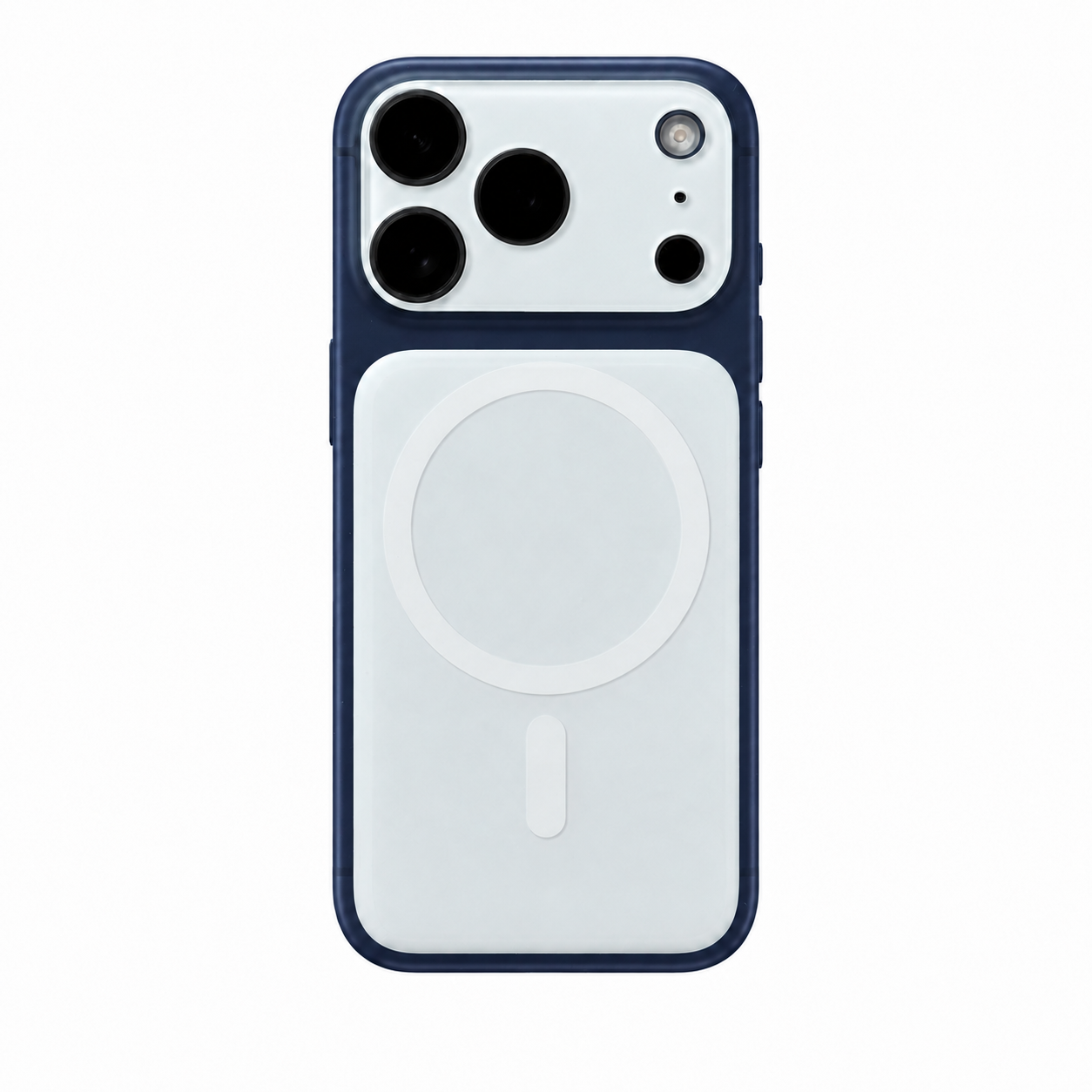
ZEERA AirFlat Lens Cover for iPhone Air
- Makes back flat
- Stops desk wobble
- Protects camera lens
- Slim matching look
- Easy clean design

Anrufe funktionieren immer noch nicht?
Kontaktiere deinen Mobilfunkanbieter, wenn weiterhin alle ausgehenden Anrufe scheitern, dein iPhone an mehreren Orten SOS oder Kein Netz anzeigt oder du kürzlich Anbieter, SIM, eSIM oder Rufnummer gewechselt hast.
Wenn der Anbieter bestätigt, dass Konto und Netznormal funktionieren und nur dein iPhone betroffen ist, kontaktiere den Apple Support für weitere Diagnose.

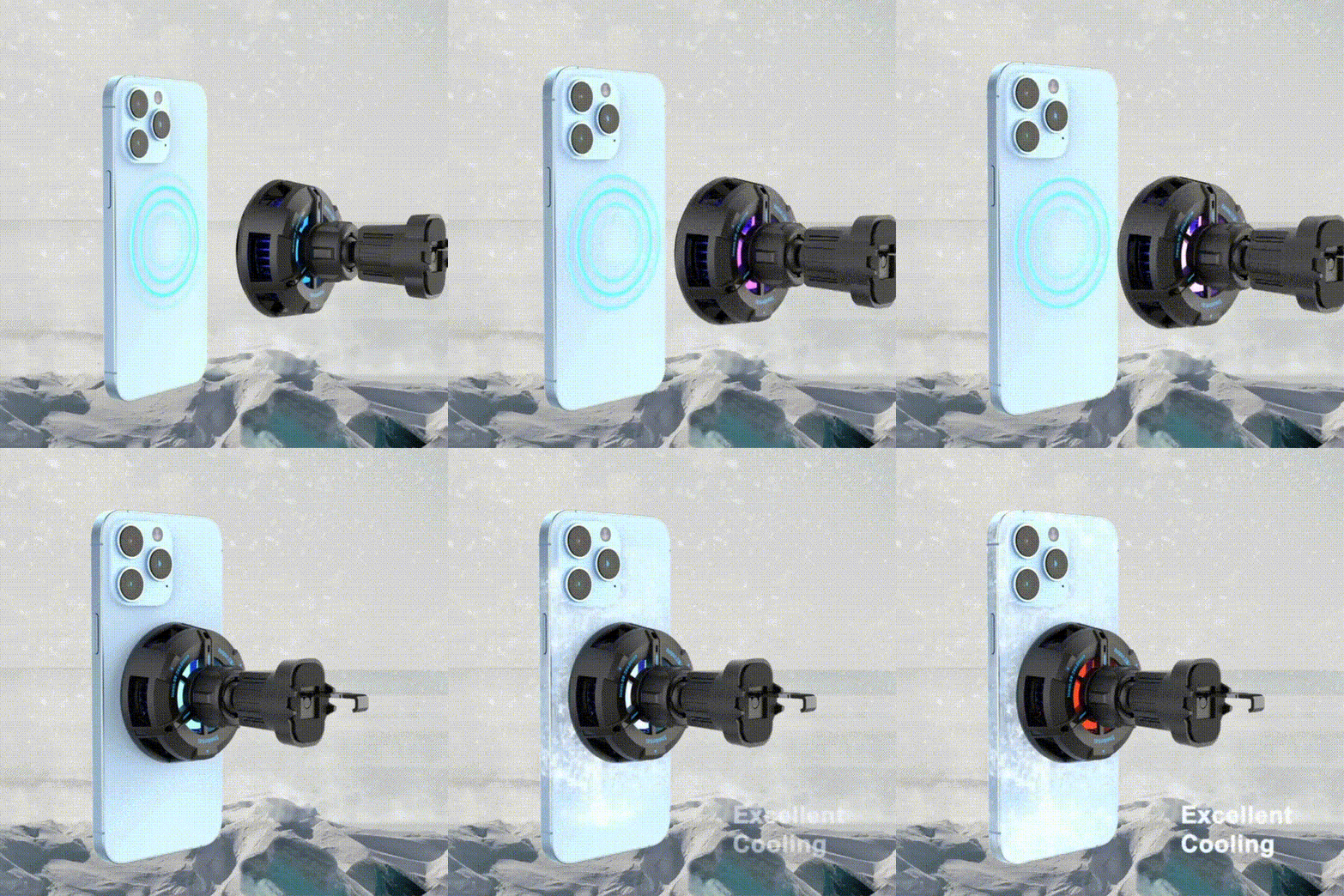
Wenn du dein iPhone im Auto häufig für Telefonate, Navigation und Wireless CarPlay nutzt, ist eine stabile Stromversorgung ohne unnötige Hitze besonders auf längeren Fahrten praktisch. Der ZEERA SuVolt Gen5 Qi2.2 Active Cooling MagSafe Car Charger kombiniert kabelloses Qi2.2-Laden mit bis zu 25 W, aktive Kühlung und eine starke magnetische Halterung für den täglichen Einsatz im Auto. Zusammen mit einem ZEERA MagSafe case erhältst du einen stärkeren magnetischen Halt und eine schnellere Ausrichtung – das iPhone rastet einfach und schnell in der richtigen Ladeposition ein.

FAQ
Bedeutet „Anruf fehlgeschlagen“, dass mich jemand blockiert hat?
Nein. Die Meldung „Anruf fehlgeschlagen“ bedeutet nicht automatisch, dass deine Nummer blockiert wurde. Meist konnte der Anruf wegen eines Netz-, Anbieter- oder Verbindungsproblems nicht aufgebaut werden.
Was tun, wenn ich anrufen, aber keine Anrufe empfangen kann?
Prüfe Fokus, Blockierte Kontakte, Rufweiterleitung und Unbekannte Anrufer stummschalten. Sind diese Einstellungen korrekt und eingehende Anrufe funktionieren trotzdem nicht, kontaktiere deinen Mobilfunkanbieter.
Fazit
Wenn dein iPhone plötzlich „Anruf fehlgeschlagen“ anzeigt, prüfe zuerst den Mobilfunkanbieter, statt das Gerät direkt zurückzusetzen.
Die sinnvollste Reihenfolge ist:
Anbieter und Empfang → Mobilfunk neu verbinden → Updates → SIM/eSIM bei Bedarf → Netzwerkeinstellungen zurücksetzen.
Wenn SMS und 5G weiterhin funktionieren, während Telefonate plötzlich scheitern, solltest du ebenfalls zuerst den Sprachdienst deines Mobilfunkanbieters prüfen.









