
Kurzantwort
Wenn eine externe SSD am Mac mini langsam ist, begrenzt meist das schwächste Glied die Übertragung: Mac-Anschluss, Kabel, Gehäuse-Controller, SSD oder Hub.
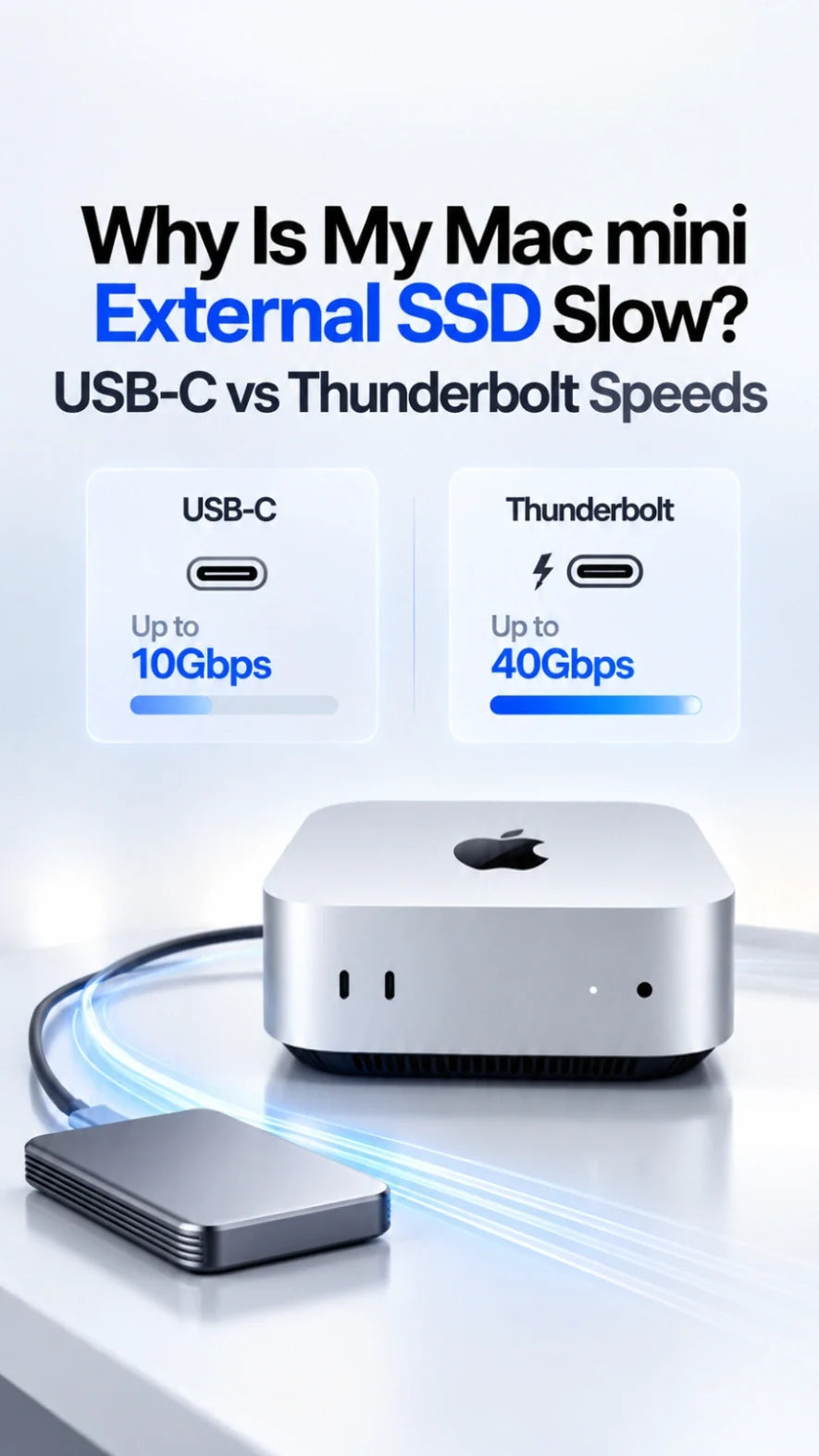
Beim Mac mini von 2026 erreichen die vorderen USB-C-Anschlüsse höchstens 10 Gbit/s. Hinten bietet der M6 Thunderbolt 4, der M5 Pro Thunderbolt 5.
Ein USB-Gehäuse mit 10 Gbit/s bleibt auch an einem Thunderbolt-Anschluss ein USB-Laufwerk mit 10 Gbit/s. Die Form des USB-C-Steckers verrät nichts über die Geschwindigkeit.
Schließe die SSD zunächst mit einem geeigneten Datenkabel direkt hinten an, prüfe die ausgehandelte Verbindung in den Systeminformationen und vergleiche dann eine große Dateiübertragung mit einem Laufwerk-Benchmark.
Warum ist meine externe Mac-mini-SSD langsamer als angegeben?
Auf Verpackungen steht häufig der beste sequenzielle Lesewert aus einer bestimmten Testumgebung. An einer tatsächlichen Übertragung sind der Mac, das Anschlussprotokoll, der Bridge-Chip und die Firmware des Gehäuses, das Kabel und der NAND-Speicher beteiligt. Der niedrigste Grenzwert entscheidet.
Beispiel: Eine mit 7.000 MB/s beworbene NVMe-SSD erreicht in einem USB-Gehäuse mit 10 Gbit/s am Mac keine 7.000 MB/s. Schon vor dem Protokoll-Overhead liegt die rechnerische Obergrenze der Verbindung bei 1.250 MB/s.
Weiteres Beispiel: Ein Thunderbolt-5-Gehäuse am rückseitigen Thunderbolt-4-Anschluss des M6 nutzt einen kompatiblen langsameren Modus. Ein schnelleres Gehäuse ändert die Spezifikation des M6-Anschlusses nicht.
ZEERA empfiehlt, vor einem SSD-Tausch den gesamten Verbindungsweg zu prüfen. Ein für die Schnittstelle normaler Messwert kann wie ein Defekt wirken, wenn du ihn mit dem Werbewert der nackten NVMe-SSD vergleichst.
Welcher Mac-mini-Anschluss ist für eine externe SSD am schnellsten?
Laut Apple haben der Mac mini M6 und M5 Projeweils zwei vordere USB-C-Anschlüsse mit bis zu 10 Gbit/s. Die drei rückseitigen Anschlüsse unterstützen beim M6 Thunderbolt 4 mit bis zu 40 Gbit/s und beim M5 Pro Thunderbolt 5. Apples Angabe „bis zu 120 Gbit/s“ schließt eine gerichtete Beschleunigung für Videodaten ein. Die reguläre bidirektionale Thunderbolt-5-Bandbreite beträgt 80 Gbit/s. Keiner dieser Werte garantiert eine bestimmte SSD-Kopiergeschwindigkeit.
USB 3 mit bis zu 10 Gbit/s. Passend für eine tragbare USB-SSD mit 10 Gbit/s. Ein reines Thunderbolt-Gehäuse benötigt einen kompatiblen rückseitigen Thunderbolt-Anschluss.
Thunderbolt 4 und USB4 mit bis zu 40 Gbit/s bei passendem Gerät und Kabel. Eine gewöhnliche USB-SSD mit 10 Gbit/s wird dadurch nicht zu einem 40-Gbit/s-Laufwerk.
Thunderbolt 5 mit kompatiblem Gehäuse und Kabel; USB4 wird mit bis zu 40 Gbit/s unterstützt. Die tatsächliche Speicherleistung hängt vom ausgehandelten Modus und der Hardware ab.
Bei einem Mac mini M4 oder älter solltest du die technischen Daten des konkreten Modellsprüfen. Die Anschlussbelegung des M6/M5 Pro von 2026 gilt nicht automatisch für ältere Geräte. Dock, Monitor-Hub und Anschlussverlängerung sind weitere mögliche Engpässe.
USB-C oder Thunderbolt: Welche SSD-Geschwindigkeit ist zu erwarten?
Gbit/s steht für Gigabit pro Sekunde, MB/s für Megabyte pro Sekunde. Teile die angegebene Zahl in Gbit/s durch acht, um die theoretische Obergrenze in MB/s zu erhalten. Protokoll-Overhead, Controller, SSD-Cache, Dateigrößen und Wärme verringern den Praxiswert.
Diese Bereiche dienen nur zur Einordnung. Sie sind weder ZEERA-Messungen noch garantierte Mindestgeschwindigkeiten. Die USB-IF erläutert, dass eine USB-Verbindung mit der niedrigsten gemeinsam unterstützten Geschwindigkeit arbeitet; Intel beschreibt die Bandbreite von Thunderbolt 4 und 5 getrennt von der tatsächlichen Speicherleistung.
Achte bei tragbaren SSDs besonders auf die Bezeichnung USB 3.2 Gen 2×2 . Die beworbenen 20 Gbit/s sind am Mac nicht garantiert. Fällt das Laufwerk auf 10 Gbit/s zurück, kann ein Messwert im USB-10-Gbit/s-Bereich normal sein. Wenn du mehr Durchsatz brauchst, wähle ein ausdrücklich Mac-kompatibles USB4- oder Thunderbolt-Gehäuse.
So findest du den Engpass in vier Schritten
Verbinde die SSD direkt mit einem kompatiblen rückseitigen Anschluss. Entferne für den Test Monitor-Hub, Dock, KVM-Switch und Anschlussverlängerungen im Gehäuse. Miss danach auch am vorderen Anschluss, um einen portabhängigen Unterschied zu erkennen.
Verwende das mitgelieferte Kabel oder ein Kabel, das ausdrücklich für den benötigten USB4- beziehungsweise Thunderbolt-Modus ausgelegt ist. Ein USB-C-Ladekabel kann Daten deutlich langsamer übertragen. Eine reine Thunderbolt-SSD braucht zudem eine kompatible Thunderbolt-Verbindung.
Halte die Wahltaste gedrückt und öffne im Apple-Menü die Systeminformationen. Prüfe unter „USB“ und „Thunderbolt/USB4“ das Gerät, die gemeldete Geschwindigkeit und den Verbindungsweg. Die Bezeichnungen variieren je nach Gehäuse; vergleiche den ausgehandelten Modus mit dessen Spezifikation.
Führe einen zuverlässigen Laufwerk-Benchmark aus und kopiere anschließend eine große Datei in beide Richtungen zwischen einem bekannten schnellen internen Volume und der SSD. Vergleiche einen Ordner mit vielen kleinen Dateien nicht mit einem sequenziellen Benchmark. Notiere die Geschwindigkeit zu Beginn und nach mehreren Minuten.
Wenn das Laufwerk gar nicht erscheint, nutze ZEERAs Checkliste für nicht erkannte externe SSDs. Wird es während des Kopierens ausgeworfen, hilft unser Ratgeber zu Verbindungsabbrüchen und unerwartetem Auswerfen.
Warum startet eine SSD schnell und wird dann sehr langsam?
Ein kurzer Benchmark kann vollständig im Schreibcache der SSD stattfinden. Beim Kopieren einer langen 4K-Videodatei kann sich dieser Cache erschöpfen; dann zeigt sich die dauerhafte Schreibgeschwindigkeit. Kleine oder fast volle Laufwerke können zusätzlich langsamer werden. Auch ein heißes Gehäuse kann bremsen, aber nicht jeder Einbruch ist thermisches Drosseln.
Anfangs schnell, nur bei langen Schreibvorgängen langsam: Prüfe die dauerhafte Schreibleistung des SSD-Modells, den freien Platz und die Gehäusetemperatur.
Sofort in beide Richtungen langsam: Prüfe zuerst ausgehandelte Verbindung, Kabel, Anschluss und Bridge-Chip.
Nur viele kleine Dateien sind langsam: Zahlreiche Dateioperationen und Metadatenänderungen können überwiegen. Vergleiche stattdessen eine einzelne große Datei.
Für ein ausschließlich am Mac genutztes Arbeitslaufwerk ist APFS eine sinnvolle Wahl. Für regelmäßigen Austausch zwischen Mac und Windows kann exFAT nötig sein. Apple dokumentiert APFS für SSDs. Lösche ein Laufwerk nicht bloß für einen höheren Benchmark-Wert: Beim Formatieren gehen seine Daten verloren. Prüfe zuerst die Schnittstelle.
Lohnt sich eine Thunderbolt-SSD für Mac mini M6 oder M5 Pro?
Für Fotos, Dokumente, Time-Machine-Backups und gelegentliche Projekte ist eine zuverlässige USB-SSD mit 10 Gbit/s oft wirtschaftlicher. Bei Multikamera-Videoschnitt, großen Sample-Bibliotheken, virtuellen Maschinen oder Scratch-Datenträgern kann sich ein gut abgestimmtes USB4- oder Thunderbolt-NVMe-Gehäuse lohnen.
Bei ZEERAs MacForge Gen3 bietet die Version mit SSD-Ablage Platz für ein separates Gehäuse bis 120 × 60 × 19 mm. Die oberen Anschlussverlängerungen führen die vorderen USB-C-Anschlüsse des Mac mini nach oben. Eine schnellere USB4- oder Thunderbolt-SSD gehört direkt an einen kompatiblen rückseitigen Anschluss. Nutze die Ablage nur, wenn Gehäuse und Kabel vollständig passen. MacFrost Pro kühlt den Mac mini, nicht den SSD-Controller, und kann die Geschwindigkeit einer USB-Verbindung nicht erhöhen.
Eine schnelle externe SSD erweitert den Speicherplatz, erhöht aber nicht den Durchsatz des internen Laufwerks. Wenn du deinen Mac noch konfigurierst, lies unseren Vergleich zwischen M6 mit 256 GB und 512 GB.
Mac-mini-SSD langsam: die kurze Checkliste
□ Prüfe das Mac-mini-Modell und ob die SSD vorn oder hinten angeschlossen ist.
□ Prüfe das Protokoll des SSD-Gehäuses und nicht nur die beworbene Geschwindigkeit des NVMe-Laufwerks.
□ Teste die Direktverbindung mit einem bewährten Kabel und vergleiche die Systeminformationen.
□ Vergleiche kurze und lange Lese- und Schreibvorgänge mit großen Dateien.
□ Lege vor Firmware-Änderungen oder Formatierung eine zweite Kopie wichtiger Daten an.
Häufige Fragen
Warum erreicht meine USB-C-SSD mit 2.000 MB/s am Mac mini nur rund 900 MB/s?
Viele tragbare SSDs mit 2.000 MB/s setzen auf USB 3.2 Gen 2×2 mit 20 Gbit/s. Wenn Mac und Laufwerk stattdessen 10 Gbit/s aushandeln, können rund 900 MB/s normal sein. Prüfe in den Systeminformationen die tatsächliche Verbindung und die Rückfallmodi der SSD.
Macht ein Thunderbolt-Kabel meine USB-SSD mit 10 Gbit/s schneller?
Nein. Ein besseres Kabel kann eine schlechte Verbindung beheben, aber einem USB-Gehäuse mit 10 Gbit/s kein schnelleres Protokoll hinzufügen.
Warum ist die SSD über einen Monitor oder ein Dock langsamer?
Der USB-Hub des Monitors, die Verbindung des Docks zum Mac und andere Geräte können sich die verfügbare Bandbreite teilen. Verbinde die SSD zum Vergleich direkt mit dem Mac mini.
Ist Thunderbolt 5 bei jeder SSD doppelt so schnell wie Thunderbolt 4?
Nein. Die Verbindungsbandbreite ist höher; die gemessene Dateigeschwindigkeit hängt jedoch von SSD, Gehäuse-Controller, PCIe-Implementierung, Kabel und Arbeitslast ab.
Macht der obere USB-C-Anschluss des MacForge Gen3 aus dem Frontanschluss Thunderbolt?
Nein. Er verlegt die vorderen Mac-mini-Anschlüsse an eine leichter erreichbare Stelle. Ihre ursprünglichen Funktionen bleiben gleich.
Weitere Mac-mini-Ratgeber
- Mac mini M6: externe SSD wird nicht erkannt – 8 Prüfungen
- Mac mini M6: externe SSD trennt sich oder wird ausgeworfen
- Mac mini M6: Ist die 256-GB-SSD langsamer und lohnt sich 512 GB?
- Interne SSD bei Mac mini M6 und M5 Pro: Upgrade-Möglichkeiten
- Mac-mini-M6-Schreibtischsetup mit externer SSD
- Das beste Zubehör für Mac mini M6, M5 Pro und M4









