
Kurzantwort
Der einfachste Weg vom Mac mini M6 zum Mini-Mac-Pro-Look: Gestalte den Schreibtisch rund um den Rechner – nicht um eine Ansammlung von Adaptern.
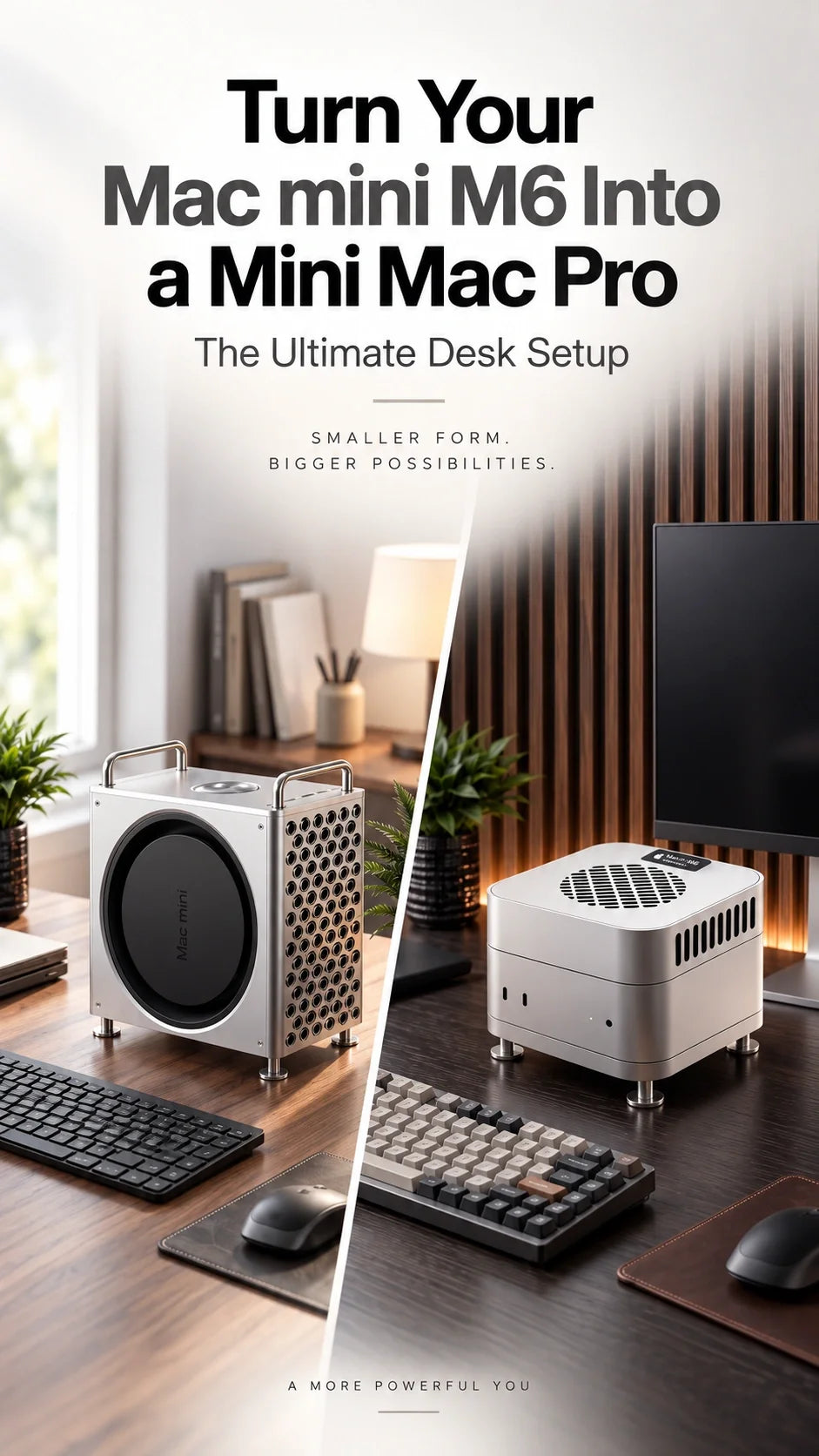
Mit dem MacForge Gen3 Aluminiumgehäuse erhält der Mac mini einen vom Mac Pro inspirierten Look. Die vorderen USB-C-Anschlüsse und der Kopfhöreranschluss wandern nach oben; eine externe SSD findet ihren festen Platz.
Ergänze einen oder zwei sinnvoll platzierte Monitore, führe Strom- und dauerhaft verbundene Kabel hinter den Schreibtisch und halte die oberen Anschlüsse für täglich wechselnde Geräte frei.
So entsteht ein aufgeräumter, komfortabler Arbeitsplatz mit mehr Präsenz – ohne den Mac mini für einen modularen Mac Pro auszugeben.

Was macht ein Mac mini M6 Desk Setup „Pro“?
Ein professioneller Arbeitsplatz braucht weder den größten Monitor noch die meisten Extras. Entscheidend sind gut erreichbare Anschlüsse, unauffällig platzierte Dauergeräte und Speicherlösungen ohne sichtbares Kabelchaos.
Der Mac mini M6 bietet dafür eine starke Basis. Laut den technischen Daten zum Mac mini von Apple verfügt er über drei rückseitige Thunderbolt-4-Anschlüsse, HDMI, 2,5-Gb-Ethernet, zwei USB-C-Anschlüsse an der Vorderseite und einen Kopfhöreranschluss. Er unterstützt außerdem bis zu drei externe Displays. Die Kunst besteht darin, all das übersichtlich zu nutzen.
Schritt 1: Mac mini M6 mit einem Aluminiumgehäuse im Mac-Pro-Stil aufwerten
Die optische Aufwertung beginnt beim Gehäuse. MacForge Gen3 umgibt den nur 127 × 127 mm großen Mac mini mit präzise gefrästem Aluminium und einem dreidimensionalen Gitter im Mac-Pro-Design.
Das ist mehr als eine dekorative Hülle. Der breite Stand sorgt für Präsenz auf dem Schreibtisch, während gebürstetes, harteloxiertes Aluminium zu Apples Desktop-Design passt. Das offene Gitter und der Innenraum berücksichtigen den ursprünglichen Luftstrom des Mac mini.
Wer nach einem Mac-Pro-Gehäuse für den Mac mini sucht, sollte den Unterschied kennen: MacForge Gen3 ist ein äußeres Aluminiumgehäuse mit Standfunktion. Es verändert Optik und Bedienkomfort, ersetzt aber weder Apples internes Chassis noch Komponenten.
Die passende MacForge-Gen3-Version wählen:
Variante mit SSD-Fach: Für Videoeditoren, Fotografen und alle, die eine externe SSD direkt im Setup unterbringen möchten.
Clean-Minimal-Variante: Für Cloud-Workflows oder Schreibtische, an denen der externe Speicher bereits in einem versteckten Dock sitzt.
Schritt 2: Häufig genutzte Anschlüsse nach oben verlegen
Die vorderen Anschlüsse des Mac mini sind praktisch, befinden sich aber tief auf dem Schreibtisch. Neben einem Monitorständer oder unter einem Regal sind sie oft schwer erreichbar.
MacForge Gen3 führt die beiden vorderen USB-C-Anschlüsse und die Kopfhörerbuchse über ein eigenes Verlängerungssystem an die Gehäuseoberseite. Dort lassen sich Kartenleser, mobile SSDs, Kopfhörer, Mikrofone und andere wechselnde Geräte bequem anschließen.

Displaykabel, Ethernet, Strom und Hauptdock bleiben hinten angeschlossen. Die einfache Regel: Dauerhafte Verbindungen nach hinten, wechselnde Geräte nach oben.
Schritt 3: Externe SSD sinnvoll ins Setup integrieren
Mit externem Speicher lässt sich der Mac mini M6 unkompliziert erweitern. Eine lose SSD sorgt allerdings schnell für herumliegende Laufwerke und störende kurze Kabel.
Die Speicher-Variante des MacForge Gen3 bietet oben ein Fach für SSD-Gehäuse bis 120 × 60 × 19 mm. Miss vor der Bestellung das gesamte Gehäuse, nicht nur das NVMe-Laufwerk. Plane Platz für den Stecker ein und vermeide enge Kabelknicke.

Praktische Speicheraufteilung
Interne SSD: macOS, Anwendungen und aktuelle Projektdateien.
Schnelle externe SSD: Mediatheken, Scratch-Dateien, lokale KI-Modelle oder aktive Archive.
Separates Backup-Laufwerk oder NAS: Time Machine und Wiederherstellungskopien. Eine SSD im Gehäuse ist praktisch, ersetzt aber kein separates Backup.
Falls du den Rechner selbst noch auswählst, zeigt dir unser Benchmark- und Upgrade-Vergleich: Mac mini M6 vs. M4 , wo das neue Modell zulegt und wann ein älterer Mac mini noch ausreicht.
Schritt 4: Das passende Monitorlayout wählen
Laut Apple unterstützt der Mac mini M6 über Thunderbolt und HDMI bis zu drei externe Displays. Nicht jeder Arbeitsplatz braucht aber drei Bildschirme. Richte die Konfiguration nach deinen wichtigsten Aufgaben aus und bleibe so kompakt wie möglich.
Für ein besonders klares Setup solltest du den Hauptmonitor direkt per Thunderbolt oder HDMI verbinden. Ein Dock lohnt sich nur bei echtem Anschlussbedarf; ein großes Dock mit ungenutzten Buchsen macht den kompakten Arbeitsplatz unnötig komplex.
Schritt 5: Kabel in drei Ebenen organisieren
Der Unterschied zwischen einem guten und einem sehr guten Setup liegt oft hinter dem Schreibtisch. Kabelmanagement wird leichter, wenn jedes Kabel eine Aufgabe und einen festen Verlauf hat.
- Auf der Tischfläche: Nur kurze Kabel bereithalten, die du regelmäßig nutzt – etwa für Kamera oder temporäre SSD.
- An der Rückkante: Display-, Ethernet- und Mac-mini-Stromkabel in einem Schlauch oder mit Clips bündeln.
- Unter dem Tisch: Steckdosenleiste und überschüssige Kabellänge in einer Ablage befestigen, damit kein Adapter am Anschluss hängt.
Führe Strom- und dünne Datenkabel möglichst getrennt, beschrifte bei komplexen Setups beide Enden und lasse eine kleine Kabelreserve, damit sich der Mac mini bewegen lässt, ohne alles abzustecken.
Passives Gehäuse oder aktive Kühlung?
Für Web, Texte, Meetings, Musik und kürzere Kreativaufgaben ist zunächst die integrierte Kühlung des Mac mini ausreichend. MacForge Gen3 schafft Raum um den Rechner, hält dessen Luftweg frei und nutzt Aluminium zur passiven Wärmeverteilung.
Aktive Kühlung ist für andere Lastprofile gedacht. Bei langen 4K- oder 8K-Exporten, lokaler KI, 3D-Rendering oder großen Code-Builds kann MacFrost Pro mit direkter thermoelektrischer Kühlung zusätzliche Reserven schaffen. Es bietet 7 W, 20 W, 30 W und Automatik; höhere Stufen sind jedoch lauter. Nicht jeder Mac mini benötigt das.
Gemessene Lautstärke, Kühlmodi und Einrichtung findest du in unserem Ratgeber zu aktivem Mac mini M6 Kühler und Aluminiumständer.
Vier sinnvolle Mac mini M6 Desk Setups
Minimaler Pro-Schreibtisch
Ein 27-Zoll-Monitor, MacForge Gen3 Clean Minimal, kompakte Tastatur, Funkmaus und Ethernet – für Texte, Büroarbeit und einen ruhigen Look.
Creator-Schreibtisch
Zwei Displays, MacForge Gen3 mit SSD-Fach, schneller externer NVMe-Speicher, Kartenleser und Nahfeldlautsprecher – für Foto, Video und Audio.
Workstation für Dauerlast
Zwei oder drei Displays, kabelgebundenes Netzwerk, eigener externer Speicher und MacFrost Pro für lange Exporte oder rechenintensive Sessions.
Hybrider Apple-Schreibtisch
Ein Hauptmonitor, MacForge Gen3, ein kompakter 3-in-1-Lader und ein fester Platz für iPhone, Apple Watch und AirPods.
MacForge Gen3: Montagevideo ansehen
Ziehe vor dem Einbau alle Kabel ab, arbeite auf einer sauberen Fläche und halte die Montagereihenfolge ein. Die passgenauen Aluminiumteile und speziellen Verlängerungen sollten ohne unnötige Zugbelastung verlegt werden.
Zum Schluss: Eine zentrale Ladezone einrichten
Ein professioneller Schreibtisch wirkt unruhig, wenn jedes Mobilgerät sein eigenes Kabel hat. Platziere eine kompakte Ladestation auf der dem Mac mini gegenüberliegenden Monitorseite. So trennst du den Arbeitsbereich optisch vom Platz für iPhone, Apple Watch und AirPods.
Ist das wirklich ein Mini-Mac-Pro?
Optisch und als Blickfang auf dem Schreibtisch: ja. Mit Aluminium, Gitterdetails und bewusstem Workstation-Design erinnert der Mac mini M6 im MacForge Gen3 an einen Mac Pro.
Technisch: nein. PCIe-Erweiterungen, austauschbare Grafikkarten, zusätzliche interne Laufwerksschächte und die Wartbarkeit eines Mac Pro kommen nicht hinzu. Der praktische Nutzen liegt in besser erreichbaren Anschlüssen, organisiertem externem Speicher, freier Luftzirkulation und einem aufgeräumten Schreibtisch.
Checkliste für dein Mac mini M6 Desk Setup
- MacForge Gen3 mit oder ohne SSD-Fach auswählen.
- Vor dem Kauf das gesamte SSD-Gehäuse ausmessen.
- Ein, zwei oder drei Displays nach Arbeitsablauf wählen – nicht nach freier Tischfläche.
- Dauergeräte hinten, wechselnde Geräte oben anschließen.
- Steckdosenleiste und überschüssige Kabel unter dem Tisch befestigen.
- Aktive Kühlung nur einsetzen, wenn Dauerlast den zusätzlichen Lärm und Stromverbrauch rechtfertigt.
- Backups getrennt von der SSD im Gehäuse aufbewahren.
Häufige Fragen (FAQ)
Ist MacForge Gen3 mit dem Mac mini M6 kompatibel?
Ja. Der aktuelle MacForge Gen3 ist für Mac mini M6, M5 Pro und M4 mit 127 × 127 mm Gehäuse konzipiert.
Blockiert das Gehäuse im Mac-Pro-Stil die Kühlung des Mac mini?
MacForge Gen3 ist mit zusätzlichem Innenraum und Luftkanälen ausgelegt, damit der originale Kühlweg erhalten bleibt. Halte Ein- und Auslassöffnungen frei.
Wie groß darf das SSD-Gehäuse sein?
Die SSD-Storage-Variante unterstützt Gehäuse bis 120 × 60 × 19 mm. Miss das Gehäuse selbst und berücksichtige den Platz für das angeschlossene Kabel.
Wie viele Monitore unterstützt der Mac mini M6?
Apple gibt bis zu drei externe Displays an. Maximale Auflösung und Bildwiederholrate hängen von Anzahl und Anschlussart ab.
Brauche ich für mein Mac mini M6 Desk Setup einen aktiven Kühler?
Nicht im normalen Alltag. Relevant ist er vor allem für lange Exporte, Rendering, lokale KI und andere anhaltende Lasten, bei denen thermische Reserven wichtig sind.
Ist eine externe SSD im MacForge-Gehäuse bereits ein Backup?
Nein. Sie ist als Haupt- oder Projektspeicher praktisch. Eine echte Sicherung sollte auf einem anderen Laufwerk, NAS oder Cloud-Dienst liegen.
Weiterführende Artikel
- Mac mini M6 vs. M4: Wie viel schneller ist Apples neuer Mac?
- Die 2 besten Zubehörteile für Mac mini M6, M5 Pro und M4
- Aktiver Kühler und Ständer für Mac mini M6: MacFrost Pro
- Mac-mini-Kühlständer: MacForge Gen3 vs. MacFrost Pro
- Mac mini M4 optimal einrichten: MacForge Gen3 und MacFrost Pro
- ZEERA Aluminiumzubehör für Mac mini entdecken






