Zuletzt aktualisiert: 11. Juni 2026
Wenn dein iPhone beim Suchen nach iOS 27 die Meldung „Unable to Check for Update“ anzeigt, bist du damit nicht allein.
Dieser Fehler erscheint meistens unter Einstellungen > Allgemein > Softwareupdate, wenn dein iPhone keine stabile Verbindung zu Apples Update-Servern herstellen kann. Die vollständige Meldung kann so aussehen:
Unable to Check for Update
An error occurred while checking for a software update.
Für viele Nutzer ist besonders verwirrend, dass WLAN scheinbar normal funktioniert. Safari lädt Webseiten. Apps öffnen sich. Trotzdem kann das iPhone nicht nach einem Softwareupdate suchen.
Rund um die iOS-27-Update-Phase tritt dieser Fehler häufiger auf, weil viele Nutzer gleichzeitig nach neuen Updates, Beta-Versionen oder verfügbaren Softwareversionen suchen.

Kurzantwort
„Unable to Check for Update“ bedeutet in der Regel, dass dein iPhone keine Verbindung zu Apples Softwareupdate-Servern herstellen kann, das Update nicht verifizieren kann oder aktuell nicht alle Voraussetzungen für iOS 27 oder ein anderes iOS-Update erfüllt.
Häufige Ursachen sind instabiles WLAN, VPN- oder DNS-Probleme, überlastete Apple-Server, zu wenig Speicherplatz, eine beschädigte alte Update-Datei, falsche Beta-Einstellungen oder ein iPhone-Modell, das für das gewünschte Update nicht geeignet ist.
Beginne mit den einfachen Schritten: Apple System Status prüfen, erneut versuchen, WLAN wechseln, VPN deaktivieren, iPhone neu starten, Speicher prüfen, alte iOS-Update-Dateien löschen und anschließend erneut unter Softwareupdate nachsehen.
Fehlermeldung: Unable to Check for Update
Wahrscheinlichste Ursachen: Apple-Serverprobleme, WLAN-Probleme, VPN-Störungen, wenig Speicherplatz, Beta-Einstellungen oder eine beschädigte Update-Datei.
Was du zuerst versuchen solltest: Apple System Status prüfen, WLAN wechseln, VPN deaktivieren, iPhone neu starten und alte iOS-Update-Dateien löschen.
Warum zeigt mein iPhone „Unable to Check for Update“ an?
Dieser Fehler bedeutet normalerweise nicht, dass dein iPhone defekt ist.
Er bedeutet, dass dein iPhone die Anfrage an Apples Update-Server nicht abschließen kann. iOS kann deshalb nicht zuverlässig prüfen, ob ein neues Update für dein Gerät verfügbar ist.
Typische Ursachen sind:
- Apples Update-Server sind vorübergehend überlastet.
- Dein WLAN funktioniert zwar normal, blockiert aber den Update-Verkehr.
- Ein VPN, Proxy, DNS-Profil oder Sicherheitsfilter stört die Verbindung.
- Auf deinem iPhone ist nicht genug freier Speicher vorhanden.
- Eine alte iOS-Update-Datei ist beschädigt oder unvollständig.
- Beta-Einstellungen, Apple Account oder Gerätekompatibilität sind nicht korrekt eingerichtet.
ZEERA Mac Aluminum Case Series
ZEERA MacForge CNC Mac Studio Aluminum Case
- CNC aluminum
- Mac Pro style
- Cooling grille
- Tool-free fit
- Studio guard

ZEERA MacForge Gen3 CNC Aluminum Mac Mini Case
- Mac Pro grille
- CNC chassis
- Better airflow
- SSD expansion
- Front ports

Warum dieser Fehler während des iOS-27-Rollouts häufiger auftreten kann
Große iOS-Versionen führen oft zu einem kurzfristigen Anstieg von Update-Problemen.
Während des iOS-27-Rollouts können Apples Update-Server stärker ausgelastet sein. Gleichzeitig können Nutzer auf Probleme mit Beta-Zugang, Geräteberechtigung oder Apple-Account-Einstellungen stoßen.
Deshalb kann die Meldung „Unable to Check for Update“ auch auf unterstützten iPhone-Modellen erscheinen.

Warum der Fehler auch bei funktionierendem WLAN auftreten kann
Eine häufige Frage lautet: „Warum sagt mein iPhone, dass es nicht nach Updates suchen kann, obwohl WLAN funktioniert?“
Der Grund: Normale Internetnutzung und Apples Update-Verbindung sind nicht immer dasselbe. Dein iPhone kann Webseiten öffnen, Videos streamen und Apps nutzen, aber trotzdem keine saubere Verbindung zu Apples Softwareupdate-Servern herstellen.
Das passiert oft bei öffentlichem WLAN, Hotel-WLAN, Schul- oder Firmennetzwerken, VPN-Verbindungen, Proxy-Einstellungen, benutzerdefinierten DNS-Profilen oder Netzwerken mit Login-Seiten.
Wechsle zuerst zu einem privaten WLAN-Netzwerk. Wenn du bereits zu Hause bist, starte den Router neu oder teste ein anderes vertrauenswürdiges Netzwerk, bevor du erneut nach einem Update suchst.
So behebst du „Unable to Check for Update“ auf dem iPhone
Probiere die folgenden Schritte der Reihe nach. In vielen Fällen liegt das Problem an einer vorübergehenden Verbindung, einer Netzwerkeinstellung oder einer beschädigten Update-Datei – nicht an einem Hardwarefehler.
1. Apple System Status prüfen
Bevor du Einstellungen auf deinem iPhone änderst, prüfe zuerst, ob Apples Update-Dienste normal funktionieren.
Besuche die offizielle Seite Apple System Status und achte auf gemeldete Probleme mit Softwareupdates oder verwandten Diensten.
Wenn Apple eine Störung oder ein Serverproblem meldet, ist die beste Lösung, zu warten und es später erneut zu versuchen.
2. Einige Minuten warten und erneut prüfen
Wenn der Fehler nur einmal erschienen ist, schließe die Meldung und warte ein paar Minuten.
Große Versionen wie iOS 27 können besonders in den ersten Stunden nach der Veröffentlichung starken Traffic auf Apples Update-Servern verursachen.
Warte 10 bis 30 Minuten und gehe dann erneut zu:
Einstellungen > Allgemein > Softwareupdate
3. Ein anderes WLAN-Netzwerk verwenden
Auch wenn dein WLAN normal wirkt, kann dein aktuelles Netzwerk Verbindungen zu Apples Update-Servern blockieren oder unterbrechen.
Gehe zu:
Einstellungen > WLAN
Verbinde dich nach Möglichkeit mit einem anderen vertrauenswürdigen Netzwerk.
Ein anderes WLAN ist eine der schnellsten Methoden, um zu prüfen, ob das Problem netzwerkbedingt ist.
4. VPN, Proxy oder benutzerdefinierte DNS-Einstellungen deaktivieren
VPN-Apps, Proxy-Konfigurationen und benutzerdefinierte DNS-Dienste können Softwareupdate-Anfragen gelegentlich stören.
Deaktiviere vorübergehend VPN-Verbindungen und entferne benutzerdefinierte Netzwerkeinstellungen, falls du solche nutzt.
Gehe anschließend wieder zu:
Einstellungen > Allgemein > Softwareupdate
Prüfe dann erneut auf Updates.
5. iPhone neu starten
Ein einfacher Neustart kann temporäre Softwareprobleme beheben, die verhindern, dass Softwareupdate korrekt mit Apples Servern kommuniziert.
Warte nach dem Neustart, bis sich dein iPhone vollständig mit WLAN verbunden hat, und prüfe dann erneut auf Updates.
6. Verfügbaren Speicherplatz prüfen
iOS-Updates benötigen freien Speicher nicht nur für den Download, sondern auch für Vorbereitung und Verifizierung der Installation.
Gehe zu:
Einstellungen > Allgemein > iPhone-Speicher
Wenn wenig Speicher verfügbar ist, lösche ungenutzte Apps, große Videos, Downloads oder andere nicht benötigte Dateien, bevor du es erneut versuchst.
7. Vorhandene iOS-Update-Datei löschen
Eine teilweise heruntergeladene oder beschädigte Update-Datei kann verhindern, dass dein iPhone korrekt nach neuen Updates sucht.
Gehe zu:
Einstellungen > Allgemein > iPhone-Speicher
Wenn du dort eine vorhandene iOS-Update-Datei siehst, tippe darauf und wähle Update löschen.
Starte dein iPhone anschließend neu und öffne erneut Softwareupdate.
8. iPhone mit einem Computer aktualisieren
Wenn dein iPhone weiterhin „Unable to Check for Update“ anzeigt, kann ein Update über einen Computer die zuverlässigste Lösung sein.
Diese Methode kann manche Netzwerk-, Software- oder Verifizierungsprobleme umgehen, die Over-the-Air-Updates direkt auf dem iPhone verhindern.
Auf einem Mac
Verbinde dein iPhone mit einem USB-C- oder Lightning-Kabel.
Öffne den Finder, wähle dein iPhone in der Seitenleiste aus und klicke auf:
Allgemein > Nach Update suchen > Laden und aktualisieren
Unter Windows
Verbinde dein iPhone mit dem PC.
Öffne Apple Devices oder iTunes auf älteren Systemen, wähle dein iPhone aus und suche nach verfügbaren Updates.
Wenn eine neuere iOS-Version verfügbar ist, folge den Anweisungen auf dem Bildschirm, um sie herunterzuladen und zu installieren.
Viele Nutzer können ihr iPhone auf diese Weise aktualisieren, wenn Softwareupdate auf dem Gerät keine korrekte Verbindung zu Apples Update-Servern herstellen kann.
Ultra-Thin MagSafe Back Plate Series
ZEERA MagSkin Air Ultra-Thin Magnetic Plate
- Only 0.3mm thin
- MagSafe compatible
- Preserves Air feel
- Light back guard
- Case-free carry

ZEERA MagSkin Pro Ultra-Thin Magnetic Back Plate
- Ultra-thin Pro fit
- MagSafe compatible
- Bare-phone feeling
- Camera deco guard
- Minimal daily carry
ZEERA AirFlat Lens Cover for iPhone Air
- Makes back flat
- Stops desk wobble
- Protects camera lens
- Slim matching look
- Easy clean design

Was tun, wenn du iOS 27 installieren möchtest?
Wenn du iOS 27 installieren möchtest, stelle zuerst sicher, dass du das richtige Problem erkennst.
„Unable to Check for Update“ bedeutet, dass dein iPhone die Update-Anfrage nicht abschließen konnte. „iOS 27 wird nicht angezeigt“ bedeutet normalerweise, dass das Update für dein Gerät, deinen Apple Account oder deine Beta-Einstellungen nicht verfügbar ist.
Um deine Beta-Einstellungen zu prüfen, gehe zu:
Einstellungen > Allgemein > Softwareupdate > Beta-Updates
Stelle sicher, dass die richtige Beta-Option ausgewählt ist und dass dein iPhone mit dem Apple Account angemeldet ist, den du für Apple Beta oder Developer Access verwendest.
Wenn die Public Beta noch nicht verfügbar ist oder dein iPhone nicht für iOS 27 geeignet ist, wird das Update möglicherweise nicht angezeigt, obwohl dein iPhone normal funktioniert.
Betrifft dieser Fehler iPhone 11, 12, 13, 14 und 15?
Ja. Die Meldung „Unable to Check for Update“ kann auf iPhone 11, iPhone 12, iPhone 13, iPhone 14 und iPhone 15 erscheinen, wenn das Gerät die Softwareupdate-Anfrage nicht abschließen kann.
Das bedeutet nicht automatisch, dass das iPhone zu alt ist. Derselbe Fehler kann auch durch WLAN-Probleme, VPN-Einstellungen, Apple-Serverprobleme, wenig Speicherplatz oder eine alte iOS-Update-Datei verursacht werden.
Trotzdem spielt Kompatibilität eine Rolle. Wenn dein iPhone die gewünschte iOS-Version nicht unterstützt, wird das Update möglicherweise nicht normal angezeigt. Prüfe deshalb zuerst, ob dein iPhone-Modell die jeweilige iOS-Version unterstützt.
Bevor du es erneut versuchst: iPhone auf ein iOS-Update vorbereiten
Bevor du iOS 27 installierst, lohnt es sich, dir ein paar Minuten Zeit zu nehmen, um dein iPhone zu sichern. So sind deine Daten geschützt, falls das Update fehlschlägt, hängen bleibt oder eine Wiederherstellung nötig wird.
- Halte dein iPhone mit Strom versorgt.
- Nutze ein stabiles privates WLAN-Netzwerk.
- Sichere dein iPhone mit iCloud, Finder oder iTunes.
- Schaffe freien Speicherplatz vor einem größeren Update.
- Deaktiviere VPN- oder Proxy-Einstellungen vorübergehend.

✔️ iPhone während des Updates mit Strom versorgen
Sobald das Update verfügbar ist, kann die Installation von iOS einige Zeit dauern, besonders bei größeren Versionen wie iOS 27. Dein iPhone benötigt während Download und Installation eine stabile Stromversorgung.
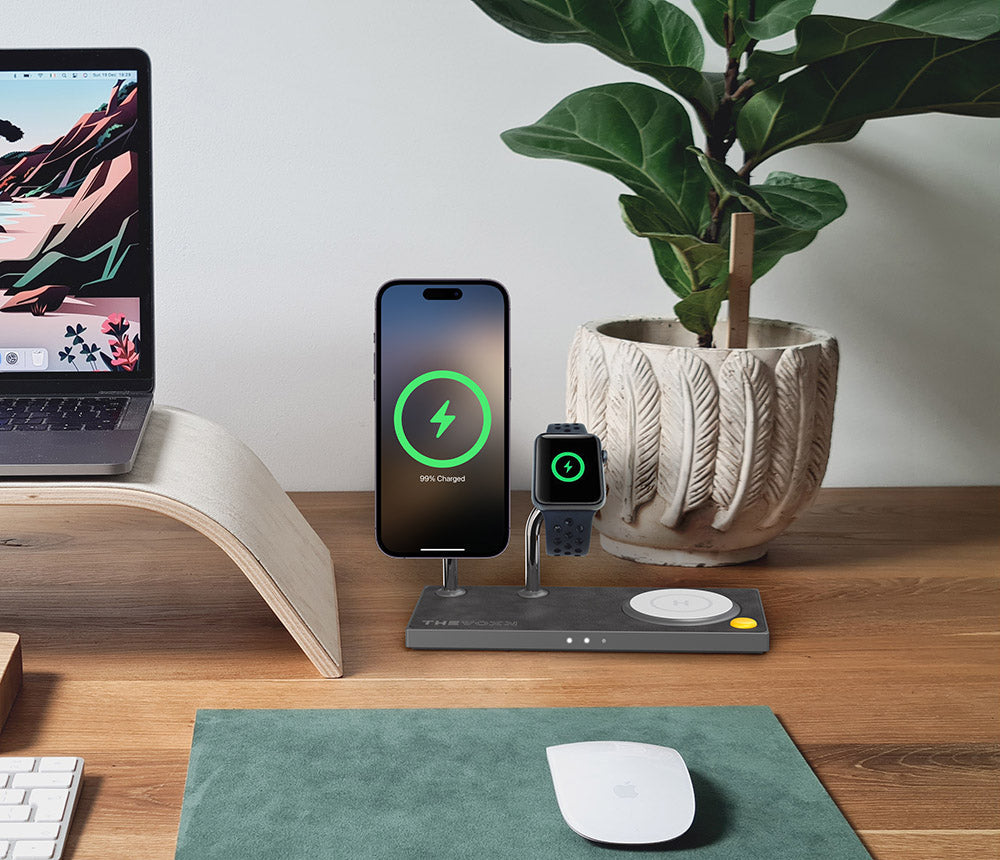
Wenn du dein Gerät normalerweise am Schreibtisch oder über Nacht aktualisierst, hilft ein stabiler MagSafe-Lader, es während des gesamten Update-Prozesses mit Strom zu versorgen.

Schnelle Fehlerübersicht
| Was du siehst | Wahrscheinlichste Ursache | Was du zuerst versuchen solltest |
|---|---|---|
| Unable to Check for Update | Netzwerk-, Server- oder Verifizierungsproblem | Apple System Status prüfen, dann WLAN wechseln |
| An error occurred while checking for a software update | Anfrage an Apples Update-Server fehlgeschlagen | iPhone neu starten und erneut versuchen |
| iOS 27 wird nicht angezeigt | Beta-Zugang, Apple Account oder Geräteberechtigung | Beta-Updates prüfen |
| Unable to Verify Update | Heruntergeladenes Update kann nicht verifiziert werden | WLAN wechseln oder Update löschen und neu laden |
| Update schlägt nach dem Download fehl | Alte oder beschädigte Update-Datei | Update-Datei im iPhone-Speicher löschen |
| WLAN funktioniert, Update schlägt trotzdem fehl | VPN, DNS, Firewall oder eingeschränktes WLAN | VPN deaktivieren oder anderes Netzwerk nutzen |
| OTA-Update schlägt weiterhin fehl | Drahtloser Update-Weg blockiert | Mit Finder, Apple Devices oder iTunes aktualisieren |
Was du nicht tun solltest
Setze dein iPhone nicht sofort auf Werkseinstellungen zurück.
Installiere keine zufälligen „iOS-Reparaturtools“, bevor du die grundlegenden Apple-Schritte ausprobiert hast.
Gehe nicht davon aus, dass dein iPhone defekt ist, nur weil Softwareupdate einmal fehlschlägt.
Wenn du dein Haupt-iPhone für Arbeit, Reisen, Banking oder tägliche Kommunikation nutzt, sei bei frühen iOS-27-Developer-Betas vorsichtig. Eine Public Version oder spätere Beta ist für die meisten Nutzer sicherer.


Fazit
Wenn dein iPhone unter iOS 27 „Unable to Check for Update“ anzeigt, beginne mit den wahrscheinlichsten Ursachen.
Prüfe Apple System Status. Wechsle das WLAN. Deaktiviere VPN. Starte dein iPhone neu. Prüfe den Speicher. Lösche alte Update-Dateien. Versuche dann erneut, Softwareupdate zu öffnen.
Wenn das Problem weiterhin besteht, aktualisiere dein iPhone mit einem Mac, Apple Devices oder iTunes.
Wenn es um iOS 27 Beta geht, prüfe zusätzlich deine Beta-Updates-Einstellung und stelle sicher, dass dein Apple Account den richtigen Beta-Zugang hat.
In den meisten Fällen handelt es sich nicht um ein Hardwareproblem. Meistens liegt es an Netzwerk, Servern, Speicher, einer Update-Datei oder Beta-Berechtigung – und lässt sich beheben, ohne das iPhone zurückzusetzen.
Weiterführende Artikel
- iOS Update Guide: iPhone Air, iPhone 17 and Charging Fixes
- iOS 27 Device Compatibility: Supported iPhones, iPhone 11 Status and Beta Release Date
- ZEERA MagSafe Wireless Charging Series
„Unable to Verify Update“ vs. „Unable to Check for Update“
Viele Nutzer verwechseln die Meldung „Unable to Verify Update“ mit „Unable to Check for Update“. Beide Fehler hängen mit iOS-Updates zusammen, treten aber in unterschiedlichen Phasen auf.
Unable to Check for Update erscheint, bevor dein iPhone ein verfügbares Update finden oder prüfen kann.
Unable to Verify Update erscheint, nachdem das Update heruntergeladen wurde, aber nicht mit Apples Servern verifiziert werden kann.
Beide Probleme können durch WLAN-Probleme, VPN-Einstellungen, Apple-Serverprobleme oder beschädigte Update-Dateien verursacht werden.
Wenn du unter iOS 27 „Unable to Verify Update“ siehst, wechsle das WLAN, deaktiviere VPN, starte dein iPhone neu, lösche die heruntergeladene Update-Datei und lade das Update erneut.
FAQ
Warum zeigt mein iPhone „Unable to Check for Update“ an?
Diese Meldung erscheint meistens, wenn dein iPhone Apples Softwareupdate-Server nicht erreichen, das Update nicht verifizieren oder die Update-Prüfung wegen Netzwerk, Speicher, Servern oder Beta-Einstellungen nicht abschließen kann.
Warum zeigt mein iPhone „Unable to Check for Update“ an, obwohl WLAN funktioniert?
WLAN kann für Webseiten funktionieren, aber trotzdem Verbindungen zu Apples Update-Diensten stören. VPNs, Proxy-Einstellungen, DNS-Profile, öffentliches WLAN, Firmennetzwerke, Schulnetzwerke oder vorübergehende Apple-Serverlast können diesen Fehler verursachen.
Wie behebe ich „Unable to Check for Update“ auf dem iPhone?
Versuche es erneut, wechsle das WLAN, deaktiviere VPN, starte dein iPhone neu, prüfe den Speicher, lösche die alte iOS-Update-Datei und öffne Softwareupdate erneut. Wenn es weiterhin fehlschlägt, aktualisiere mit Finder, Apple Devices oder iTunes.
Warum wird iOS 27 auf meinem iPhone nicht angezeigt?
iOS 27 wird möglicherweise nicht angezeigt, wenn dein iPhone nicht kompatibel ist, dein Apple Account keinen Beta-Zugang hat, die richtige Beta-Option nicht ausgewählt ist oder die Public Beta noch nicht verfügbar ist.
Bedeutet „Unable to Check for Update“, dass mein iPhone zu alt ist?
Nicht unbedingt. Ältere nicht unterstützte iPhones erhalten möglicherweise keine neueren iOS-Versionen, aber dieser Fehler kann auch auf neueren iPhones durch WLAN, VPN, Server, Speicher oder Beta-Zugang auftreten.
Kann ich mein iPhone mit iTunes oder einem Computer aktualisieren?
Ja. Wenn Over-the-Air-Updates weiterhin fehlschlagen, verbinde dein iPhone mit einem Mac und aktualisiere über Finder oder nutze Apple Devices / iTunes unter Windows oder auf älteren Macs.
Sollte ich mein iPhone zurücksetzen, um diesen Update-Fehler zu beheben?
Nein. Zurücksetzen sollte nicht der erste Schritt sein. Probiere zuerst Netzwerk-, Speicher-, Update-Datei-, Beta-Einstellungs- und Computer-Update-Lösungen.
Kann dieser Fehler auch auf dem iPad auftreten?
Ja. Ähnliche Update-Prüfungsfehler können auch auf dem iPad erscheinen, besonders bei iPadOS-Updates. Die allgemeinen Lösungen sind ähnlich: WLAN, Speicher, VPN-Einstellungen, Apple-Server und Update-Dateien prüfen.
```