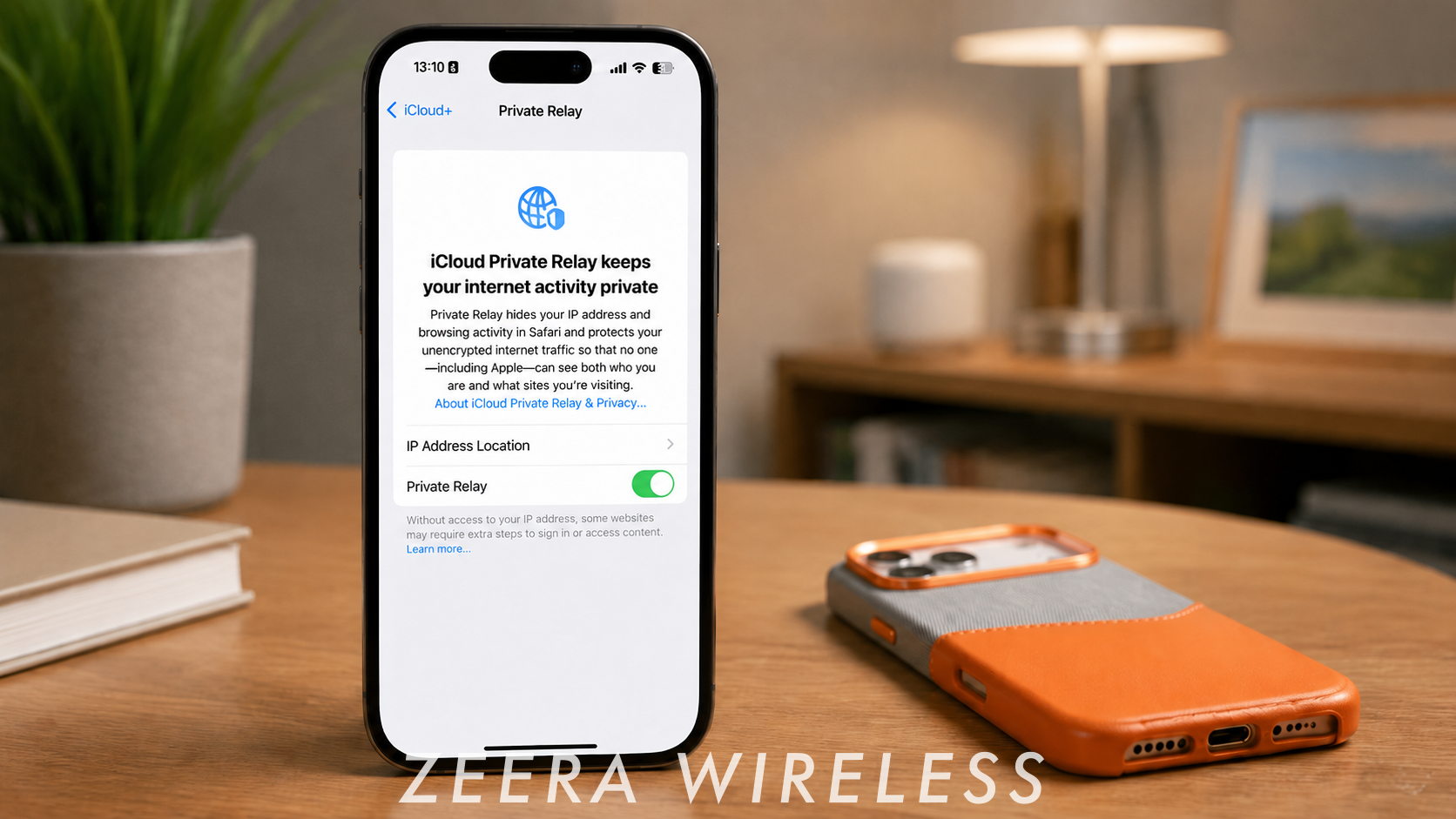
Actualizado el 23 de julio de 2026
Respuesta rápida
Para desactivar el relay privado de iCloud en un iPhone, iPad o Mac, tu cuenta de Apple debe tener acceso a iCloud+. Si solo utilizas el plan gratuito de iCloud y no tienes iCloud+ mediante Apple One o En familia, el relay privado no está activo y no hay nada que desactivar.
En un iPhone o iPad, ve a Ajustes > [tu nombre] > iCloud > Relay privado. En un Mac, abre Ajustes del Sistema, haz clic en el nombre de tu cuenta de Apple, selecciona iCloud, y abre Relay privado.
Según la versión del software y el idioma de la interfaz, puedes ver opciones para desactivar temporalmente el relay privado hasta mañana o desactivarlo por completo.
Relay privado de iCloud ayuda a proteger tu privacidad al navegar al ocultar tu dirección IP y separar la información sobre tu identidad de los sitios web que visitas. Apple explica que protege principalmente la navegación en Safari y también incluye las solicitudes de resolución de nombres DNS en los dispositivos Apple compatibles.
Algunos sitios web, redes Wi-Fi de hoteles, sistemas empresariales y servicios de filtrado pueden no funcionar correctamente con el relay privado. Esta guía explica cómo desactivar el relay privado de iCloud en un iPhone, iPad o Mac, qué cambia después y cómo gestionarlo para un único sitio web o una sola red.

Cómo desactivar el relay privado de iCloud en iPhone o iPad
Los pasos son casi idénticos en el iPhone y el iPad. La disposición exacta de los menús puede variar ligeramente según la versión de iOS o iPadOS.
Si tu cuenta de Apple no tiene acceso a iCloud+
El relay privado es una función de iCloud+. Si solo utilizas el plan gratuito de iCloud y no tienes iCloud+ mediante Apple One o En familia, el relay privado no está activo, por lo que no necesitas desactivarlo.
¿No encuentras o no puedes abrir Relay privado?
Si la opción Relay privado no aparece, no se abre o no muestra controles utilizables, comprueba primero que tu cuenta de Apple tenga acceso a iCloud+. Verifica también que el software sea compatible y que el relay privado esté disponible en tu país o región.
Si tu cuenta de Apple tiene acceso a iCloud+
Sigue estos pasos para desactivar el relay privado de iCloud en el iPhone o iPad:
- Abre la app Ajustes .
- Toca el nombre de tu cuenta de Apple.
- Toca iCloud.
- Selecciona Relay privado.
- Toca el ajuste Relay privado para desactivarlo.
- Elige la opción temporal o completa que aparece en el dispositivo.
Según la versión del software y el idioma de la interfaz, puedes ver opciones como Desactivar hasta mañana o Desactivar el relay privado.
La opción temporal vuelve a activar automáticamente el relay privado en un plazo de 24 horas; no espera necesariamente hasta medianoche.
La opción completa mantiene el relay privado desactivado en ese dispositivo hasta que lo vuelvas a activar manualmente.

Cómo desactivar el relay privado de iCloud en Mac
Estos pasos sirven para modelos MacBook Air, MacBook Pro, iMac y Mac mini con una versión compatible de macOS.
En el Mac se aplica el mismo requisito de iCloud+. Si tu cuenta de Apple no tiene acceso a iCloud+, no hay ninguna función de relay privado activa que puedas desactivar.
- Abre Ajustes del Sistema.
- Haz clic en el nombre de tu cuenta de Apple.
- Selecciona iCloud.
- Abre Relay privado.
- Desactiva el relay privado.
- Elige si quieres desactivarlo temporalmente o por completo.
Según la versión de macOS y el idioma de la interfaz, puedes ver opciones como Desactivar hasta mañana y Desactivar el relay privado.
La opción temporal del Mac también vuelve a activar automáticamente el relay privado en un plazo de 24 horas.
Serie de placas traseras MagSafe ultrafinas
ZEERA MagSkin Air Ultra-Thin Magnetic Plate
- Solo 0,3 mm de grosor
- Compatible con MagSafe
- Mantiene la sensación ligera del iPhone Air
- Protección trasera ligera
- Para usar el iPhone sin funda

ZEERA MagSkin Pro Ultra-Thin Magnetic Back Plate
- Ajuste Pro ultrafino
- Compatible con MagSafe
- Sensación de iPhone sin funda
- Protección para el módulo de cámara
- Protección minimalista diaria
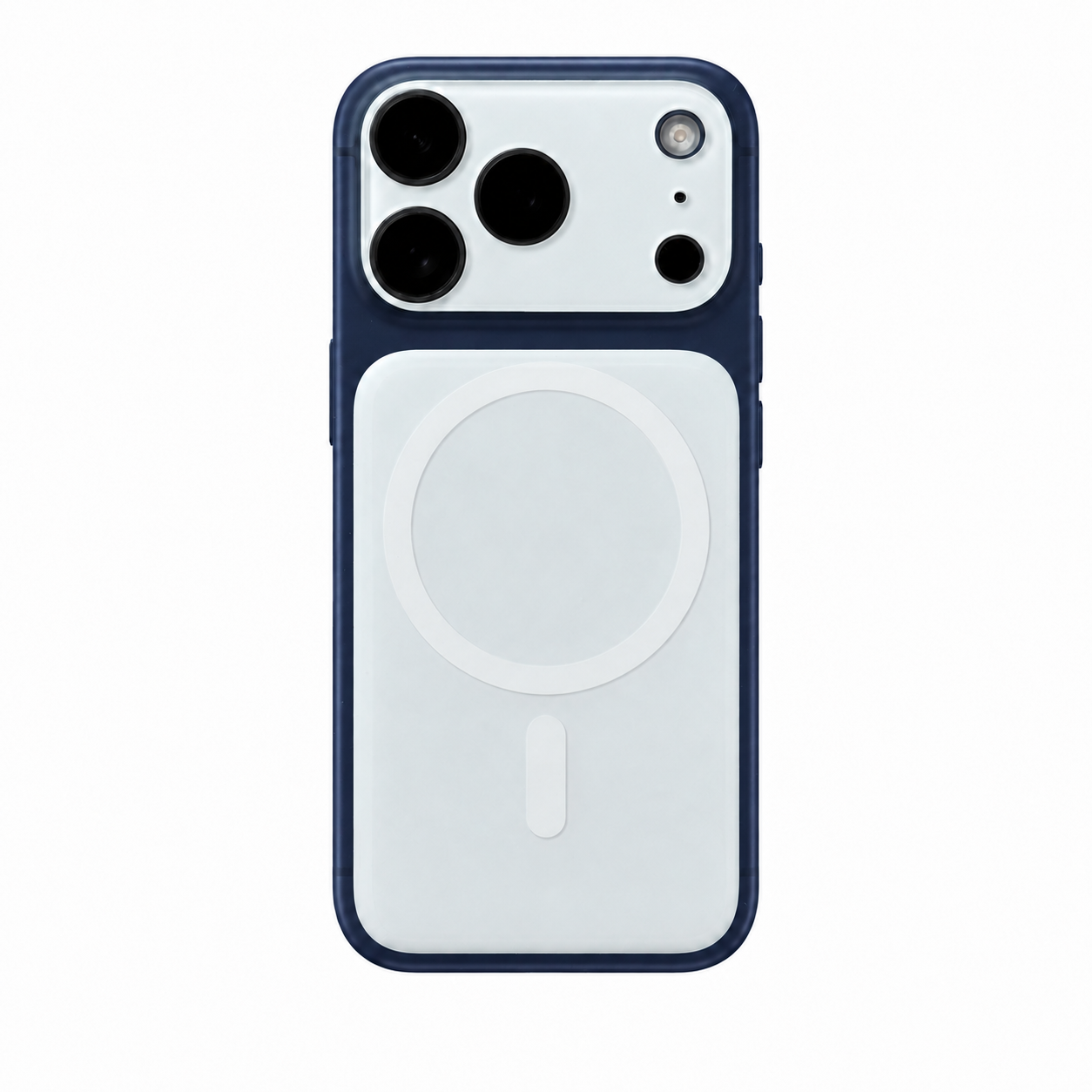
ZEERA AirFlat Lens Cover for iPhone Air
- Deja plana la parte trasera
- Evita que el iPhone se balancee en la mesa
- Protege la lente de la cámara
- Diseño fino y coordinado
- Diseño fácil de limpiar

¿Qué ocurre si desactivas el relay privado de iCloud?
Desactivar el relay privado no elimina tus datos de iCloud, no cancela iCloud+ ni impide que Safari funcione.
El tráfico que estaba cubierto por el relay privado deja de recibir las mismas protecciones de dirección IP y privacidad de navegación.
| Función | Qué cambia |
|---|---|
| Safari | Safari sigue funcionando con normalidad. |
| Dirección IP | Los sitios web pueden ver tu dirección IP real. |
| Ubicación | Los sitios web pueden calcular tu región real con mayor precisión. |
| Privacidad de navegación | La protección del relay privado se elimina del dispositivo, sitio web o conexión de red afectados. |
| iCloud Photos | Sin cambios. |
| iCloud Backup | Sin cambios. |
| iCloud Drive | Sin cambios. |
| Suscripción a iCloud+ | La suscripción permanece activa. |
| Otros dispositivos Apple | Desactivar el relay privado en los ajustes de iCloud afecta a ese dispositivo. Una excepción para una red Wi-Fi puede aplicarse a otros dispositivos en los que hayas iniciado sesión con la misma cuenta de Apple. |
Normalmente, el relay privado envía las solicitudes protegidas a través de dos relays de internet independientes. Esto ayuda a impedir que una sola entidad relacione tu dirección IP original con los sitios web que visitas.
Al desactivarlo, esa separación desaparece para el dispositivo o la conexión afectados, pero tus fotos, copias de seguridad, archivos y demás servicios de iCloud no cambian.
Cómo permitir temporalmente que un sitio web vea tu dirección IP
Si solo falla un sitio web, no necesitas desactivar el relay privado en todo el dispositivo.
Safari puede permitir temporalmente que ese sitio web vea tu dirección IP. No es lo mismo que desactivar por completo el relay privado para todos los sitios.
En iPhone o iPad
- Abre en Safari el sitio web que presenta el problema.
- Toca el Menú de página en la barra de direcciones.
- Toca Mostrar dirección IP.
- Confirma la acción si se te solicita.
En Mac
- Abre en Safari el sitio web que presenta el problema.
- Selecciona Visualización en la barra de menús.
- Selecciona Volver a cargar y mostrar la dirección IP.
Esto permite que el sitio web acceda a tu dirección IP y elimina la protección del relay privado para esa conexión.
Si la opción no aparece, actualiza el iPhone, iPad o Mac al software más reciente disponible y vuelve a intentarlo.
Serie de carga inalámbrica MagSafe ZEERA
ZEERA MagTri Gen2 Qi2.2 Foldable MagSafe Charger
- 25W Qi2.2
- Diseño plegable 3 en 1
- Refrigeración activa
- Tamaño de viaje
- Carga para 3 dispositivos

ZEERA MagSion 5-in-1 Dual MagSafe Charger Stand
- Doble MagSafe
- Soporte 5 en 1
- Carga para Apple Watch
- Ángulo ajustable
- Escritorio más ordenado

ZEERA SuVolt Gen5 Qi2.2 Active Cooling Car Charger
- 25W Qi2.2
- Refrigeración activa
- Imán potente
- Ideal para CarPlay
- Control de temperatura

Cómo desactivar el relay privado para una red Wi-Fi o móvil
Algunas redes de hoteles, aeropuertos, empresas o centros educativos utilizan filtros IP, supervisión del tráfico, controles parentales o páginas de inicio de sesión que pueden no funcionar correctamente con el relay privado.
En ese caso, cambia Limitar rastreo de dirección IP para la conexión afectada, en lugar de desactivar el relay privado en todas partes.
Para una red Wi-Fi en iPhone o iPad
- Abre Ajustes.
- Toca Wi-Fi.
- Toca el botón de información, que aparece como una i dentro de un círculo junto a la red Wi-Fi.
- Desactiva Limitar rastreo de dirección IP .
Si desactivas Limitar rastreo de dirección IP para una red Wi-Fi en el iPhone, el relay privado se desactiva para esa red en todos los dispositivos en los que hayas iniciado sesión con la misma cuenta de Apple.
Para datos móviles
- Abre Ajustes.
- Toca Datos móviles o Móvil.
- Si el iPhone tiene una sola línea, toca Opciones. Si tiene varias líneas, selecciona la correspondiente en SIM.
- Desactiva Limitar rastreo de dirección IP .
El ajuste es específico para la SIM física o eSIM seleccionada en el iPhone. Los usuarios con doble SIM deben comprobar cada línea por separado.
Para Wi-Fi o Ethernet en Mac
- Abre Ajustes del Sistema.
- Selecciona Red.
- Para Wi-Fi, selecciona Wi-Fi y haz clic en Detalles junto a la red conectada.
- Para Ethernet, selecciona la conexión Ethernet y haz clic en Avanzado.
- Desactiva Limitar rastreo de dirección IP .
Si alternas entre Wi-Fi y Ethernet, aplica el ajuste por separado a cada red.
¿Es mejor activar o desactivar el relay privado de iCloud?
La mayoría de los usuarios de iCloud+ deberían dejar activado el relay privado cuando sus sitios web y redes habituales funcionan correctamente.
Mantén activado el relay privado si:
- Quieres reducir el rastreo basado en la dirección IP mientras navegas.
- Safari y tus sitios web habituales funcionan correctamente.
- Te conectas con frecuencia a redes Wi-Fi públicas.
- No dependes de sistemas empresariales o educativos de filtrado del tráfico.
- No necesitas que los sitios web identifiquen tu región con más precisión.
Desactívalo temporalmente si:
- Un sitio web no carga o solicita verificaciones repetidamente.
- Una página de inicio de sesión o pago no funciona correctamente.
- Un sitio web muestra contenido para un país o región incorrectos.
- La red de un hotel, oficina o centro educativo indica una incompatibilidad.
- Una VPN, un filtro de internet o una extensión de red provoca un aviso en el Mac.
Empieza por la solución más específica. Permite que un sitio web vea tu dirección IP si el problema solo afecta a ese sitio, o cambia el ajuste de una red si el fallo aparece únicamente con esa conexión.
Desactivar por completo el relay privado es más apropiado cuando el problema afecta a varios sitios web o redes y estás intentando identificar la causa.
¿Se puede desactivar el relay privado de iCloud en Chrome?
Chrome no tiene un ajuste propio para el relay privado de iCloud ni ofrece la misma integración que Safari.
Apple describe el relay privado como una función que protege principalmente la navegación en Safari y también incluye las solicitudes de resolución de nombres DNS.
Para desactivar el relay privado, utiliza los ajustes de iCloud del iPhone, iPad o Mac. Para cambiarlo solo en una conexión Wi-Fi, Ethernet o móvil, utiliza el ajuste Limitar rastreo de dirección IP de la red.
Si el problema solo aparece en Chrome y Safari funciona con normalidad, revisa las extensiones de Chrome, los datos de sitios web en caché, los ajustes DNS y el software VPN antes de asumir que el relay privado es el responsable.


Cómo volver a activar el relay privado de iCloud
En iPhone o iPad
- Abre Ajustes.
- Toca el nombre de tu cuenta de Apple.
- Toca iCloud.
- Selecciona Relay privado.
- Activa el relay privado.
En Mac
- Abre Ajustes del Sistema.
- Haz clic en el nombre de tu cuenta de Apple.
- Selecciona iCloud.
- Abre Relay privado.
- Activa el relay privado.
Si antes desactivaste Limitar rastreo de dirección IP para una conexión Wi-Fi, Ethernet o móvil, vuelve a los ajustes de esa red y actívalo de nuevo.
Activar el interruptor principal del relay privado puede no revertir automáticamente un ajuste específico de la red.
Preguntas frecuentes
¿Por qué no encuentro o no puedo abrir el relay privado de iCloud?
El relay privado requiere acceso a iCloud+, un sistema operativo compatible y disponibilidad en tu país o región.
Si utilizas el plan gratuito de iCloud y no tienes iCloud+ mediante Apple One o En familia, el relay privado no está activo. Si el menú no se abre o no muestra controles utilizables, comprueba primero el acceso a iCloud+ y el estado de la cuenta.
Si deberías tener acceso a iCloud+, confirma que has iniciado sesión con la cuenta de Apple correcta y que la suscripción familiar compartida sigue disponible.
¿Desactivar el relay privado cancela iCloud+?
No. Al desactivar el relay privado solo se deshabilita esa función de privacidad. La suscripción a iCloud+ y sus demás funciones permanecen activas.
¿Afecta a Fotos en iCloud, las copias de seguridad o iCloud Drive?
No. Desactivar el relay privado no elimina ni desactiva Fotos en iCloud, la copia de seguridad de iCloud ni los archivos guardados en iCloud Drive.
¿Los pasos son diferentes en el iPhone 14, 15, 16 o 17?
Los pasos suelen ser los mismos en los modelos de iPhone compatibles. Las pequeñas diferencias dependen normalmente de la versión de iOS instalada, no del modelo de iPhone.
¿Por qué el relay privado se ha vuelto a activar solo?
Es posible que hayas seleccionado Desactivar hasta mañana. Apple indica que esta opción vuelve a activar automáticamente el relay privado en un plazo de 24 horas.
El relay privado también puede desactivarse automáticamente al entrar en un país o región donde no está disponible y volver a activarse al regresar a una zona compatible.
¿El relay privado de iCloud es lo mismo que una VPN?
No. El relay privado no es una VPN tradicional para todo el dispositivo. No permite elegir un servidor o país ni enruta todo el tráfico de apps de terceros del mismo modo que la navegación en Safari.
Conclusión
Si solo utilizas el plan gratuito de iCloud, el relay privado no está activo y no hay nada que desactivar.
Si tienes acceso a iCloud+ y solo un sitio web causa problemas, permite primero que ese sitio vea tu dirección IP en lugar de desactivar el relay privado en todas partes.
Si el problema solo afecta a una conexión de hotel, oficina, centro educativo, Wi-Fi, Ethernet o red móvil, desactiva Limitar rastreo de dirección IP para esa red.
La desactivación completa del relay privado de iCloud debería reservarse para problemas de compatibilidad más amplios o para solucionar fallos temporalmente. La mayoría de los usuarios de iCloud+ deberían mantenerlo activado cuando sus sitios web y redes habituales funcionen correctamente.
Lecturas relacionadas
- Ajustes de privacidad del iPhone que deberías cambiar para mejorar la seguridad
- Cómo solucionar problemas de Wi-Fi en el iPhone: fallos comunes y soluciones
- Cómo actualizar el software del iPhone e instalar actualizaciones de iOS