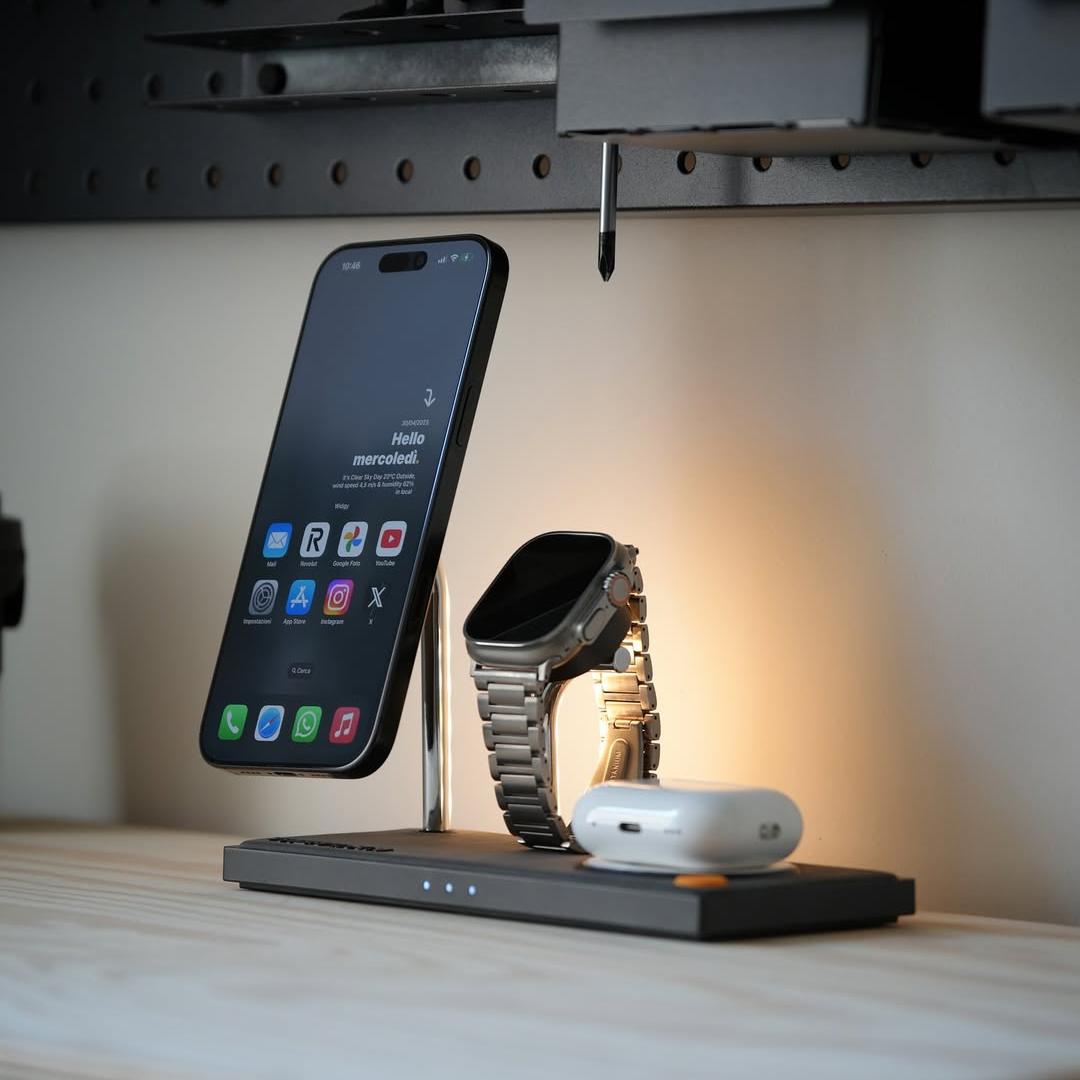
El iOS 26 de Apple introdujo un nuevo y elegante lenguaje de diseño llamado Liquid Glass, que presenta elementos de interfaz translúcidos y esmerilados. Aunque visualmente impactante, muchos usuarios han preguntado: "¿Cómo puedo desactivar Liquid Glass en iOS 26?" o "¿Cómo reduzco la transparencia en mi iPhone?" En esta guía, te mostraremos todo lo que necesitas saber sobre cómo gestionar el efecto Liquid Glass de iOS 26 para una experiencia más clara y cómoda.

Cómo desactivar el efecto de cristal en iOS 26
A partir de iOS 26.1, no existe una opción directa para desactivar completamente el efecto Liquid Glass. Apple considera este diseño translúcido como una parte central de la estética del sistema, por lo que los usuarios no pueden deshabilitarlo por completo.

Ajuste de la transparencia de Liquid Glass (iOS 26.1)
Si estás utilizando la versión beta para desarrolladores o pública de iOS 26.1, Apple añadió una configuración de opacidad de Liquid Glass que te permite ajustar la transparencia de los elementos de la interfaz. Sigue estos pasos:
-
Abre la aplicación Ajustes.
-
Pulsa en Pantalla y Brillo.
-
Selecciona Liquid Glass.
-
Elige entre Claro (predeterminado) o .
La opción Tintado aumenta la opacidad y el contraste, haciendo que los elementos de la interfaz de usuario sean más legibles y reduciendo la fatiga visual.

Configuración de accesibilidad adicional (disponible ahora)
Para una mayor personalización, puedes habilitar funciones de accesibilidad adicionales:
-
Ve a Ajustes.
-
Pulsa en Accesibilidad.
-
Selecciona Pantalla y tamaño del texto.
-
Activa Reducir transparencia y Aumentar contraste.
Estos ajustes aplican una superposición oscura a los elementos de fondo, mejorando el contraste y reduciendo la prominencia de los efectos transparentes. Sin embargo, esta configuración aplica una superposición oscura a los elementos de fondo, lo que puede no resolver completamente el problema para todos los usuarios.

Notas importantes
-
Liquid Glass no se puede deshabilitar completamente; los ajustes solo reducen su prominencia visual.
-
iOS 26.1 se encuentra actualmente en beta para desarrolladores/pública, con un lanzamiento público completo previsto para pronto.
-
La configuración de transparencia afecta principalmente a los elementos de la interfaz de usuario del sistema y a algunas interfaces de aplicaciones, pero no a todas las áreas, como los widgets de la pantalla de inicio.

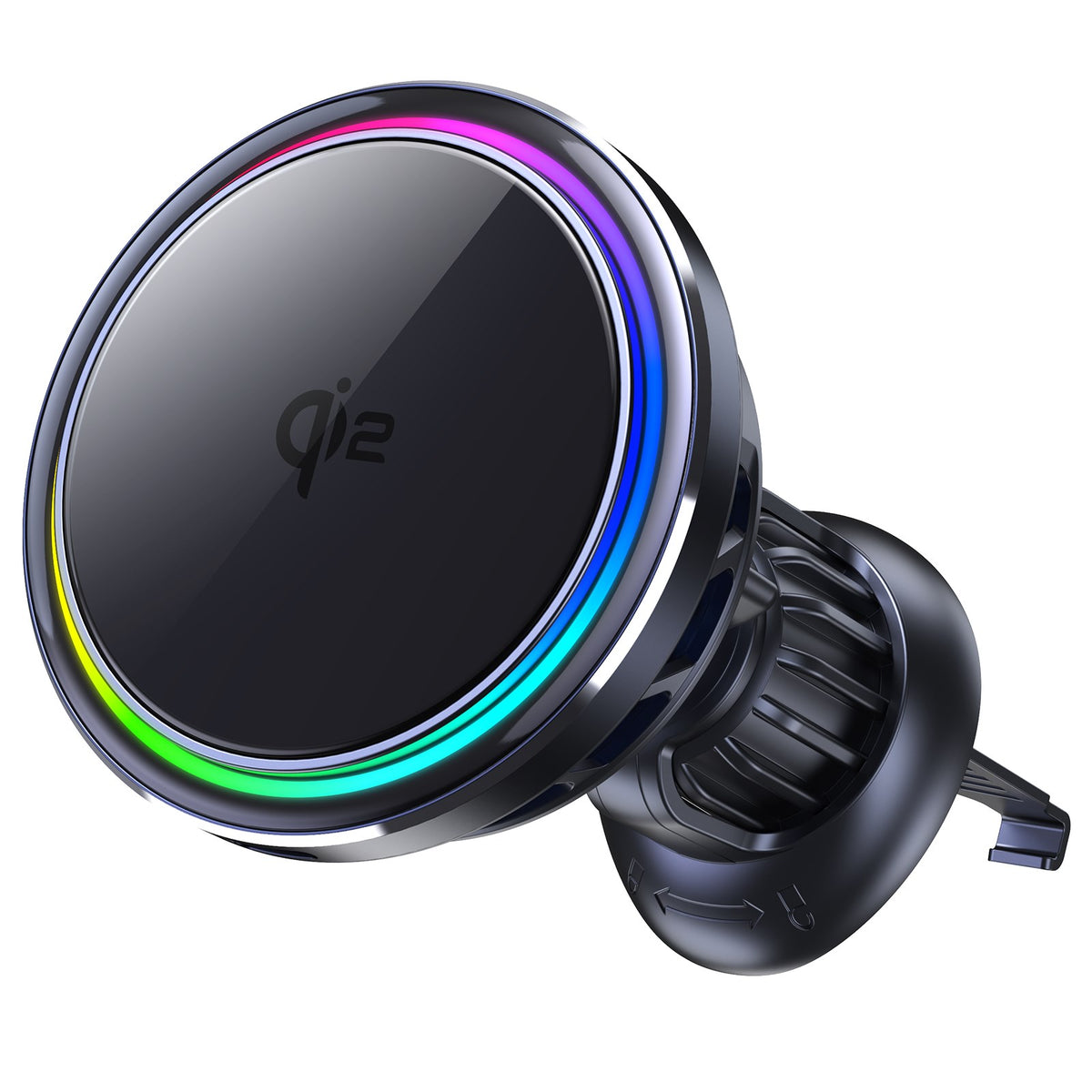
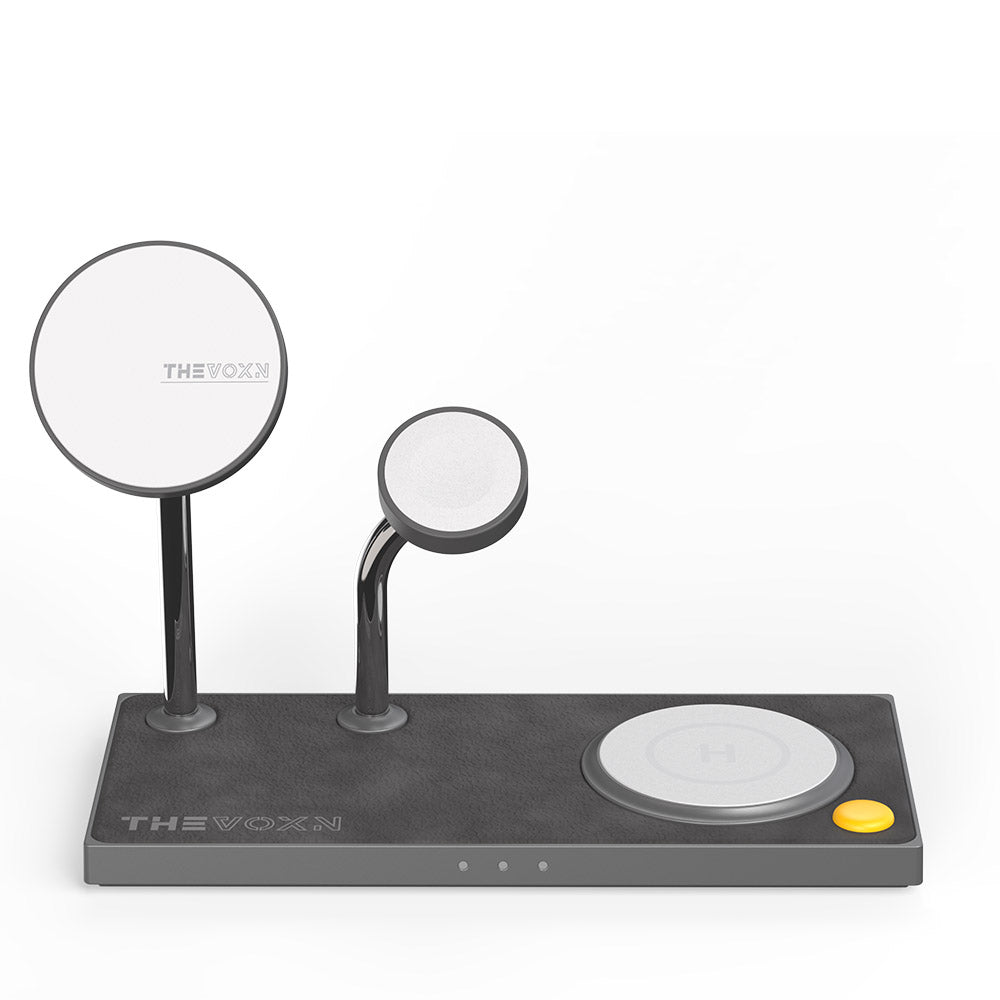
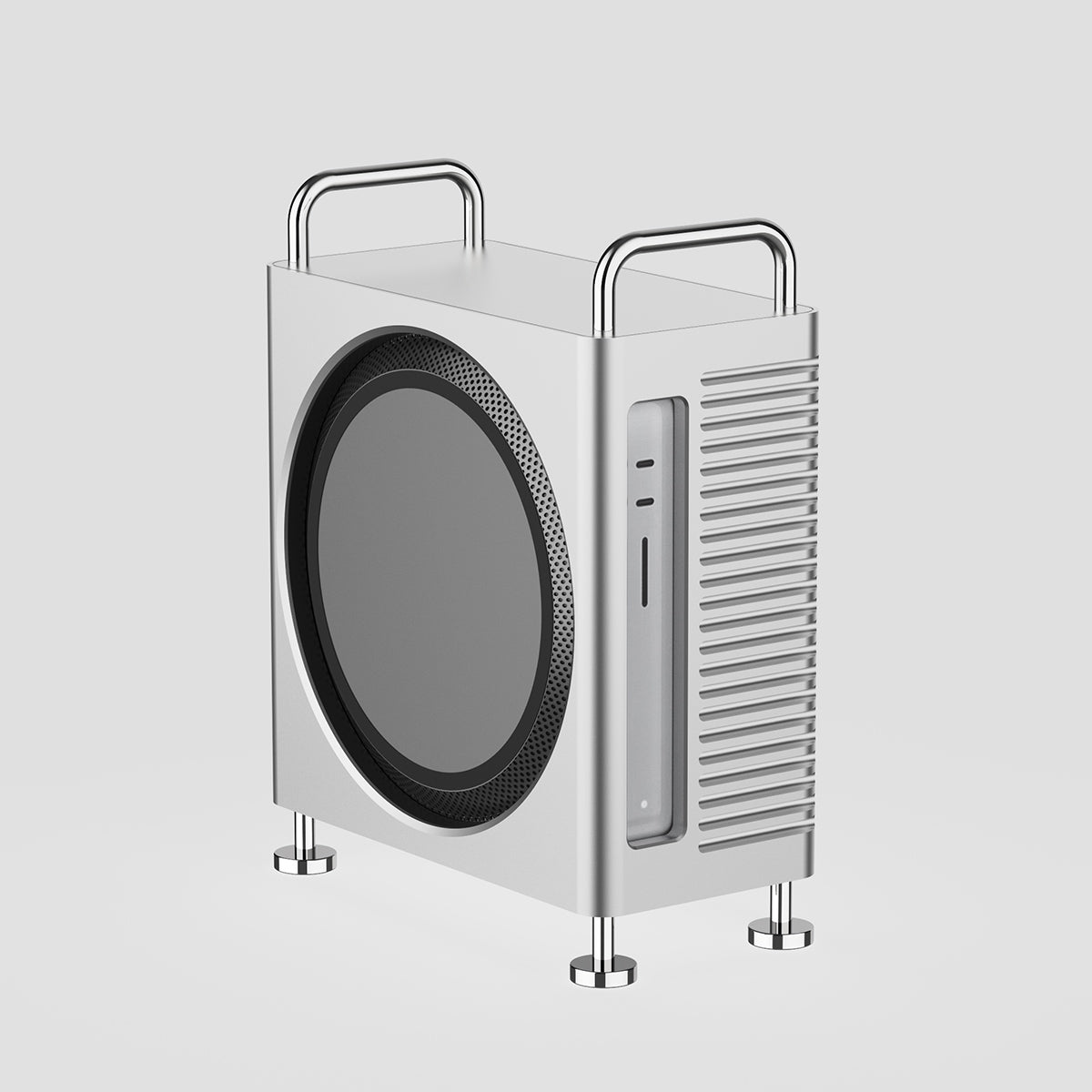
Mejora tu experiencia de carga con el soporte cargador dual MagSafe 5 en 1 Zeera x TheVoxn
¿Buscas optimizar tu configuración de carga? El soporte cargador dual MagSafe 5 en 1 Zeera x TheVoxn ofrece una solución elegante que combina funcionalidad y estilo. Este soporte cargador te permite cargar simultáneamente tu iPhone, AirPods, Apple Watch y más, reduciendo el desorden de cables y manteniendo tus dispositivos organizados.


Conclusión
Aunque no puedes desactivar completamente Liquid Glass en iOS 26, puedes reducir significativamente su efecto a través de la nueva configuración de opacidad en iOS 26.1 o mediante las opciones de accesibilidad existentes como Reducir transparencia y Aumentar contraste. Estos ajustes ayudan a mejorar la legibilidad, reducir la fatiga visual y hacer que la interfaz de tu iPhone sea más cómoda para el uso diario.