
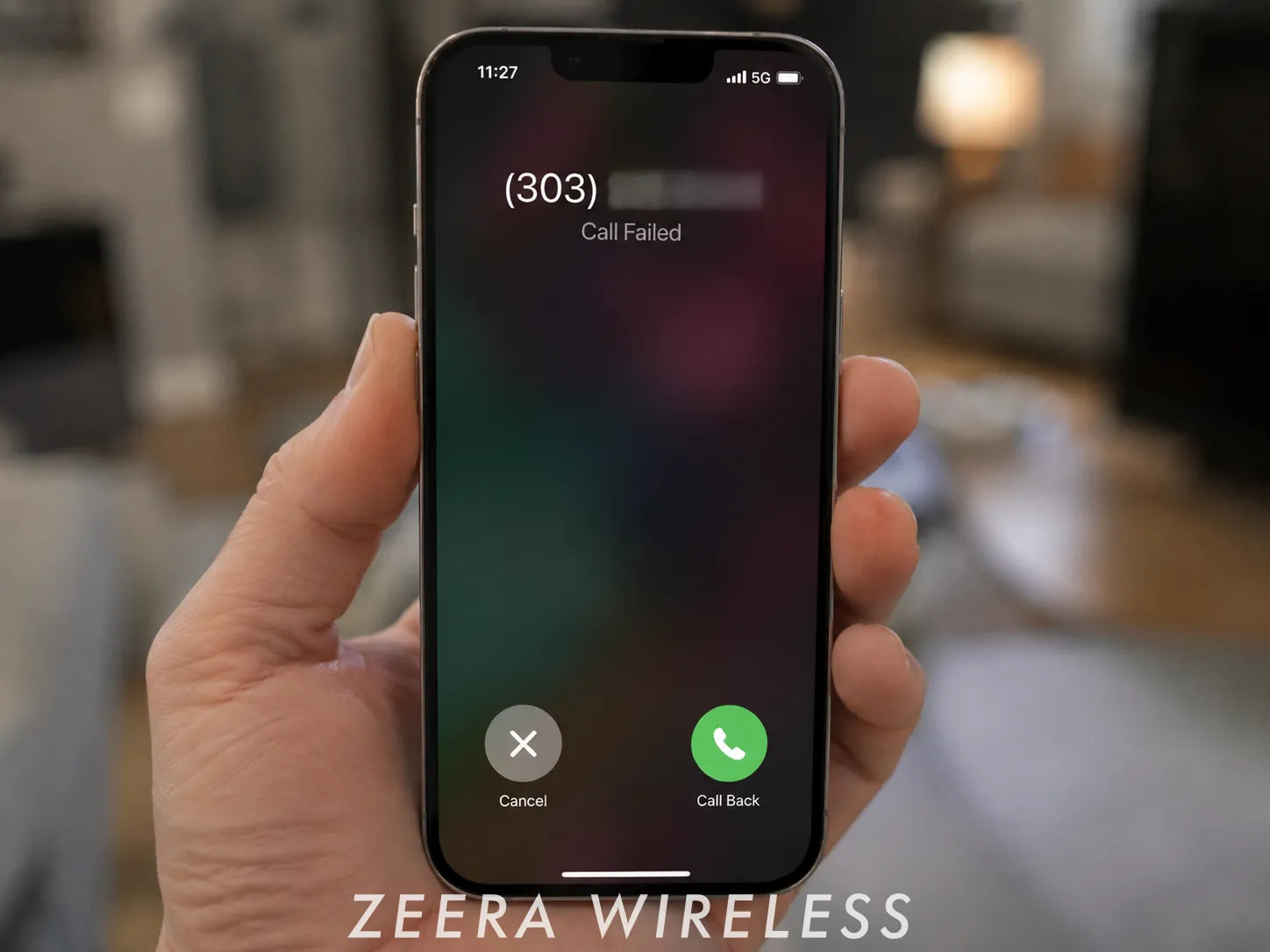
Si votre iPhone affiche soudainement « Échec de l’appel » ou ne parvient plus à passer d’appels sortants, le problème ne vient pas forcément de l’iPhone.
Une panne du service voix de l’opérateur peut bloquer les appels alors que la 5G, la LTE, les SMS ou les données mobiles fonctionnent encore. Avant de réinitialiser quoi que ce soit, vérifiez si le problème vient de votre opérateur ou de votre téléphone.

Dernière mise à jour : la panne des appels Verizon est résolue
Le 8 août 2026, Verizon a subi une interruption du service voix qui a empêché certains clients américains de passer ou de recevoir des appels. Verizon a ensuite confirmé que le problème avait été résolu.
Si votre iPhone chez Verizon affiche encore Échec de l’appel, redémarrez-le et vérifiez l’état du réseau Verizon avant de modifier d’autres réglages.
Réponse rapide : que faire si les appels échouent sur iPhone ?
Suivez ces étapes dans l’ordre :
- Vérifiez votre opérateur, le signal et les numéros appelés.
- Reconnectez l’iPhone au réseau mobile.
- Vérifiez les réglages opérateur et les mises à jour iOS.
- Vérifiez la SIM ou l’eSIM si la ligne peut être en cause.
- Réinitialisez les réglages réseau seulement si le reste ne fonctionne pas.
Si plusieurs téléphones chez le même opérateur sont touchés, ou si les SMS et la 5G fonctionnent alors que les appels vocaux échouent soudainement, vérifiez d’abord l’opérateur.
ZEERA MagSafe Wireless Charging Series
ZEERA MagTri Gen2 Qi2.2 Foldable MagSafe Charger
- 25W Qi2.2
- 3-in-1 fold
- Active cooling
- Travel size
- 3-device ready

ZEERA MagSion 5-in-1 Dual MagSafe Charger Stand
- Dual MagSafe
- 5-in-1 stand
- Watch charging
- Angle adjust
- Clean setup

ZEERA SuVolt Gen5 Qi2.2 Active Cooling Car Charger
- 25W Qi2.2
- Active cooling
- Strong magnet
- CarPlay ready
- Heat control

Le problème vient-il de l’iPhone ou de l’opérateur ?
Quelques vérifications rapides permettent d’identifier l’origine du problème avant de modifier les réglages.
| Ce que vous constatez | À vérifier d’abord |
|---|---|
| Les appels échouent mais les SMS et la 5G fonctionnent | Service voix de l’opérateur |
| Plusieurs téléphones du même opérateur ne peuvent pas appeler | Panne de l’opérateur |
| SOS ou Aucun service à plusieurs endroits | Opérateur ou SIM/eSIM |
| Un seul numéro ne passe pas | Ce numéro ou l’acheminement de l’appel |
| Seul votre iPhone est touché | Connexion ou réglages de l’iPhone |
Un signal fort ne garantit pas que le service voix fonctionne correctement. Lors d’un problème opérateur, les appels, les données mobiles et la messagerie peuvent être affectés différemment.
Comment corriger « Échec de l’appel » sur iPhone
1. Vérifiez l’opérateur et le réseau mobile
Commencez par consulter la page officielle d’état du réseau ou l’application de votre opérateur. Celui-ci peut aussi vérifier si une restriction de facturation, d’activation ou de service bloque les appels.
Faites ensuite deux tests rapides :
- Essayez d’appeler depuis un autre endroit.
- Appelez deux ou trois numéros différents.
Si un seul numéro ne passe pas, le problème peut venir de ce numéro et non de votre iPhone. Si plusieurs téléphones du même opérateur ne peuvent soudainement plus appeler, une panne réseau est plus probable.
Si la couverture mobile est faible, les appels Wi‑Fi peuvent servir d’alternative si votre opérateur les prend en charge. Ils ne constituent toutefois pas une solution garantie en cas de panne du service voix de l’opérateur.
2. Reconnectez l’iPhone au réseau mobile
Activez le mode Avion, attendez au moins 5 secondes, puis désactivez-le. Apple recommande cette étape de base pour reconnecter l’iPhone au réseau mobile.
Lorsque le signal revient, essayez de passer un nouvel appel.
Si les appels échouent encore, redémarrez votre iPhone puis réessayez. Cette étape est particulièrement utile juste après la résolution d’une panne opérateur.
3. Vérifiez les réglages opérateur et les mises à jour iOS
Commencez par ouvrir :
Réglages > Général > Informations
Attendez quelques secondes. Si une mise à jour des réglages opérateur apparaît, installez-la.
Vérifiez ensuite :
Réglages > Général > Mise à jour logicielle
Installez une mise à jour iOS disponible si elle convient à votre appareil. Apple recommande de garder iOS et les réglages opérateur à jour lors du dépannage des problèmes d’appel.
4. Vérifiez la SIM ou l’eSIM si nécessaire
Il n’est pas nécessaire de modifier les réglages eSIM à chaque apparition de l’erreur Échec de l’appel.
Vérifiez votre ligne mobile si vous avez récemment :
- activé une nouvelle SIM ou eSIM ;
- changé d’opérateur ;
- transféré votre numéro de téléphone ;
- commencé à voir SOS ou Aucun service ;
- constaté qu’une seule ligne Dual SIM ne peut pas passer d’appels.
Pour une eSIM, allez dans Réglages > Données cellulaires, sélectionnez la ligne concernée, désactivez-la, attendez quelques secondes puis réactivez-la. Apple recommande cette manipulation lorsqu’une ligne eSIM ne se connecte pas correctement.
Ne supprimez pas l’eSIM comme solution habituelle à l’erreur Échec de l’appel, sauf si votre opérateur vous le demande explicitement.
5. Réinitialisez les réglages réseau
Si votre opérateur ne signale aucune panne et que les étapes précédentes n’ont pas fonctionné, réinitialisez les réglages réseau de l’iPhone :
Réglages > Général > Transférer ou réinitialiser l’iPhone > Réinitialiser > Réinitialiser les réglages réseau
Cette opération ne supprime ni vos photos, ni vos apps, ni vos messages, mais elle efface les réglages réseau enregistrés, notamment les mots de passe Wi‑Fi, les réseaux préférés et certains réglages VPN ou APN.
Reconnectez-vous ensuite au Wi‑Fi et testez un nouvel appel.
Ne réinitialisez pas complètement l’iPhone comme solution habituelle à Échec de l’appel. Si les appels échouent toujours, contactez d’abord votre opérateur. S’il confirme que votre ligne et son réseau fonctionnent normalement mais que seul votre iPhone est touché, contactez l’assistance Apple.
Ultra-Thin MagSafe Back Plate Series
ZEERA MagSkin Air Ultra-Thin Magnetic Plate
- Only 0.3mm thin
- MagSafe compatible
- Preserves Air feel
- Light back guard
- Case-free carry

ZEERA MagSkin Pro Ultra-Thin Magnetic Back Plate
- Ultra-thin Pro fit
- MagSafe compatible
- Bare-phone feeling
- Camera deco guard
- Minimal daily carry
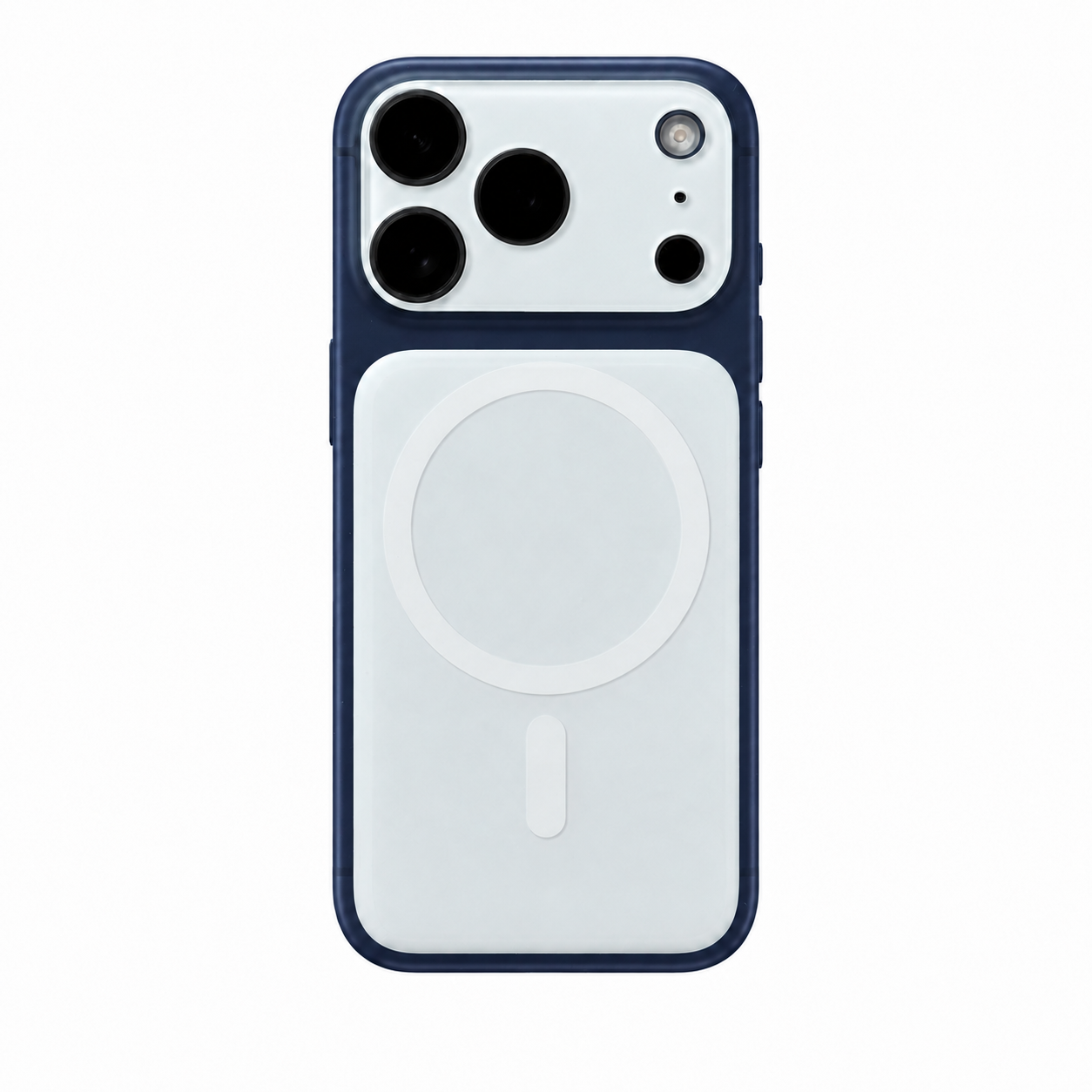
ZEERA AirFlat Lens Cover for iPhone Air
- Makes back flat
- Stops desk wobble
- Protects camera lens
- Slim matching look
- Easy clean design

Vous ne pouvez toujours pas passer d’appels ?
Contactez votre opérateur si tous les appels sortants échouent encore, si votre iPhone reste en SOS ou Aucun service à plusieurs endroits, ou si vous avez récemment changé d’opérateur, de SIM, d’eSIM ou de numéro.
Si l’opérateur confirme que votre compte et son réseau fonctionnent normalement et que seul votre iPhone est concerné, contactez l’assistance Apple pour un diagnostic complémentaire.

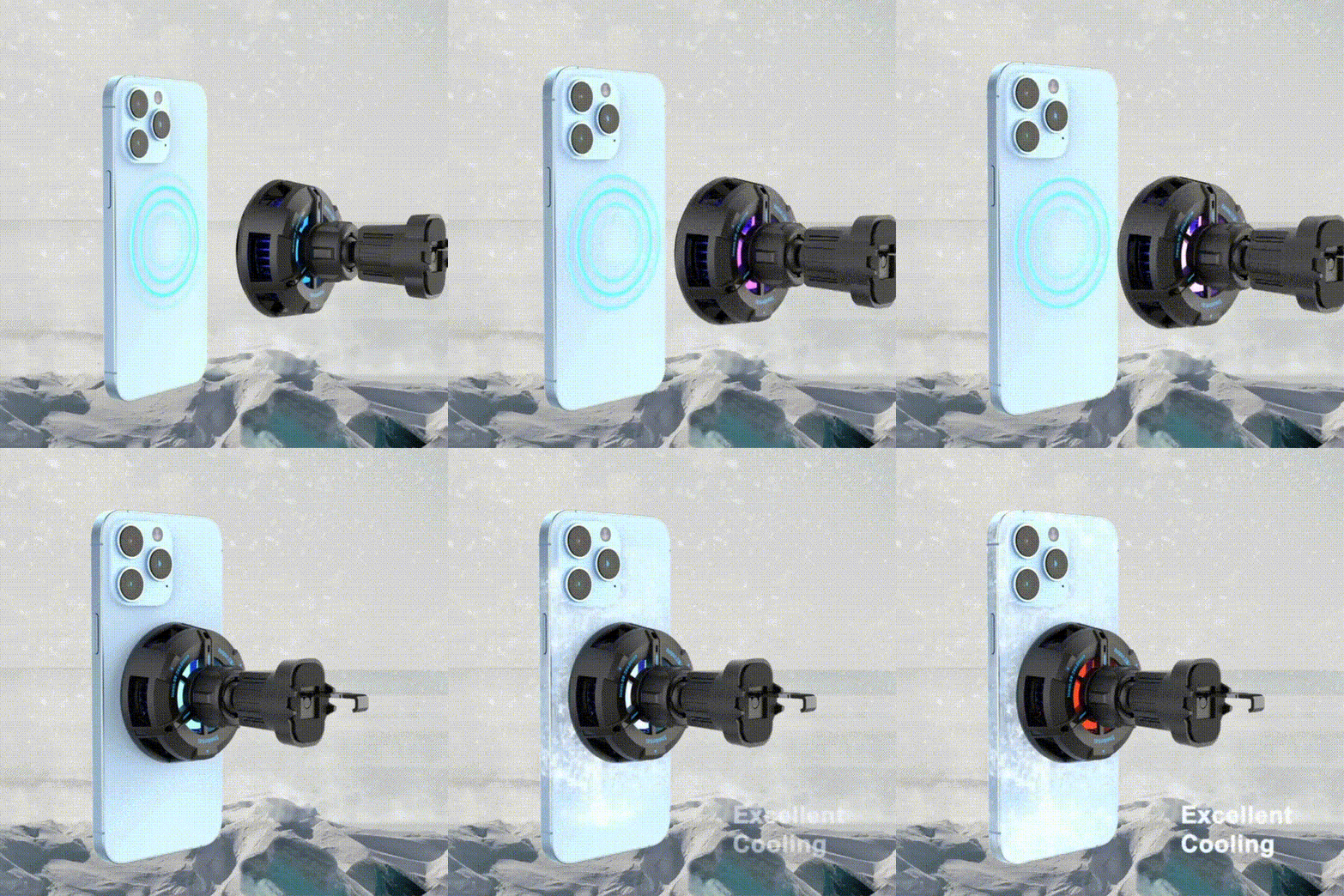
Si vous utilisez souvent votre iPhone en voiture pour les appels, la navigation et CarPlay sans fil, le maintenir chargé sans chaleur excessive peut rendre les longs trajets plus confortables. Le ZEERA SuVolt Gen5 Qi2.2 Active Cooling MagSafe Car Charger associe une recharge sans fil Qi2.2 jusqu’à 25 W, un refroidissement actif et une fixation magnétique puissante pour un usage quotidien en voiture. Associez-le à une ZEERA MagSafe case pour renforcer le maintien magnétique et accélérer l’alignement : l’iPhone se place rapidement et facilement dans la bonne position de charge.

FAQ
Échec de l’appel signifie-t-il que quelqu’un m’a bloqué ?
Non. Le message Échec de l’appel ne signifie pas à lui seul que quelqu’un a bloqué votre numéro. Il indique généralement que l’appel n’a pas pu aboutir à cause d’un problème de réseau, d’opérateur ou de connexion.
Que faire si je peux appeler mais pas recevoir d’appels ?
Vérifiez Concentration, Contacts bloqués, Renvoi d’appel et Appels d’inconnus silencieux. Si ces réglages sont corrects mais que les appels entrants ne fonctionnent toujours pas, contactez votre opérateur.
En résumé
Si votre iPhone affiche soudainement Échec de l’appel, commencez par vérifier votre opérateur plutôt que de réinitialiser le téléphone.
L’ordre de dépannage le plus efficace est :
Opérateur et signal → Reconnexion au réseau mobile → Mises à jour → SIM/eSIM si nécessaire → Réinitialisation des réglages réseau.
Si les SMS et la 5G fonctionnent toujours alors que les appels échouent soudainement, vérifiez en priorité le service voix de votre opérateur.









