
Se desideri migliorare la tua esperienza di gioco mobile, collegare un controller PS5 DualSense al tuo iPhone o iPad è una soluzione rivoluzionaria. Che tu stia giocando su Apple Arcade, esplorando piattaforme di cloud gaming o utilizzando PS Remote Play, abbinare il tuo controller ti offrirà un'esperienza di gioco di livello console sul tuo dispositivo mobile.

Foto di APPLE
✅ Controllo di compatibilità
Prima di procedere, assicurati che i tuoi dispositivi soddisfino i seguenti requisiti:
-
iPhone : esegue iOS 14.5 o versioni successive .
-
iPad : esecuzione di iPadOS 14.5 o versioni successive
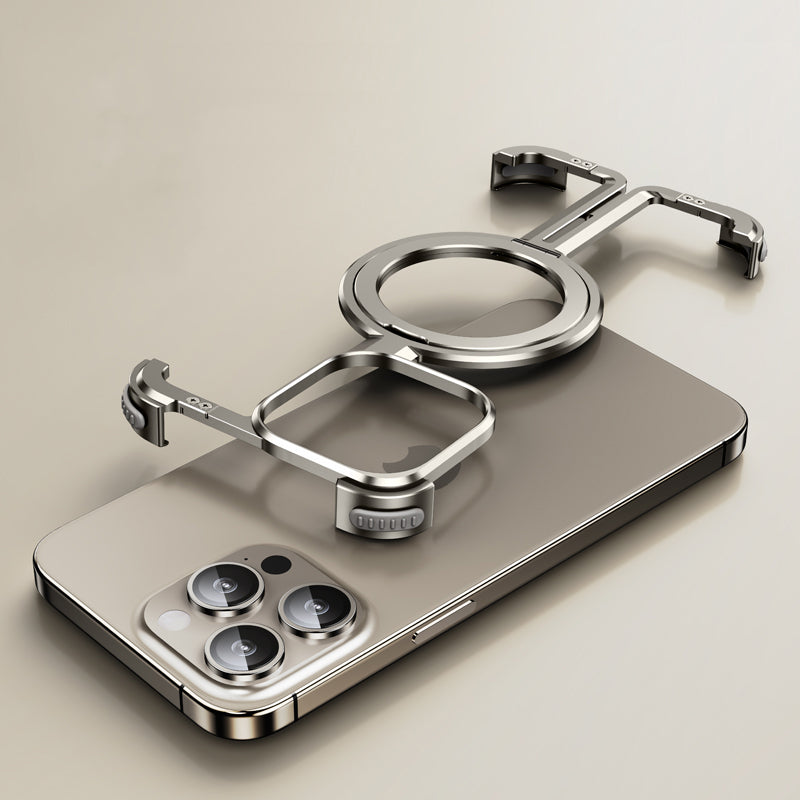
Custodia di raffreddamento con cavalletto MagSafe in lega di alluminio ZEERA
Custodia di raffreddamento con cavalletto MagSafe in lega di alluminio ZEERA: Caratterizzata da un'estetica meccanica futuristica per iPhone 16 Pro Max
Acquista ora
🔗 Connessione tramite Bluetooth
iPhone : per una connessione wireless, segui questi passaggi:
-
Attiva la modalità di accoppiamento sul controller :
-
Premi contemporaneamente il pulsante Crea (precedentemente Condividi) e il pulsante PS finché la barra luminosa non inizia a lampeggiare in blu.
-
-
Attiva il Bluetooth sul tuo iPhone :
-
Vai su Impostazioni > Bluetooth e assicurati che il Bluetooth sia abilitato.
-
-
Associa i dispositivi :
Nota : sebbene il controller si connetta senza problemi, alcune funzionalità avanzate come il feedback aptico e i trigger adattivi potrebbero non essere completamente supportate in tutti i giochi iOS.
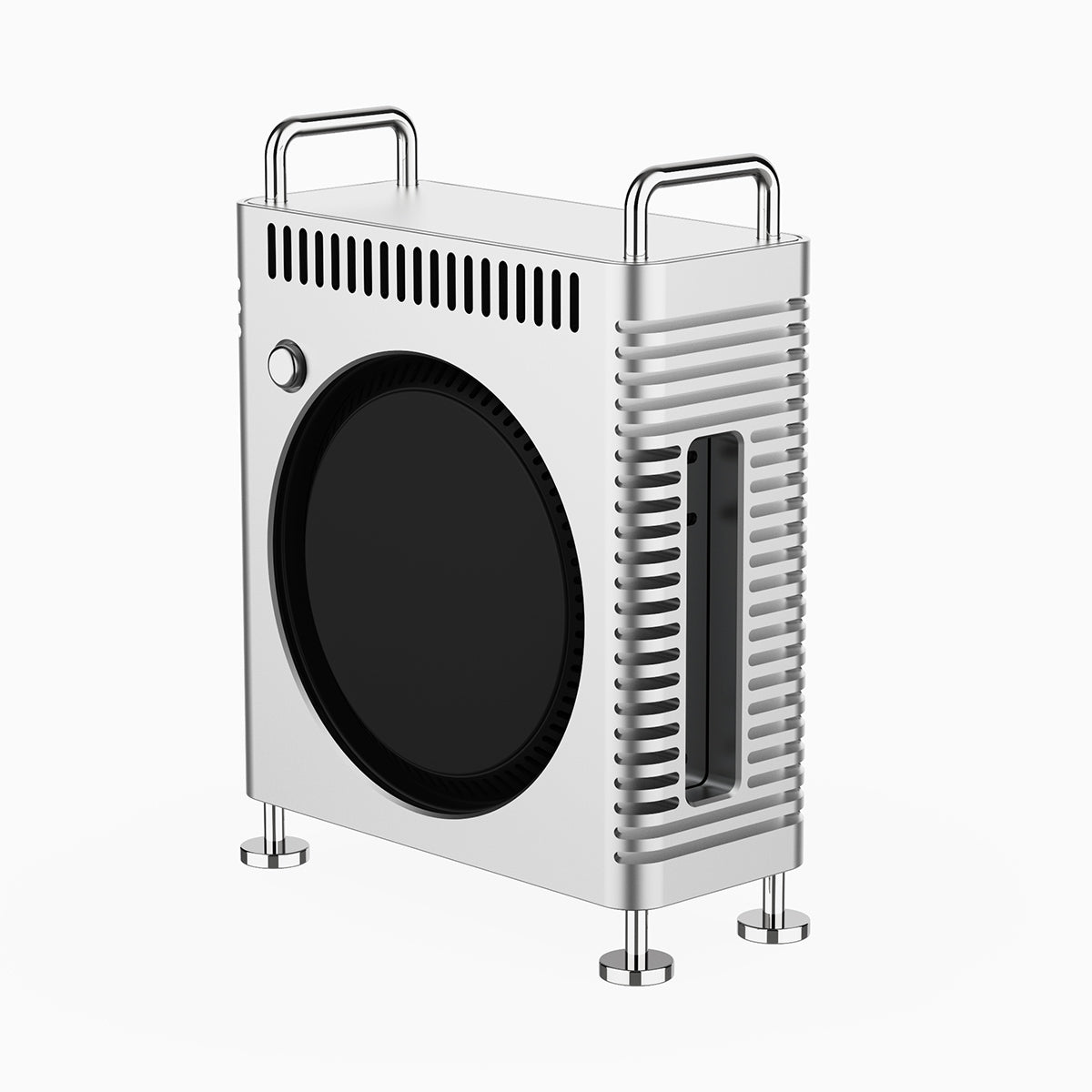
Custodia in alluminio CNC ZEERA MacForge Gen2 per Mac Mini M4 2024
Proteggi il tuo Mac Mini M4 con questa custodia in alluminio CNC progettata per una migliore dissipazione del calore e un'estetica professionale ed elegante.
Acquista ora
iPad: collegare un controller PS5 al tuo iPad è semplice e veloce. Ecco come fare:
-
Metti il tuo controller PS5 in modalità di accoppiamento
-
Premi contemporaneamente i pulsanti Crea (a sinistra del touchpad) e PS e tienili premuti.
-
La barra luminosa inizierà a lampeggiare rapidamente, indicando che è in modalità di accoppiamento Bluetooth.
-
-
Apri le impostazioni Bluetooth sul tuo iPad
-
Vai su Impostazioni > Bluetooth
-
Assicurati che il Bluetooth sia abilitato.
-
-
Associa il controller
-
Sotto "Altri dispositivi", tocca Controller wireless DualSense
-
Una volta connesso, apparirà sotto "I miei dispositivi".
-
Ora puoi usare il controller per giocare a giochi compatibili, inclusi quelli di Apple Arcade , Xbox Cloud Gaming e PS Remote Play . Per ulteriori personalizzazioni, vai su Impostazioni > Generali > Controller di gioco per rimappare i pulsanti o creare profili per giochi specifici.
✅ Funziona con la maggior parte degli iPad moderni, inclusi iPad Pro (2018+), iPad Air (3a generazione+) e iPad mini (5a generazione+), a condizione che siano aggiornati a iPadOS 14.5 o versioni più recenti.
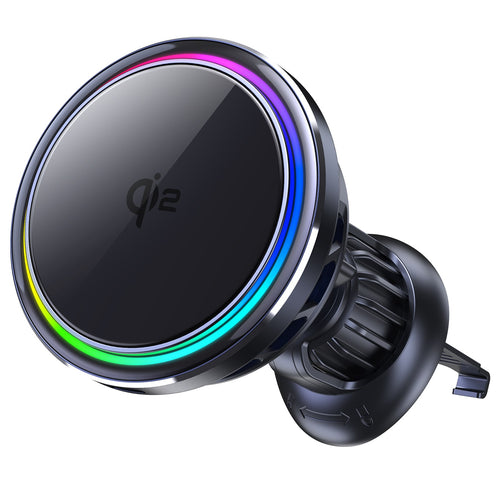
🧊 Consiglio bonus: mantieni il tuo iPhone fresco durante il gioco con il raffreddamento attivo
Quando usi un controller PS5 per giocare sul cellulare, soprattutto con titoli ad alta intensità grafica come Genshin Impact o Call of Duty Mobile , il tuo iPhone può surriscaldarsi rapidamente, portando a throttling delle prestazioni, cali di frame e usura della batteria .
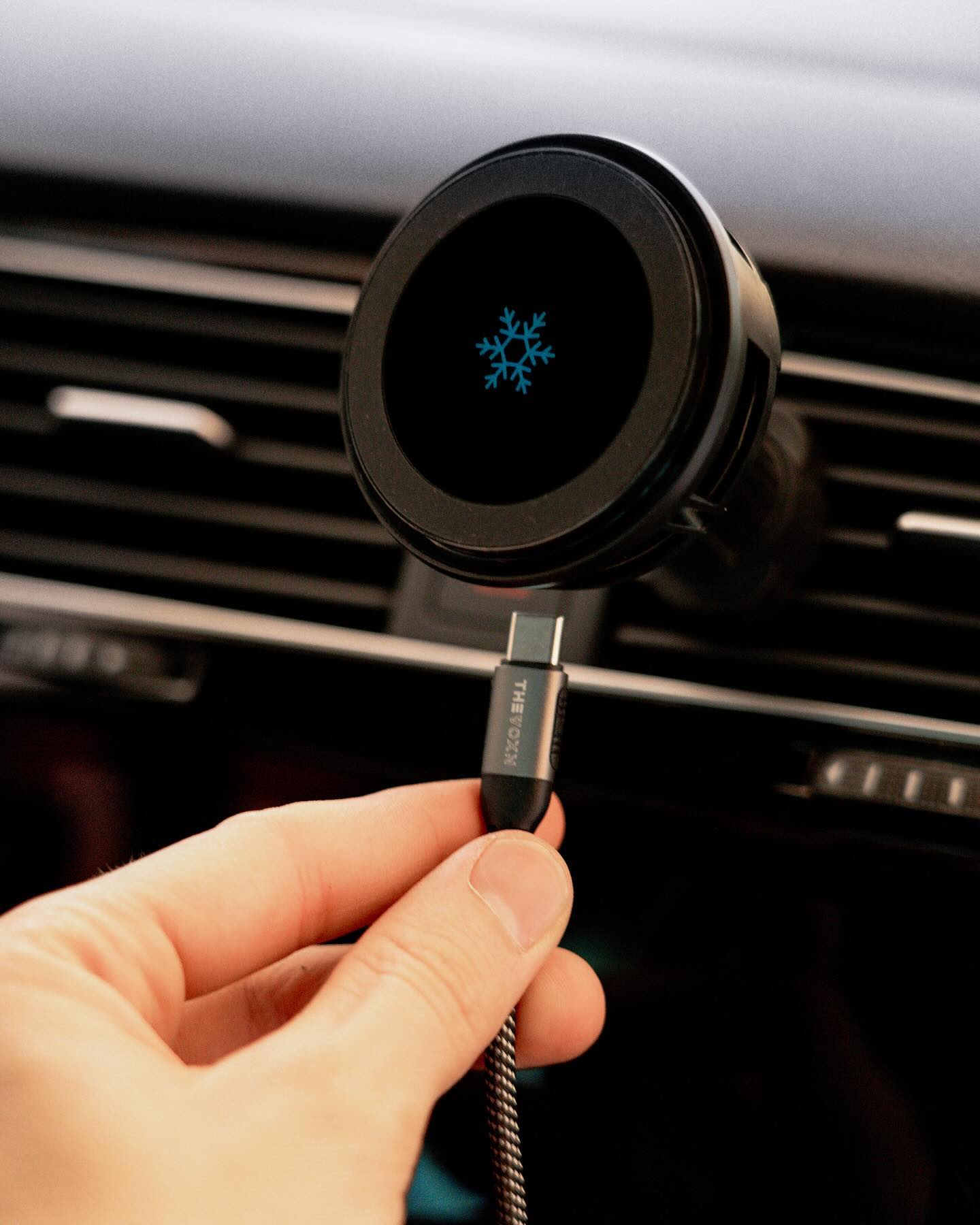
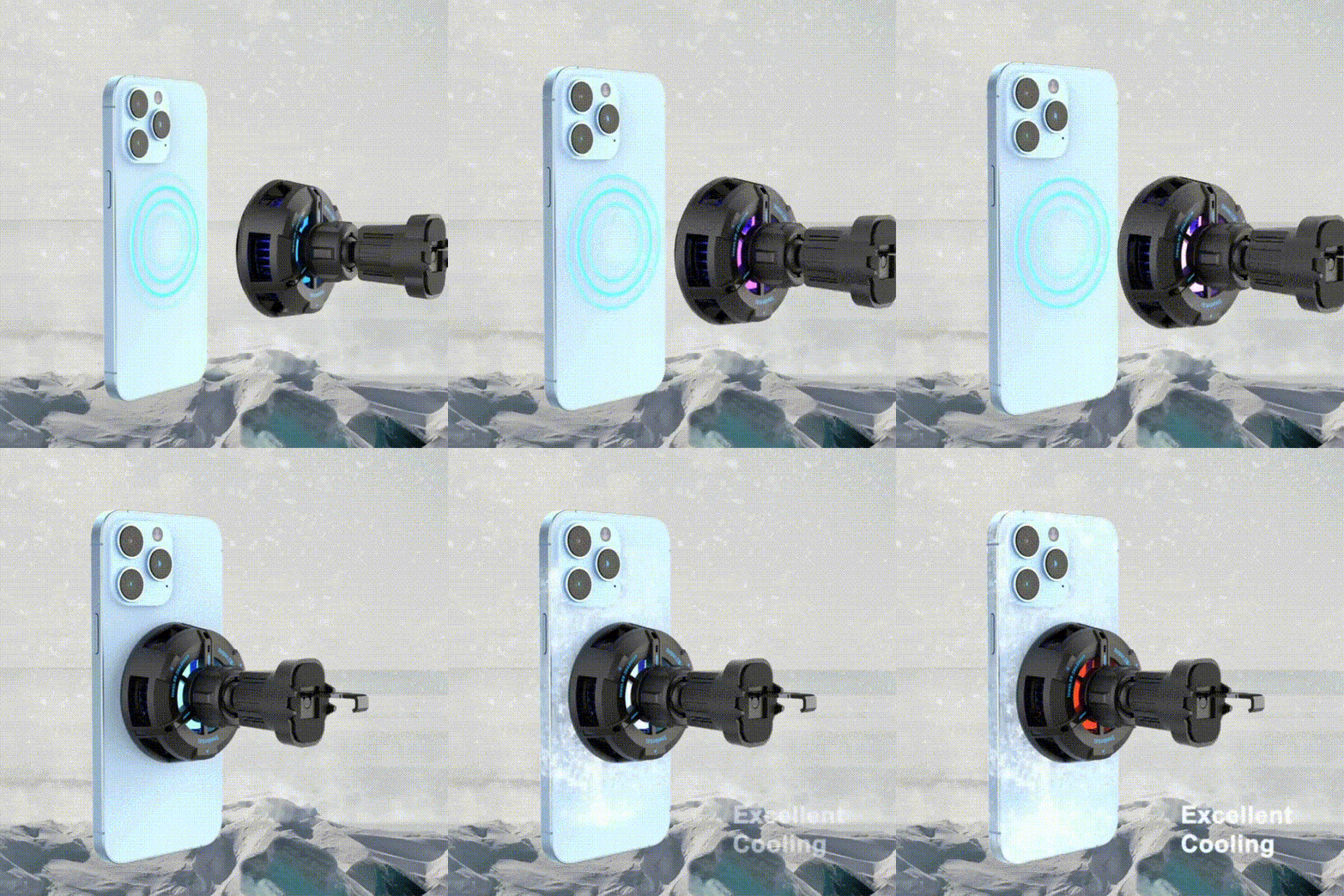
Per evitare il surriscaldamento durante il gioco, consigliamo vivamente il caricabatterie da auto Zeera Suvolt Gen5 Qi2
Perché è perfetto per i giocatori mobili:
-
Chip di raffreddamento attivo integrato + ventola silenziosa per dissipare rapidamente il calore
-
Supporto ufficiale Qi2 MagSafe per una ricarica wireless fluida da 15 W
-
Mantiene prestazioni stabili durante sessioni di gioco prolungate
-
Protegge la salute della batteria mantenendo il tuo iPhone fresco
-
Funziona non solo in auto, ma è anche ideale per l'uso sulla scrivania (tramite alimentazione USB-C)
💡 Il surriscaldamento è uno dei peggiori nemici del gioco mobile. Questo accessorio riduce il throttling termico , garantendo che il tuo iPhone rimanga fresco e reattivo, esattamente ciò che cerchi quando lo associ a un controller PS5.
Se prendi sul serio il gioco mobile con il tuo controller PS5, questo caricabatterie di raffreddamento è il compagno ideale.

🔌 Connessione tramite cavo USB-C
Per una connessione cablata:
-
Utilizza un cavo compatibile :
-
Per iPhone 15 e successivi : usa un cavo da USB-C a USB-C .
-
Per modelli precedenti : usa un cavo da USB-C a Lightning .
-
-
Collega il controller :
-
Collega il cavo sia al controller che all'iPhone.
-
-
Accendi il controller :
-
Premi il pulsante PS per accendere il controller.
-
Nota : alcuni utenti hanno segnalato che la connessione tramite USB-C può instradare l'audio tramite il controller, influendo sull'uscita audio del gioco.
🎮 Configurazione delle impostazioni del controller su iPhone
Per personalizzare la tua esperienza con il controller:
-
Accedi alle impostazioni del controller di gioco :
-
Vai su Impostazioni > Generali > Controller di gioco .
-
-
Personalizza la mappatura dei pulsanti :
-
Seleziona il controller connesso per rimappare i pulsanti o creare profili personalizzati per giochi specifici.
-
-
Assegna profili ai giochi :
-
Tocca Aggiungi gioco per collegare un profilo specifico a un gioco installato sul tuo dispositivo.
-
Questa funzionalità migliora il gameplay consentendo schemi di controllo personalizzati per diversi titoli.
🛠 Suggerimenti per la risoluzione dei problemi
-
Il controller non viene visualizzato nell'elenco Bluetooth :
-
Assicurati che il controller sia in modalità di accoppiamento (spia blu lampeggiante).
-
Riavvia il Bluetooth sul tuo iPhone.
-
Riavvia l'iPhone e riprova.
-
-
Problemi audio durante la connessione tramite USB-C :
-
Se l'audio passa attraverso il controller, considera l'utilizzo di cuffie Bluetooth o la connessione del controller tramite Bluetooth anziché USB-C.
-
📱 Migliorare la tua esperienza di gioco
Associare il tuo controller PS5 DualSense a un iPhone o iPad è un ottimo modo per goderti un gameplay di livello console sul tuo dispositivo mobile. Ma per un'esperienza ottimale , soprattutto durante lunghe sessioni di gioco, è importante mantenere il telefono fresco e reattivo.
Ecco perché molti giocatori mobili scelgono accessori come il caricabatterie MagSafe a raffreddamento attivo Zeera Suvolt Gen5
. Con una ricarica wireless rapida da 15 W , un chip di raffreddamento e una ventola integrati e la piena compatibilità Qi2 MagSafe , mantiene il telefono fresco per prevenire il rallentamento e proteggere la batteria durante il gioco.
🎮 Gioca più a lungo, rimani fresco e goditi prestazioni più fluide, ogni volta che prendi il tuo controller PS5.









