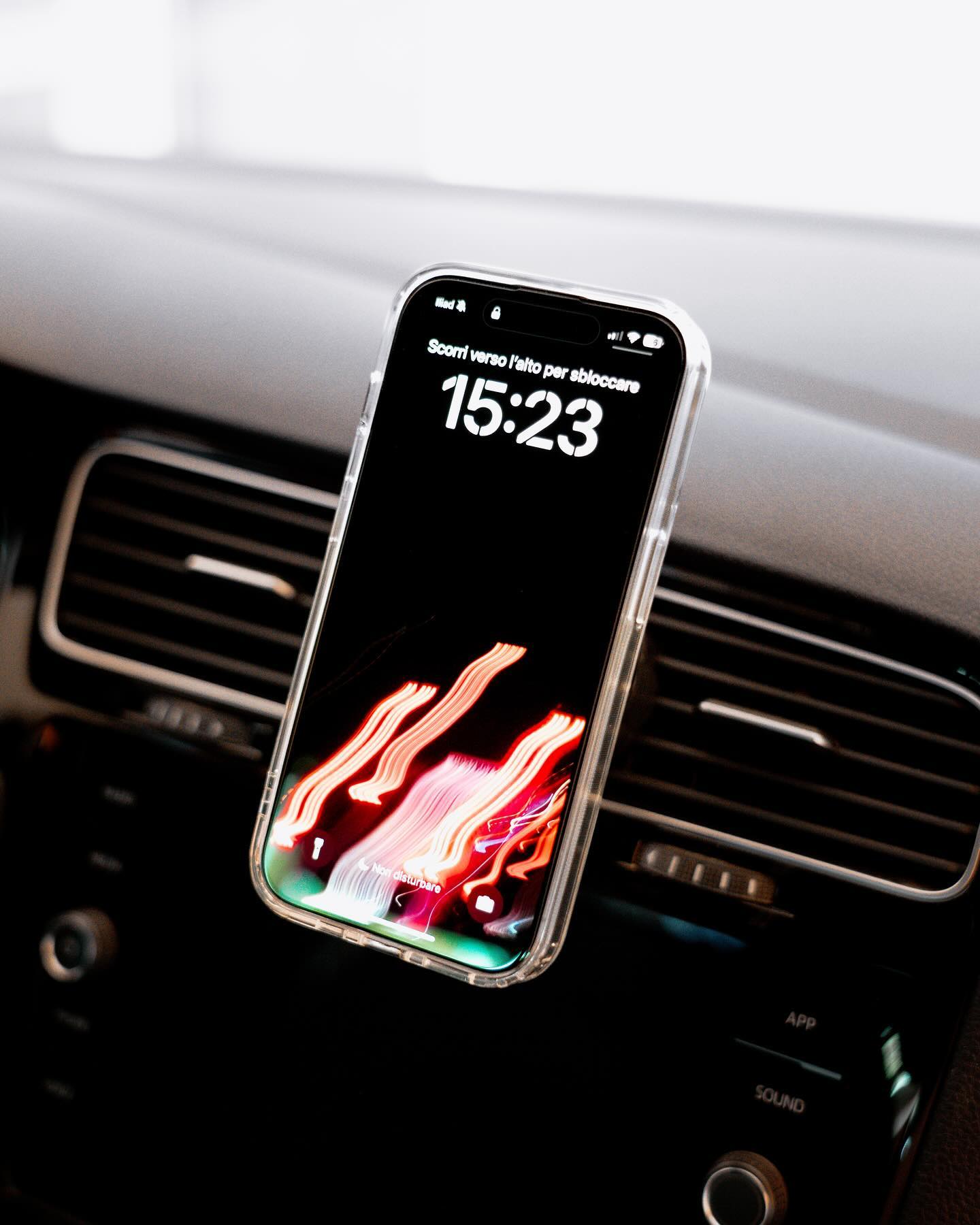
Se stai cercando di migliorare la tua esperienza di gioco mobile, connettere un controller DualSense di PS5 al tuo iPhone o iPad è un vero e proprio cambiamento. Che tu ti stia immergendo nei giochi Apple Arcade , esplorando piattaforme di cloud gaming o utilizzando PS Remote Play, accoppiare il tuo controller può offrire un'esperienza simile a quella di una console sul tuo dispositivo mobile.

Foto di APPLE
✅ Controllo compatibilità
Prima di procedere, assicurati che i tuoi dispositivi soddisfino i seguenti requisiti:
-
iPhone : con iOS 14.5 o successivo.
-
iPad: con iPadOS 14.5 o successivo
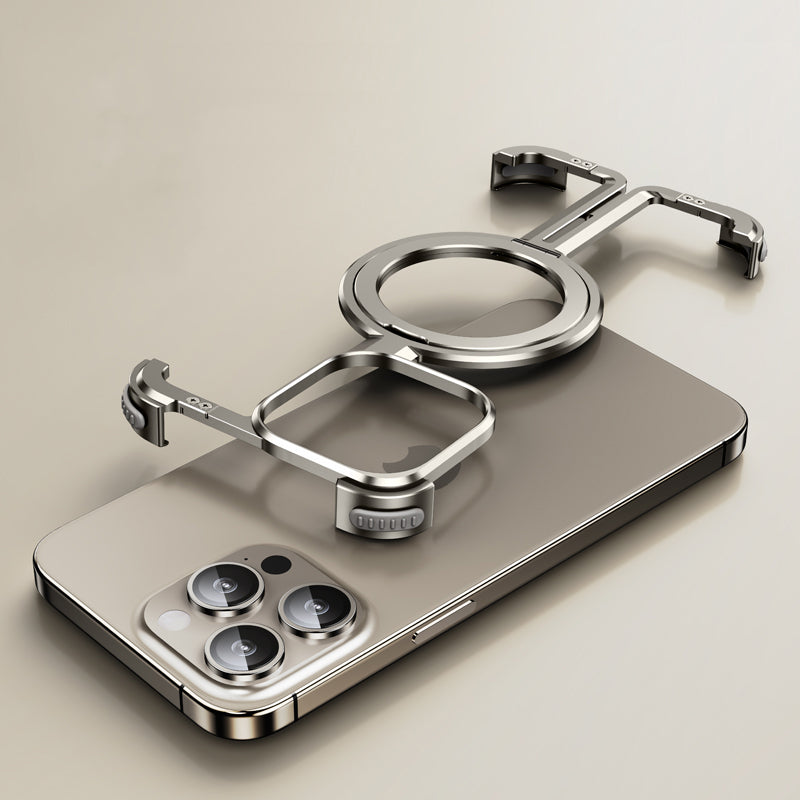
ZEERA Aluminum Alloy MagSafe Kickstand Cooling Case
ZEERA Aluminum Alloy MagSafe Kickstand Cooling Case: Featuring a Futuristic Mechanical Aesthetic for iPhone 16 Pro Max
Shop Now
🔗 Connessione tramite Bluetooth
iPhone: Per una connessione wireless, segui questi passaggi:
-
Attiva la modalità di abbinamento sul controller:
-
Tieni premuti contemporaneamente il pulsante Crea (in precedenza Condividi) e il pulsante PS finché la barra luminosa non inizia a lampeggiare in blu.
-
-
Abilita il Bluetooth sul tuo iPhone:
-
Vai a Impostazioni > Bluetooth e assicurati che il Bluetooth sia attivato.
-
-
Associa i dispositivi:
Nota: Sebbene il controller si connetta senza problemi, alcune funzionalità avanzate come il feedback tattile e i trigger adattivi potrebbero non essere pienamente supportate in tutti i giochi iOS.
iPad: Connettere un controller PS5 al tuo iPad è facile e veloce. Ecco come fare:
-
Metti il tuo controller PS5 in modalità di abbinamento
-
Tieni premuti contemporaneamente i pulsanti Crea (a sinistra del trackpad) e PS.
-
La barra luminosa inizierà a lampeggiare rapidamente, indicando che è in modalità di abbinamento Bluetooth.
-
-
Apri le impostazioni Bluetooth sul tuo iPad
-
Vai su Impostazioni > Bluetooth
-
Assicurati che il Bluetooth sia attivato.
-
-
Abbina il controller
-
In "Altri dispositivi", tocca Controller wireless DualSense
-
Una volta connesso, apparirà in “I miei dispositivi”.
-
Ora puoi usare il controller per giocare a titoli compatibili, tra cui Apple Arcade, Xbox Cloud Gaming e PS Remote Play. Per una personalizzazione più completa, vai su Impostazioni > Generali > Controller di gioco per rimappare i pulsanti o creare profili per giochi specifici.
✅ Funziona con la maggior parte degli iPad moderni, inclusi iPad Pro (2018+), iPad Air (3a generazione+) e iPad mini (5a generazione+), purché siano aggiornati a iPadOS 14.5 o versioni successive.
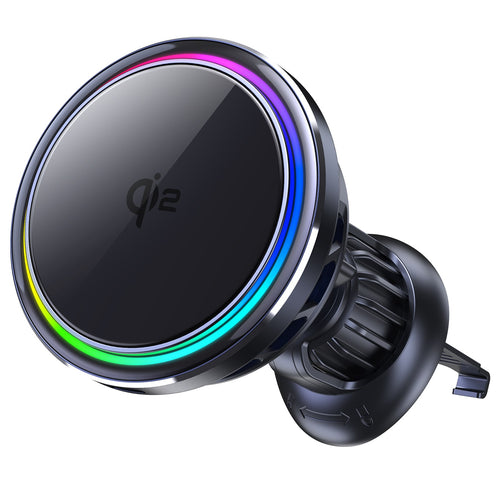
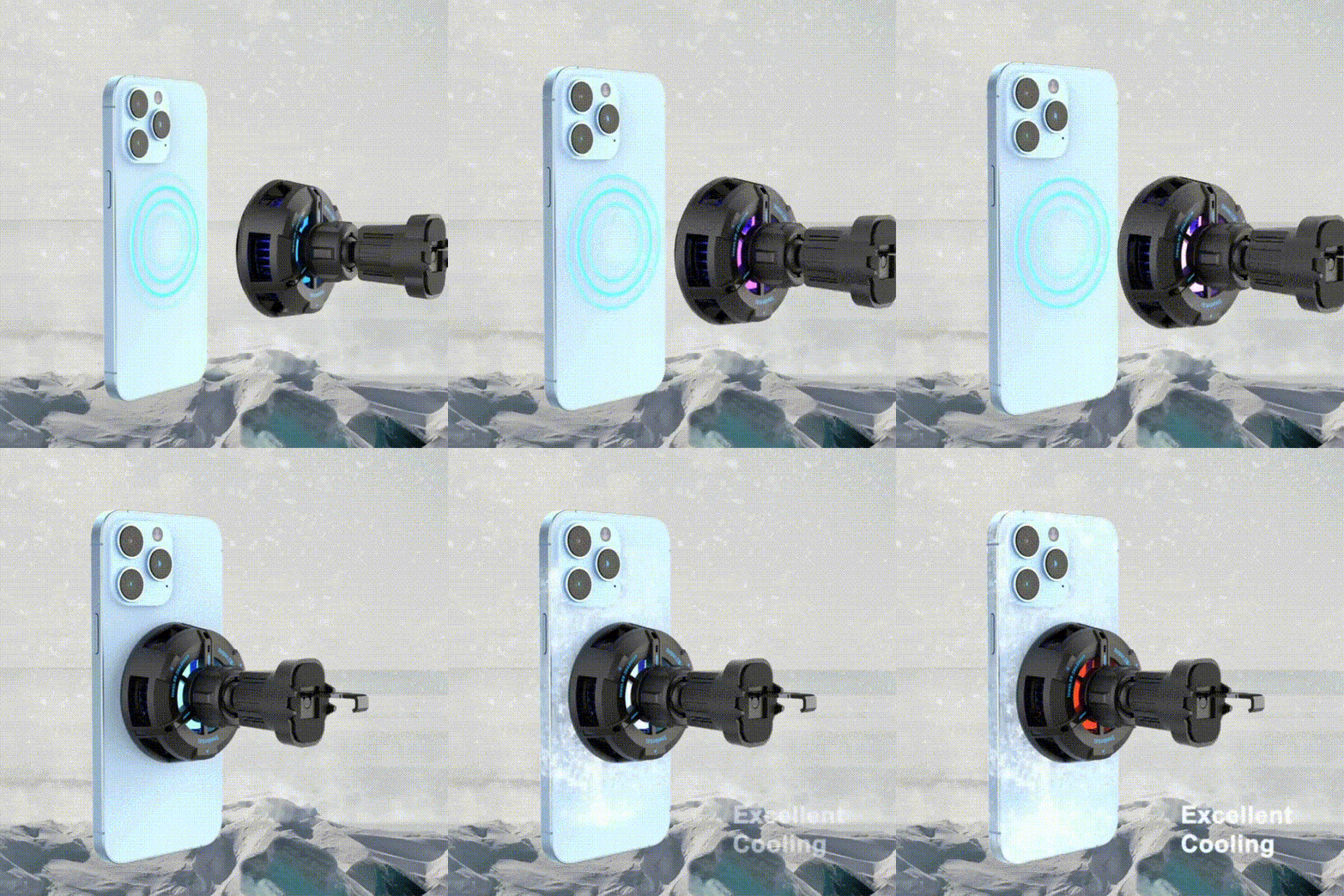
ZEERA SuVolt Gen5 Qi2 Car Charger
The Best Active Cooling MagSafe Charger with 15W Wireless Output
Shop Now
Consiglio extra: mantieni il tuo iPhone fresco mentre giochi con il raffreddamento attivo
Quando si utilizza un controller PS5 per i giochi mobili, soprattutto con titoli graficamente intensi come Genshin Impact o Call of Duty Mobile, il tuo iPhone può surriscaldarsi rapidamente, portando a limitazioni delle prestazioni, cali di frame e usura della batteria.
Per evitare il surriscaldamento durante il gioco, consigliamo vivamente il caricabatterie da auto Zeera Suvolt Gen5 Qi2
Perché è perfetto per i giocatori mobili:
-
Chip di raffreddamento attivo integrato + ventola silenziosa per dissipare rapidamente il calore
-
Compatibilità ufficiale Qi2 MagSafe per una ricarica wireless da 15 W senza interruzioni
-
Mantiene prestazioni stabili durante sessioni di gioco prolungate.
-
Protegge la salute della batteria mantenendo il tuo iPhone fresco
-
Funziona non solo in auto, ma è anche ideale per l'uso sulla scrivania (tramite alimentazione USB-C)
Il surriscaldamento è uno dei maggiori nemici dei giochi mobili. Questo accessorio aiuta a ridurre il throttling termico, assicurando che il tuo iPhone rimanga fresco e reattivo, proprio ciò che cerchi quando lo colleghi a un controller PS5.
Se prendi sul serio il gaming mobile con il tuo controller PS5, questo caricabatterie raffreddato è il compagno ideale.

🔌 Connessione tramite cavo USB-C
Per una connessione cablata:
-
Usa un cavo compatibile:
-
Per iPhone 15 e modelli più recenti: usa un cavo USB-C a USB-C.
-
Per modelli più vecchi: usa un cavo USB-C a Lightning.
-
-
Collega il controller:
-
Collega il cavo sia al controller che all'iPhone.
-
-
Accendi il controller:
-
Premi il pulsante PS per accendere il controller.
-
Nota: Alcuni utenti hanno segnalato che la connessione tramite USB-C può instradare l'audio attraverso il controller, influenzando l'output audio del gioco.
🎮 Configurazione delle impostazioni del controller su iPhone
Per personalizzare la tua esperienza con il controller:
-
Accedi alle impostazioni del controller di gioco:
-
Vai a Impostazioni > Generali > Controller di gioco.
-
-
Personalizza l'assegnazione dei pulsanti:
-
Seleziona il controller connesso per rimappare i pulsanti o creare profili personalizzati per giochi specifici.
-
-
Assegna profili ai giochi:
-
Tocca Aggiungi gioco per collegare un profilo specifico a un gioco installato sul tuo dispositivo.
-
Questa funzione migliora l'esperienza di gioco consentendo schemi di controllo personalizzati per diversi titoli.
🛠 Consigli per la risoluzione dei problemi
-
Controller non visualizzato nell'elenco Bluetooth:
-
Assicurati che il controller sia in modalità di accoppiamento (luce blu lampeggiante).
-
Riavvia il Bluetooth sul tuo iPhone.
-
Riavvia il tuo iPhone e riprova.
-
-
Problemi audio quando si collega tramite USB-C:
-
Se l'audio passa attraverso il controller, considera l'utilizzo di cuffie Bluetooth o collega il controller tramite Bluetooth invece di USB-C.
-
📱 Migliora la tua esperienza di gioco
Associare il tuo controller DualSense PS5 a un iPhone o iPad è un ottimo modo per goderti un'esperienza di gioco di qualità da console sul tuo dispositivo mobile. Tuttavia, per la migliore esperienza, specialmente durante lunghe sessioni di gioco, è importante mantenere il telefono fresco e reattivo.
Ecco perché molti giocatori mobili scelgono accessori come il
👉 caricabatterie da auto Zeera Suvolt Gen5 Active Cooling MagSafe.
Con ricarica wireless rapida da 15 W, chip di raffreddamento integrato e ventola, e piena compatibilità Qi2 MagSafe, mantiene il telefono fresco per prevenire lag e proteggere la batteria durante il gioco.
Gioca più a lungo, rimani più fresco e goditi prestazioni più fluide ogni volta che prendi il tuo controller PS5.