Se di recente hai acquistato il Mac Studio 2025 con il potente chip M4 Max, probabilmente stai godendo di prestazioni incredibilmente veloci, un design elegante e una connettività di alto livello. Tuttavia, alcuni utenti hanno segnalato un problema frustrante: le porte Thunderbolt 5 si guastano casualmente o si rifiutano di riconoscere i dispositivi esterni, soprattutto quando più periferiche sono collegate contemporaneamente.
Questo articolo ti guiderà attraverso le cause di questo problema e ti offrirà soluzioni testate e supportate da esperti per ripristinare le prestazioni stabili di Thunderbolt sul tuo Mac Studio.

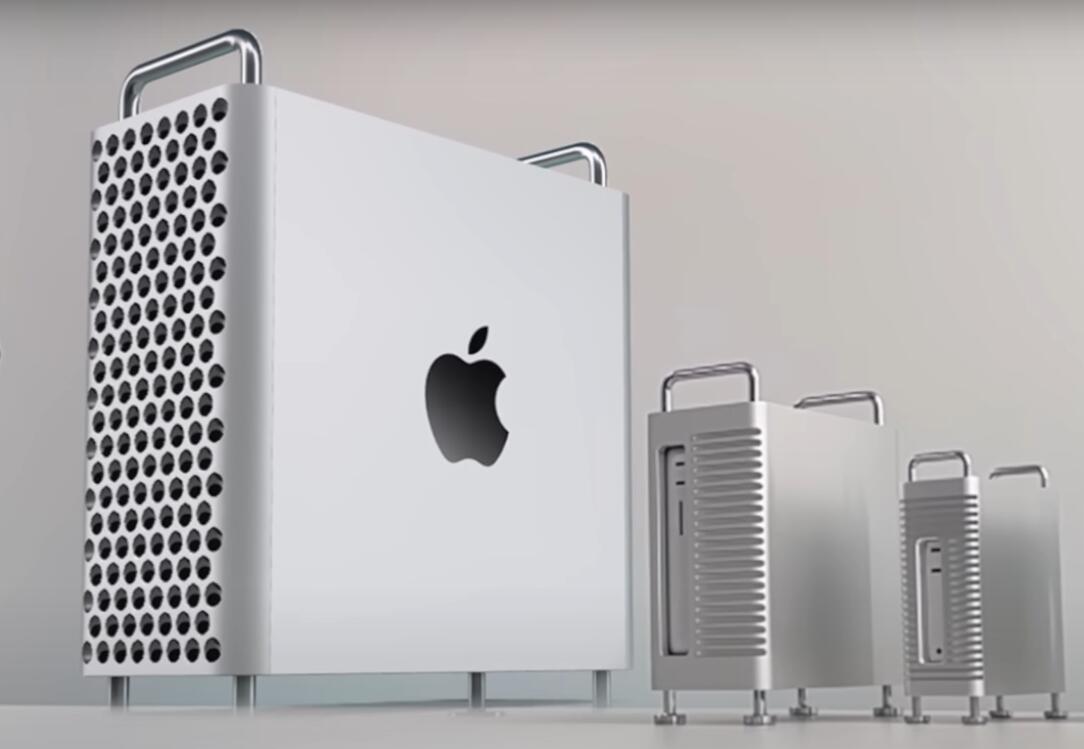
ZEERA MacForge Studio:CNC Aluminum Cooling Case for Mac Studio
CNC Aluminum Cooling Case for Mac Studio with Mac Pro Enclosure Design
Shop Now
⚠️ Qual è il problema?
Molti utenti sui forum di discussione Apple, Reddit e forum hardware professionali hanno notato il seguente comportamento:
-
SSD esterni, display o hub si disconnettono casualmente quando collegati alle porte Thunderbolt 5 posteriori.
-
macOS mostra l'avviso:
"L'accessorio richiede più energia. La disconnessione di altri accessori potrebbe consentire il funzionamento." -
Solo tre delle quattro porte Thunderbolt potrebbero funzionare in modo affidabile quando vengono utilizzati più accessori ad alta potenza.
Questo problema sembra specifico per dispositivi Thunderbolt ad alta larghezza di banda o ad alta potenza collegati alle porte posteriori del Mac Studio M4 Max.

🔍 Cause principali
Secondo le intuizioni di analisti tecnici e utenti esperti, ci sono tre cause probabili:
-
Limitazioni di erogazione di potenza: Le porte Thunderbolt 5 posteriori potrebbero non fornire collettivamente una potenza sufficiente quando tutte vengono utilizzate contemporaneamente per dispositivi che consumano molta energia.
-
Mancanza di gestione attiva dell'alimentazione: A differenza dei modelli MacBook Pro, il Mac Studio non ha una batteria dedicata per integrare i picchi di potenza.
-
Incompatibilità dei dispositivi o sovraccarico dell'hub: Alcuni hub o SSD assorbono più energia di quanto le porte Thunderbolt passive standard possano fornire.
✅ Come risolvere – 5 soluzioni collaudate
1. Utilizzare hub o docking station Thunderbolt 5 alimentati
Se utilizzi SSD esterni, eGPU o display tramite un hub Thunderbolt, assicurati che sia alimentato esternamente.
Gli hub alimentati non solo eliminano i problemi di alimentazione, ma gestiscono anche meglio il carico termico.
2. Evitare di collegare dispositivi ad alta potenza alle porte posteriori contemporaneamente
Distribuisci le tue connessioni:
-
Usa le porte Thunderbolt 5 anteriori per dischi o monitor.
-
Riserva le porte posteriori per periferiche a bassa potenza (tastiera, mouse, dongle USB).
Ciò riduce lo stress su un singolo bus di alimentazione ed evita cali di tensione che potrebbero causare disconnessioni.
3. Aggiorna il tuo sistema di raffreddamento per prevenire il surriscaldamento
L'uso intensivo di Thunderbolt può aumentare le temperature interne, portando a instabilità o limitazioni termiche. Per migliorare la gestione del calore, considera una custodia di raffreddamento dedicata:
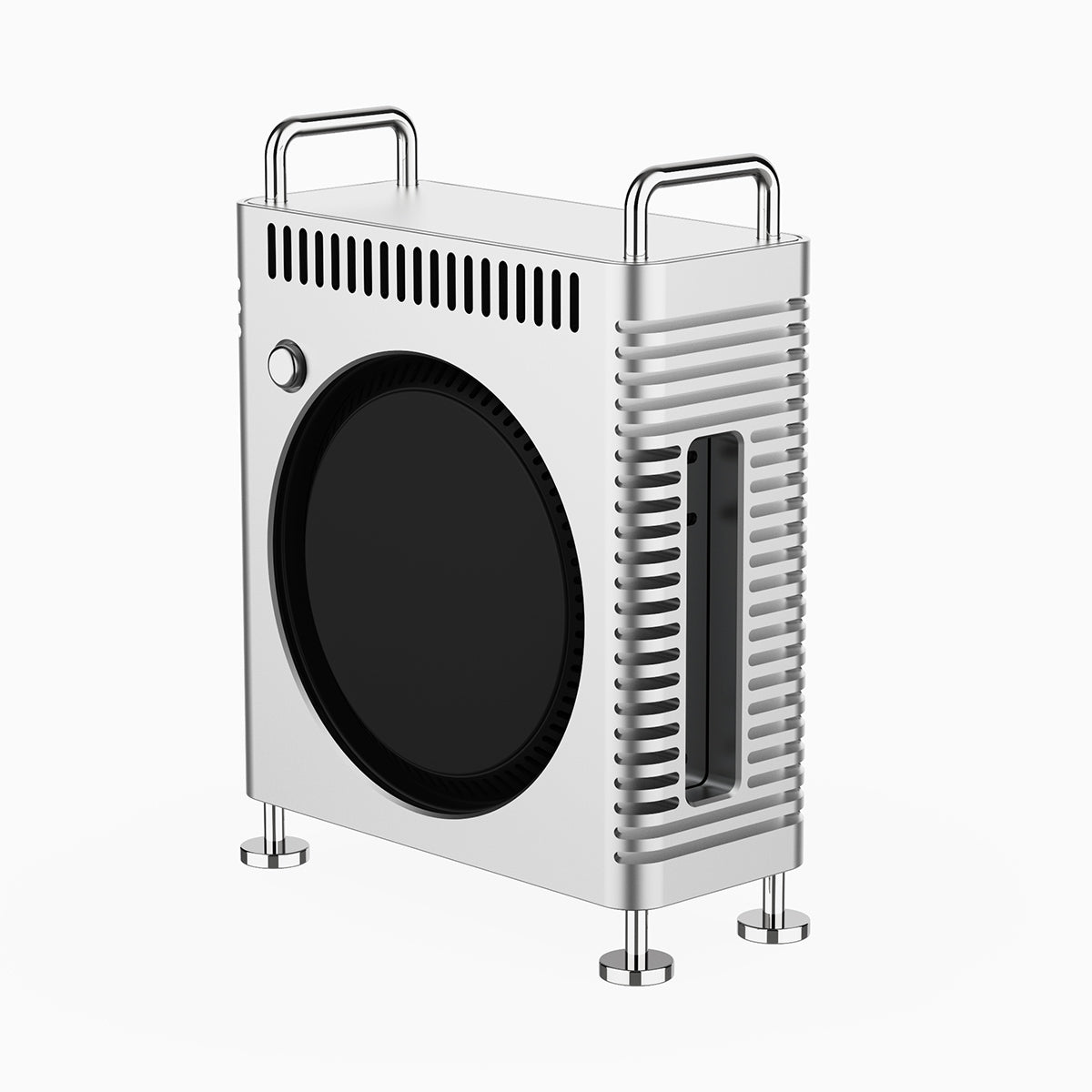
🔥 Consigliato: ZEERA MacForge Studio – Custodia di raffreddamento in alluminio CNC
Realizzata in alluminio massiccio, migliora il raffreddamento passivo e include un pad termico integrato sul fondo per trasferire il calore direttamente dal Mac Studio al corpo della custodia, mantenendo le temperature più basse durante le attività più impegnative.
È un aggiornamento intelligente per gli utenti esperti che utilizzano più dispositivi Thunderbolt 5 o flussi di lavoro ad alto carico.


4. Reimposta SMC/NVRAM per cancellare lo stato della porta
Anche se i Mac con Apple Silicon non utilizzano un SMC tradizionale, il ripristino dello stato del sistema può aiutare a risolvere i problemi di porta legati all'alimentazione.
Come reimpostare la NVRAM sul Mac Studio (Apple Silicon):
-
Spegni completamente il Mac.
-
Tieni premuto il pulsante di accensione finché non vedi "Caricamento opzioni di avvio".
-
Fai clic su Opzioni > Continua, quindi scegli Disco di avvio > Reinstalla macOS se necessario, o semplicemente riavvia.
5. Monitora il consumo energetico con le informazioni di sistema
Per vedere se i tuoi accessori stanno assorbendo troppa energia:
-
Apri Informazioni di sistema > Thunderbolt > Alimentazione.
-
Controlla il consumo totale. Se si sta avvicinando o superando il massimo del bus (di solito 15W per porta), considera di scaricare su un dock alimentato.
Consiglio bonus: evitare la catena a margherita senza supporto di alimentazione
Alcuni monitor e contenitori SSD supportano il collegamento a catena (daisy-chaining) tramite Thunderbolt. Tuttavia, collegare più dispositivi senza la propria fonte di alimentazione può sovraccaricare la porta e portare a guasti.
Assicurati sempre che almeno un dispositivo nella catena abbia un'alimentazione indipendente.
Considerazioni finali
Il Mac Studio 2025 è uno dei computer desktop più potenti che Apple abbia mai realizzato, ma la sua architettura all'avanguardia Thunderbolt 5 richiede anche un'attenta configurazione, soprattutto quando si tratta di accessori ad alta potenza.
Seguendo queste soluzioni, in particolare l'utilizzo di hub alimentati e la distribuzione dell'uso delle porte posteriori, potrai godere di prestazioni Thunderbolt 5 solide come una roccia, senza disconnessioni o errori.