Aggiornato il 23 luglio 2026
Risposta rapida
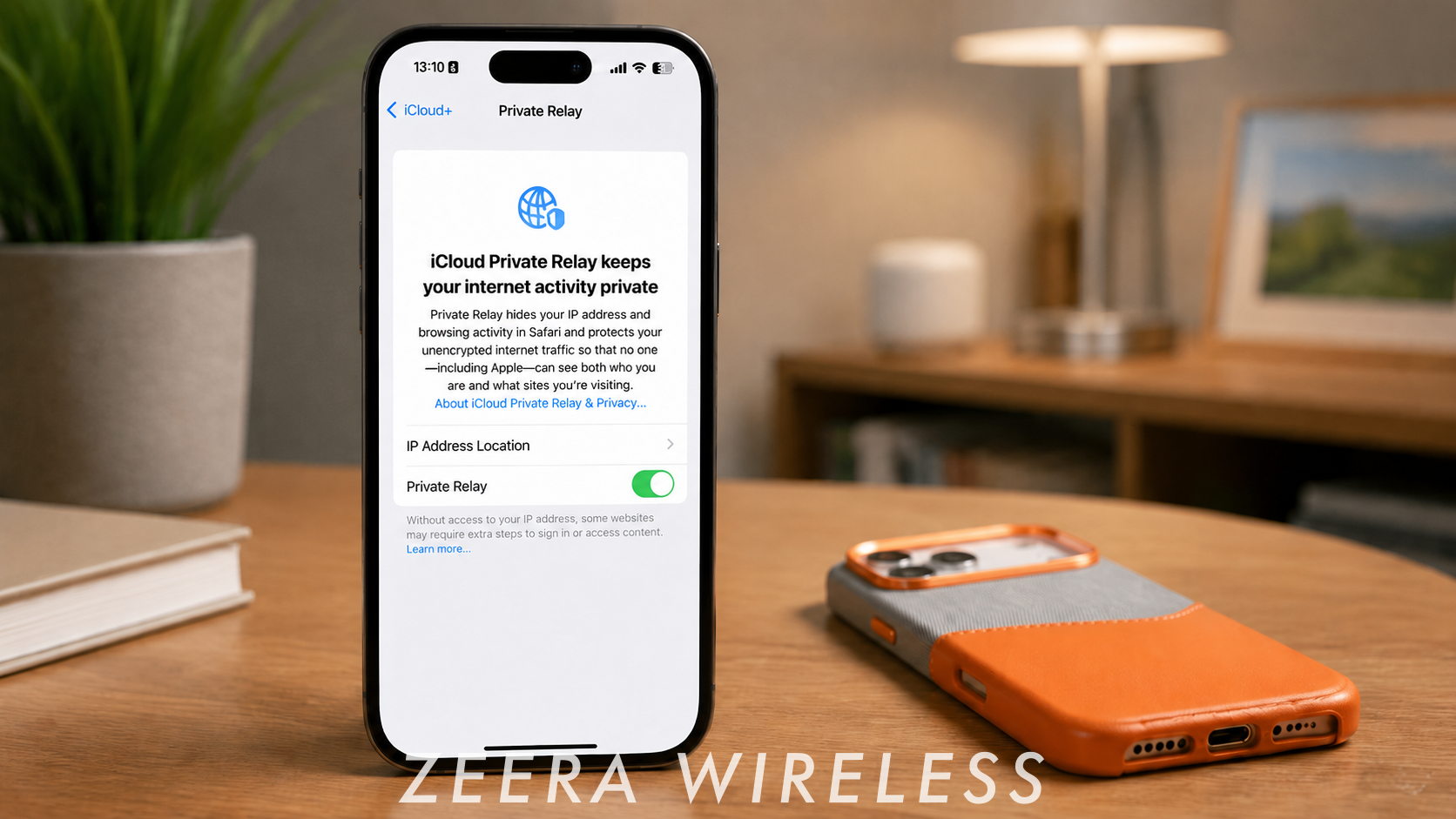
Per disattivare Relay privato iCloud su iPhone, iPad o Mac, il tuo Apple Account deve avere accesso ad iCloud+. Se utilizzi solo il piano iCloud gratuito e non hai iCloud+ tramite Apple One o “In famiglia”, Relay privato non è attivo e non c’è nulla da disattivare.
Su iPhone o iPad, vai su Impostazioni > [il tuo nome] > iCloud > Relay privato. Su Mac, apri Impostazioni di Sistema, fai clic sul nome del tuo Apple Account, seleziona iCloud, quindi apri Relay privato.
A seconda della versione del software e della lingua dell’interfaccia, potresti vedere un’opzione per disattivare temporaneamente Relay privato fino al giorno successivo oppure per disattivarlo completamente.
Relay privato iCloud aiuta a proteggere la privacy durante la navigazione nascondendo il tuo indirizzo IP e separando le informazioni sulla tua identità dai siti web che visiti. Apple indica che la funzione protegge principalmente la navigazione in Safari e include anche le richieste di risoluzione dei nomi DNS sui dispositivi Apple supportati.
Alcuni siti web, reti Wi-Fi di hotel, sistemi aziendali e servizi di filtraggio potrebbero non funzionare correttamente con Relay privato. Questa guida spiega come disattivare Relay privato iCloud su iPhone, iPad e Mac, cosa cambia dopo la disattivazione e come gestirlo per un singolo sito web o una sola rete.

Come disattivare Relay privato iCloud su iPhone o iPad
I passaggi sono quasi identici su iPhone e iPad. La disposizione esatta dei menu può cambiare leggermente in base alla versione di iOS o iPadOS.
Se il tuo Apple Account non ha accesso ad iCloud+
Relay privato è una funzione di iCloud+. Se utilizzi solo il piano iCloud gratuito e non hai iCloud+ tramite Apple One o “In famiglia”, Relay privato non è attivo e non devi disattivarlo.
Non trovi Relay privato o non riesci ad aprirlo?
Se l’opzione Relay privato non compare, non si apre o non mostra comandi utilizzabili, verifica prima che il tuo Apple Account abbia accesso ad iCloud+. Controlla anche che il software supporti la funzione e che Relay privato sia disponibile nel tuo Paese o nella tua area geografica.
Se il tuo Apple Account ha accesso ad iCloud+
Segui questi passaggi per disattivare Relay privato iCloud su iPhone o iPad:
- Apri l’app Impostazioni .
- Tocca il nome del tuo Apple Account.
- Tocca iCloud.
- Seleziona Relay privato.
- Tocca l’impostazione Relay privato per disattivarla.
- Scegli l’opzione temporanea o completa mostrata sul dispositivo.
A seconda della versione del software e della lingua dell’interfaccia, potresti vedere opzioni come Disattiva fino a domani oppure Disattiva il relay privato.
L’opzione temporanea riattiva automaticamente Relay privato entro 24 ore; non aspetta necessariamente la mezzanotte.
L’opzione completa mantiene Relay privato disattivato su quel dispositivo finché non lo riattivi manualmente.

Come disattivare Relay privato iCloud su Mac
Questi passaggi funzionano su MacBook Air, MacBook Pro, iMac e Mac mini con una versione di macOS supportata.
Lo stesso requisito di iCloud+ vale anche su Mac. Se il tuo Apple Account non ha accesso ad iCloud+, non è presente alcuna funzione Relay privato attiva da disattivare.
- Apri Impostazioni di Sistema.
- Fai clic sul nome del tuo Apple Account.
- Seleziona iCloud.
- Apri Relay privato.
- Disattiva Relay privato.
- Scegli se disattivarlo temporaneamente o completamente.
A seconda della versione di macOS e della lingua dell’interfaccia, potresti vedere opzioni come Disattiva fino a domani e Disattiva il relay privato.
Anche su Mac l’opzione temporanea riattiva automaticamente Relay privato entro 24 ore.
Serie di piastre posteriori MagSafe ultrasottili
ZEERA MagSkin Air Ultra-Thin Magnetic Plate
- Spessore di soli 0,3 mm
- Compatibile con MagSafe
- Mantiene la sensazione sottile di iPhone Air
- Protezione posteriore leggera
- Per usare iPhone senza custodia

ZEERA MagSkin Pro Ultra-Thin Magnetic Back Plate
- Design Pro ultrasottile
- Compatibile con MagSafe
- Sensazione simile a iPhone senza custodia
- Protezione per il modulo fotocamera
- Protezione minimal per ogni giorno
ZEERA AirFlat Lens Cover for iPhone Air
- Rende piatta la parte posteriore
- Elimina l’oscillazione sul tavolo
- Protegge l’obiettivo della fotocamera
- Design sottile e coordinato
- Facile da pulire

Cosa succede se disattivi Relay privato iCloud?
La disattivazione di Relay privato non elimina i dati di iCloud, non annulla iCloud+ e non impedisce a Safari di funzionare.
Il traffico precedentemente protetto da Relay privato non beneficia più delle stesse protezioni per l’indirizzo IP e la privacy di navigazione.
| Funzione | Cosa cambia |
|---|---|
| Safari | Safari continua a funzionare normalmente. |
| Indirizzo IP | I siti web potrebbero vedere il tuo indirizzo IP reale. |
| Posizione | I siti web potrebbero stimare con maggiore precisione la tua area geografica reale. |
| Privacy di navigazione | La protezione di Relay privato viene rimossa dal dispositivo, dal sito web o dalla connessione di rete interessata. |
| iCloud Photos | Nessun impatto. |
| iCloud Backup | Nessun impatto. |
| iCloud Drive | Nessun impatto. |
| Abbonamento iCloud+ | L’abbonamento rimane attivo. |
| Altri dispositivi Apple | La disattivazione di Relay privato nelle impostazioni di iCloud riguarda quel dispositivo. Un’eccezione impostata per una rete Wi-Fi può applicarsi agli altri dispositivi connessi allo stesso Apple Account. |
Relay privato invia normalmente le richieste protette attraverso due relay internet separati. In questo modo un singolo soggetto non può collegare il tuo indirizzo IP originale ai siti web che visiti.
Disattivandolo, questa separazione viene rimossa per il dispositivo o la connessione interessata, ma foto, backup, file e altri servizi iCloud non cambiano.
Come consentire temporaneamente a un sito web di vedere il tuo indirizzo IP
Se il problema riguarda un solo sito web, non è necessario disattivare Relay privato su tutto il dispositivo.
Safari può consentire temporaneamente a quel sito di vedere il tuo indirizzo IP. Non equivale a disattivare completamente Relay privato per tutti i siti web.
Su iPhone o iPad
- Apri in Safari il sito web che presenta il problema.
- Tocca il Menu della pagina nella barra degli indirizzi.
- Tocca Mostra indirizzo IP.
- Conferma l’azione, se richiesto.
Su Mac
- Apri in Safari il sito web che presenta il problema.
- Scegli Visualizza dalla barra dei menu.
- Seleziona Ricarica e mostra indirizzo IP.
In questo modo il sito web può accedere al tuo indirizzo IP e la protezione di Relay privato viene rimossa per quella connessione.
Se l’opzione non compare, aggiorna iPhone, iPad o Mac all’ultima versione disponibile e riprova.
Serie di caricabatterie wireless MagSafe ZEERA
ZEERA MagTri Gen2 Qi2.2 Foldable MagSafe Charger
- 25W Qi2.2
- Design pieghevole 3 in 1
- Raffreddamento attivo
- Formato da viaggio
- Ricarica fino a 3 dispositivi

ZEERA MagSion 5-in-1 Dual MagSafe Charger Stand
- Doppio MagSafe
- Supporto 5 in 1
- Ricarica Apple Watch
- Angolazione regolabile
- Postazione ordinata

ZEERA SuVolt Gen5 Qi2.2 Active Cooling Car Charger
- 25W Qi2.2
- Raffreddamento attivo
- Magnete potente
- Ideale con CarPlay
- Controllo del calore

Come disattivare Relay privato per una rete Wi-Fi o cellulare
Alcune reti di hotel, aeroporti, aziende o scuole utilizzano filtri IP, monitoraggio del traffico, controlli parentali o pagine di accesso che potrebbero non funzionare correttamente con Relay privato.
In questo caso, modifica Limita tracciamento indirizzo IP per la connessione interessata, invece di disattivare Relay privato ovunque.
Per una rete Wi-Fi su iPhone o iPad
- Apri Impostazioni.
- Tocca Wi-Fi.
- Tocca il pulsante Informazioni, rappresentato da una i cerchiata accanto alla rete Wi-Fi.
- Disattiva Limita tracciamento indirizzo IP .
Se disattivi Limita tracciamento indirizzo IP per una rete Wi-Fi su iPhone, Relay privato viene disattivato per quella rete su tutti i dispositivi sui quali hai effettuato l’accesso con lo stesso Apple Account.
Per la rete cellulare
- Apri Impostazioni.
- Tocca Cellulare oppure Dati cellulare.
- Se iPhone ha una sola linea, tocca Opzioni dati cellulare. Se dispone di più linee, seleziona quella interessata nella sezione SIM.
- Disattiva Limita tracciamento indirizzo IP .
L’impostazione è specifica per la SIM fisica o eSIM selezionata su iPhone. Chi utilizza la doppia SIM deve controllare ogni linea separatamente.
Per Wi-Fi o Ethernet su Mac
- Apri Impostazioni di Sistema.
- Seleziona Rete.
- Per il Wi-Fi, seleziona Wi-Fi e fai clic su Dettagli accanto alla rete connessa.
- Per Ethernet, seleziona la connessione Ethernet e fai clic su Avanzate.
- Disattiva Limita tracciamento indirizzo IP .
Se passi dal Wi-Fi a Ethernet, applica l’impostazione separatamente a ciascuna rete.
È meglio tenere Relay privato iCloud attivo o disattivo?
La maggior parte degli utenti iCloud+ dovrebbe lasciare Relay privato attivo quando siti web e reti funzionano correttamente.
Lascia Relay privato attivo se:
- Vuoi ridurre il tracciamento basato sull’indirizzo IP durante la navigazione.
- Safari e i siti che utilizzi di solito funzionano correttamente.
- Ti connetti spesso a reti Wi-Fi pubbliche.
- Non utilizzi sistemi aziendali o scolastici di filtraggio del traffico.
- Non hai bisogno che i siti web identifichino la tua area geografica con maggiore precisione.
Disattivalo temporaneamente se:
- Un sito web non si carica o richiede ripetutamente una verifica.
- Una pagina di accesso o pagamento non funziona correttamente.
- Un sito mostra contenuti destinati al Paese o all’area geografica sbagliati.
- La rete di un hotel, ufficio o scuola segnala un’incompatibilità.
- Una VPN, un filtro internet o un’estensione di rete genera un avviso su Mac.
Inizia dalla soluzione più specifica. Consenti a un solo sito di vedere il tuo indirizzo IP se il problema riguarda soltanto quel sito, oppure modifica l’impostazione di una rete se il problema si presenta solo con quella connessione.
La disattivazione completa di Relay privato è più indicata quando il problema coinvolge diversi siti o reti e stai cercando di individuarne la causa.
Si può disattivare Relay privato iCloud in Chrome?
Chrome non dispone di un’impostazione dedicata per Relay privato iCloud e non offre la stessa integrazione di Safari.
Apple descrive Relay privato come una funzione pensata soprattutto per proteggere la navigazione in Safari, includendo anche le richieste di risoluzione dei nomi DNS.
Per disattivare Relay privato, utilizza le impostazioni di iCloud su iPhone, iPad o Mac. Per modificarlo solo per una connessione Wi-Fi, Ethernet o cellulare, usa l’impostazione Limita tracciamento indirizzo IP della rete.
Se il problema compare solo in Chrome mentre Safari funziona normalmente, controlla le estensioni di Chrome, i dati dei siti nella cache, le impostazioni DNS e il software VPN prima di attribuire la causa a Relay privato.


Come riattivare Relay privato iCloud
Su iPhone o iPad
- Apri Impostazioni.
- Tocca il nome del tuo Apple Account.
- Tocca iCloud.
- Seleziona Relay privato.
- Attiva Relay privato.
Su Mac
- Apri Impostazioni di Sistema.
- Fai clic sul nome del tuo Apple Account.
- Seleziona iCloud.
- Apri Relay privato.
- Attiva Relay privato.
Se in precedenza hai disattivato Limita tracciamento indirizzo IP per una connessione Wi-Fi, Ethernet o cellulare, torna nelle impostazioni di quella rete e riattivalo.
L’attivazione dell’interruttore principale di Relay privato potrebbe non ripristinare automaticamente un’impostazione specifica della rete.
Domande frequenti
Perché non riesco a trovare o aprire Relay privato iCloud?
Relay privato richiede l’accesso ad iCloud+, un sistema operativo supportato e la disponibilità della funzione nel tuo Paese o nella tua area geografica.
Se utilizzi il piano iCloud gratuito e non hai iCloud+ tramite Apple One o “In famiglia”, Relay privato non è attivo. Se il menu non si apre o non mostra comandi utilizzabili, controlla prima l’accesso ad iCloud+ e lo stato dell’account.
Se dovresti avere accesso ad iCloud+, verifica di aver effettuato l’accesso con l’Apple Account corretto e che l’eventuale abbonamento condiviso con la famiglia sia ancora disponibile.
Disattivare Relay privato annulla iCloud+?
No. La disattivazione di Relay privato riguarda solo questa funzione di privacy. L’abbonamento iCloud+ e le altre funzionalità restano attivi.
Influisce su Foto di iCloud, backup o iCloud Drive?
No. La disattivazione di Relay privato non elimina né disattiva Foto di iCloud, Backup iCloud o i file archiviati in iCloud Drive.
I passaggi cambiano su iPhone 14, 15, 16 o 17?
I passaggi sono generalmente gli stessi sui modelli di iPhone supportati. Le piccole differenze dipendono soprattutto dalla versione di iOS installata, non dal modello di iPhone.
Perché Relay privato si è riattivato da solo?
Potresti aver selezionato Disattiva fino a domani. Apple indica che questa opzione riattiva automaticamente Relay privato entro 24 ore.
Relay privato può anche disattivarsi automaticamente quando entri in un Paese o in un’area geografica in cui non è disponibile e riattivarsi quando torni in una zona supportata.
Relay privato iCloud è uguale a una VPN?
No. Relay privato non è una VPN tradizionale per l’intero dispositivo. Non consente di scegliere un server o un Paese e non instrada tutto il traffico delle app di terze parti nello stesso modo della navigazione in Safari.
In sintesi
Se utilizzi solo il piano iCloud gratuito, Relay privato non è attivo e non c’è nulla da disattivare.
Se hai accesso ad iCloud+ e il problema riguarda un solo sito web, consenti prima a quel sito di vedere il tuo indirizzo IP invece di disattivare Relay privato ovunque.
Se il problema riguarda solo la connessione di un hotel, ufficio o scuola oppure una rete Wi-Fi, Ethernet o cellulare, disattiva Limita tracciamento indirizzo IP per quella rete.
La disattivazione completa di Relay privato iCloud dovrebbe essere riservata a problemi di compatibilità più ampi o alla risoluzione temporanea dei problemi. La maggior parte degli utenti iCloud+ dovrebbe lasciarlo attivo quando siti e reti abituali funzionano correttamente.
Articoli correlati
- Impostazioni privacy di iPhone da modificare per una maggiore sicurezza
- Come risolvere i problemi Wi-Fi su iPhone: cause comuni e soluzioni
- Come aggiornare il software di iPhone e installare gli aggiornamenti iOS