iOS 26 di Apple ha introdotto un nuovo e raffinato linguaggio di design chiamato Liquid Glass, caratterizzato da elementi dell'interfaccia traslucidi simili a vetro smerigliato. Sebbene visivamente accattivante, ha portato molti utenti a chiedere "Come disattivo Liquid Glass su iOS 26?" o "Come posso ridurre la trasparenza sul mio iPhone?" Questa guida ti fornirà tutte le informazioni necessarie per gestire l'effetto Liquid Glass in iOS 26 per un'esperienza più chiara e confortevole.

Come disattivare l'effetto vetro in iOS 26
A partire da iOS 26.1, non esiste un'opzione diretta per disattivare completamente l'effetto Liquid Glass. Apple intende questo design traslucido come un elemento centrale dell'estetica del sistema, il che significa che gli utenti non possono disabilitarlo del tutto.


Regolazione della trasparenza del Liquid Glass (iOS 26.1)
Se si utilizza una versione beta per sviluppatori o pubblica di iOS 26.1, Apple ha aggiunto un'impostazione di opacità del Liquid Glass che consente di regolare l'aspetto degli elementi trasparenti dell'interfaccia. Seguire i passaggi seguenti:
-
Aprire l'app Impostazioni.
-
Toccare Schermo e luminosità.
-
Selezionare Liquid Glass.
-
Scegliere Trasparente (predefinito) o Colorato.
La scelta dell'opzione Colorato aumenterà l'opacità e il contrasto, rendendo gli elementi dell'interfaccia utente più leggibili e riducendo l'affaticamento degli occhi.

Impostazioni di accessibilità aggiuntive (attualmente disponibili)
Per un'ulteriore personalizzazione, è possibile abilitare funzionalità di accessibilità aggiuntive:
-
Andare su Impostazioni.
-
Toccare Accessibilità.
-
Scegliere Schermo e dimensione testo.
-
Abilitare Riduci trasparenza e Aumenta contrasto.
Queste impostazioni applicano una sovrapposizione scura agli elementi di sfondo, aumentando il contrasto e riducendo l'evidenza degli effetti di trasparenza. Tuttavia, poiché questa impostazione applica un'ombra scura agli elementi di sfondo, potrebbe non risolvere completamente il problema per tutti gli utenti.

Note importanti
-
Liquid Glass non può essere completamente disabilitato; le regolazioni solo riducono la sua visibilità.
-
iOS 26.1 è attualmente in beta per sviluppatori/pubblica e la sua piena release pubblica è prevista a breve.
-
Le impostazioni di trasparenza influiscono principalmente sugli elementi dell'interfaccia utente del sistema e su alcune interfacce in-app, ma non su tutte le aree, come i widget della schermata Home.
2025 Best MagSafe Chargers for iPhone 17 Pro Max



Migliora la tua esperienza di ricarica con il supporto di ricarica Dual MagSafe 5 in 1 Zeera x TheVoxn
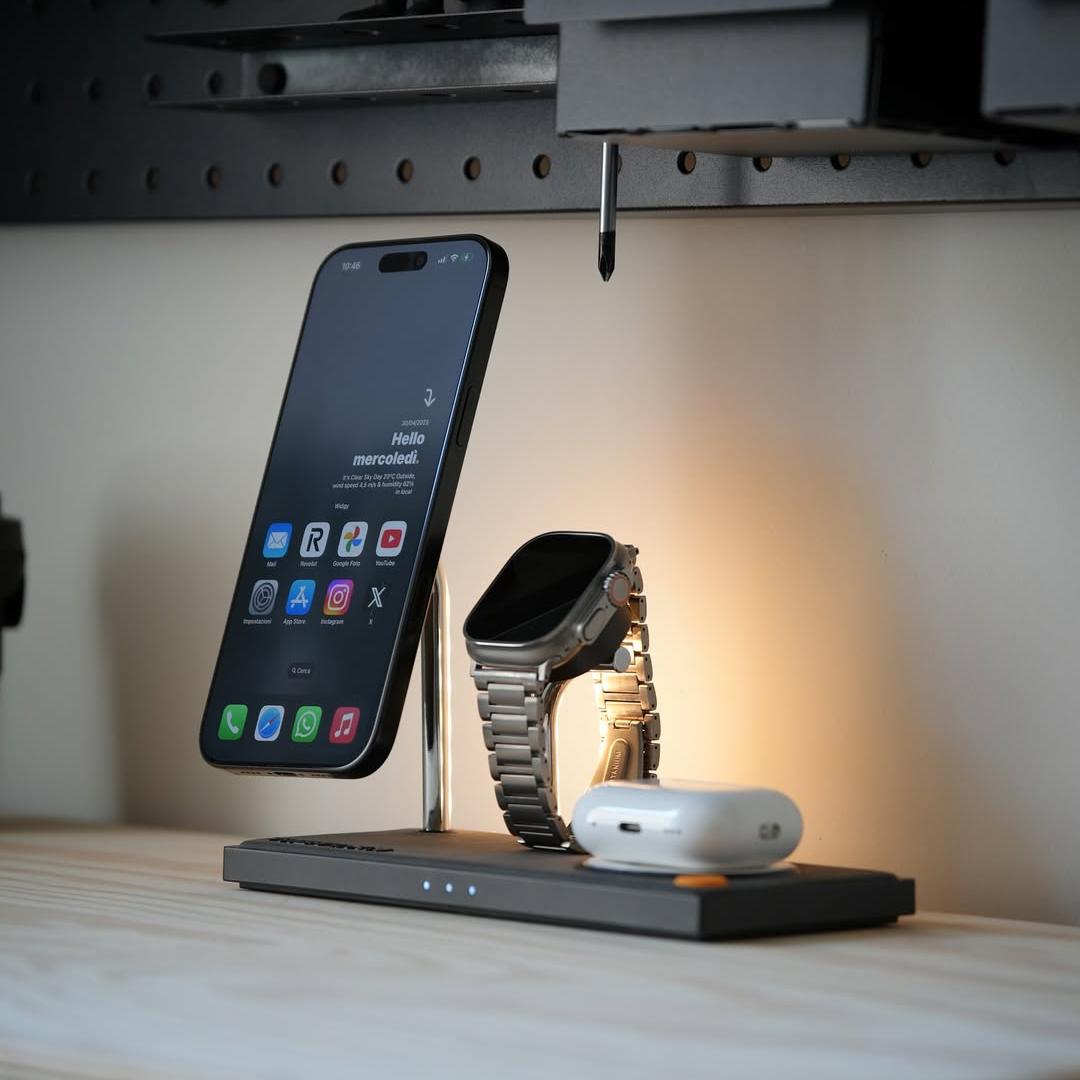
Stai cercando di semplificare la tua configurazione di ricarica? Lo Zeera x TheVoxn 5-in-1 Dual MagSafe Charging Stand è una soluzione elegante che combina funzionalità e stile. Con questo supporto di ricarica, puoi caricare simultaneamente il tuo iPhone, AirPods, Apple Watch e altro ancora, riducendo l'ingombro dei cavi e mantenendo i tuoi dispositivi organizzati.


Conclusione
Sebbene non sia possibile disattivare completamente Liquid Glass in iOS 26, è possibile mitigare significativamente il suo impatto utilizzando le nuove impostazioni di opacità in iOS 26.1 o le opzioni di accessibilità esistenti come Riduci trasparenza e Aumenta contrasto. Queste regolazioni possono migliorare la leggibilità, ridurre l'affaticamento degli occhi e rendere l'interfaccia del tuo iPhone più comoda da usare quotidianamente.