Risposta rapida
Per aggiungere i widget CarPlay in iOS 27, apri Impostazioni → Generali → CarPlay → tua auto → Widget → Aggiungi widget sul tuo iPhone.
Scegli un widget disponibile, quindi accedi alla schermata dei widget a sinistra del Dashboard CarPlay.
Le icone delle app e i widget hanno requisiti di compatibilità separati.
Se un widget manca, controlla la galleria, la configurazione dell'app e la connessione mentre sei parcheggiato.
Revisionato l'8 ottobre 2026 · Configurazione e risoluzione dei problemi per iOS 27 · Configura il tuo display mentre sei parcheggiato.
Come aggiungere widget a CarPlay in iOS 27
Aggiungi il tuo primo widget
- Connetti il tuo iPhone a CarPlay se l'auto non è già presente nell'elenco. Usa la nostra guida alla configurazione di CarPlay cablato e wireless se necessario.
- Segui il percorso delle Impostazioni indicato sopra e seleziona Aggiungi widget.
- Scegli un widget e completa la configurazione sullo schermo.
- Apri CarPlay e scorri verso sinistra dal Dashboard per visualizzare la tua selezione.
Il percorso di configurazione segue la guida ai widget CarPlay di Apple; la posizione dello schermo è descritta sulla pagina per sviluppatori CarPlay di Apple.
Controllo rapido della compatibilità
Telefono: controlla la versione di iOS installata invece di dare per scontato che un iPhone più recente abbia l'ultimo aggiornamento.
Veicolo: conferma che l'interfaccia CarPlay sia effettivamente in esecuzione. L'audio Bluetooth e i riquadri del cruscotto dell'auto sono interfacce diverse.
App: installala e configurala sull'iPhone collegato. La galleria dei widget disponibili è lo strumento di verifica più utile per la tua configurazione attuale.
Valutazione ZEERA: Dopo aver esaminato le linee guida di Apple per la configurazione e gli sviluppatori, consigliamo di verificare se un widget manca dal selettore, se è nascosto in una pila o se è visibile ma non risponde. Ogni risultato indica un diverso passo successivo.
Come riorganizzare i widget CarPlay e disattivare la rotazione automatica
Mantieni facilmente accessibili le informazioni utilizzate di frequente
Torna alle impostazioni dei Widget dell'auto. Trascina il controllo di riordino per spostare una voce o usa il controllo di rimozione per eliminarla.
Regola Rotazione intelligente e Suggerimenti widget. Disattivali per fare un confronto se la selezione visibile continua a cambiare inaspettatamente.
Il numero di pile visibili dipende dallo schermo CarPlay del veicolo. Un numero di colonne diverso rispetto a uno screenshot online non indica, di per sé, un guasto.
Quali app supportano i widget CarPlay in iOS 27?
CarPlay può mostrare widget piccoli e compatibili per iPhone, inclusi i widget di app che non dispongono di un'app CarPlay completa. Tuttavia, l'icona di un'app CarPlay non garantisce la possibilità di aggiungere un widget. Controlla il singolo widget offerto dalla tua app installata.
La documentazione sulla compatibilità dei widget di Apple identifica le dimensioni dei widget di sistema piccoli per CarPlay. Non si deve dare per scontato che un widget esclusivo per la schermata di blocco o un layout più ampio della schermata principale sia idoneo.
Widget Apple da cercare
Meteo: una scelta iniziale utile per il tragitto casa-lavoro. Verifica che la posizione selezionata corrisponda alle informazioni desiderate.
Calendario e Orologio: cerca le piccole opzioni disponibili per i prossimi appuntamenti o le informazioni sull'orario.
Casa: verifica le opzioni disponibili dopo aver configurato la tua casa e i tuoi accessori. Questi sono suggerimenti da controllare nella tua galleria; non garantiscono che ogni layout di widget o controllo sia disponibile in ogni configurazione.
Apple Sports: supporto confermato per widget CarPlay
Apple Sports è un esempio verificato. Le sue note di rilascio sull'App Store descrivono esplicitamente widget più piccoli per squadre e campionati in CarPlay.
Installa la versione corrente disponibile nella tua regione, configura le tue squadre o i tuoi campionati e controlla la galleria dei widget di CarPlay. Un widget sportivo e un'Attività in tempo reale sportiva sono opzioni separate.
Widget meteo di terze parti e altri widget piccoli
Controlla le app meteo, calendario e altre app installate che offrono piccoli widget per la schermata principale. La loro utilità dipende comunque dal layout, dal contenuto leggibile e da eventuali requisiti di account o abbonamento.
L'elenco sull'App Store di CARROT Weather include widget per la schermata Home e un'app per CarPlay tra le funzionalità a pagamento. Controlla i piccoli widget disponibili e il tuo piano prima dell'acquisto; un'esperienza meteo completa su CarPlay e un widget sono funzionalità separate.
Puoi aggiungere Spotify, Google Maps o Waze come widget di CarPlay?
Usa la galleria Aggiungi widget per verificare le opzioni di widget disponibili per l'app installata. Non considerare l'icona di Spotify, Google Maps o Waze sulla schermata Home di CarPlay come prova che la stessa app disponga di un widget che puoi aggiungere.
App, pannello del cruscotto e widget: verifica la funzionalità corretta
App CarPlay: l'interfaccia supportata che apri dall'icona dell'app.
Pannello del cruscotto: informazioni come la navigazione o la riproduzione corrente all'interno del layout del cruscotto.
Widget: un layout compatto disponibile selezionato nelle impostazioni dei widget dell'auto. Se la tua app preferita non ha un'opzione adatta, usa la sua app CarPlay o l'integrazione con il cruscotto, dove supportata.
Questa distinzione evita un errore comune nella risoluzione dei problemi: ripristinare ripetutamente l'auto perché manca una funzionalità che l'app non offre attualmente. Controlla le informazioni di supporto aggiornate dello sviluppatore se la galleria non fosse chiara.
Per i lettori che scelgono accessori per un iPhone Duo, controlla individualmente il supporto per il montaggio e la ricarica wireless di ogni custodia. Le custodie a portafoglio e quelle con ricarica magnetica possono soddisfare esigenze diverse.
Widget CarPlay mancanti o non visualizzati? Abbina il sintomo
Usa i seguenti controlli uno alla volta e confronta il risultato dopo ogni modifica. Si tratta di raccomandazioni per la risoluzione dei problemi, non di prove di un singolo difetto confermato dei widget di iOS 27.
1. Il menu Widget è mancante
Conferma che l'iPhone stia eseguendo la versione di iOS prevista e di aver selezionato l'auto salvata corretta. Se compaiono diversi profili veicolo, confronta il profilo utilizzato dalla connessione attiva.
Riconnettiti a CarPlay, riavvia l'iPhone e il sistema di infotainment e installa gli aggiornamenti software pubblici disponibili. Se CarPlay non si apre, utilizza la nostra guida se CarPlay non funziona o va in crash prima di risolvere i problemi dei singoli widget.
2. Un'app è assente da Aggiungi widget
Apri prima quell'app sull'iPhone. Completa l'accesso, l'onboarding e qualsiasi configurazione dell'abbonamento richiesta, quindi aggiornala e controlla nuovamente il selettore.
Come confronto, cerca un piccolo widget nella galleria della schermata Home dell'iPhone. Trovare solo un'opzione grande o per la schermata di blocco è un indizio utile. Aggiungere prima un widget alla schermata Home è un confronto diagnostico, non un passaggio obbligatorio per la configurazione di CarPlay.
3. Il selettore è vuoto o bloccato su un cerchio di caricamento
Chiudi e riapri Impostazioni, riavvia l'iPhone, quindi riprova. Confronta mentre sei scollegato dall'auto e dopo esserti riconnesso per vedere se il problema segue la connessione.
Prova un widget Apple di base se il selettore si apre. Se le opzioni Apple si caricano ma un'app rimane assente, concentrati su quell'app. Se l'intero selettore rimane inutilizzabile, registra la tua versione di iOS e uno screenshot per il supporto Apple.
4. Un widget selezionato non è visibile nell'auto
Controlla la schermata dedicata ai widget e scorri la pila invece di guardare solo la pagina delle icone delle app. Conferma di aver configurato il telefono connesso e il profilo dell'auto.
Mantieni temporaneamente selezionato un widget semplice. Se funziona, reintroduci le altre scelte individualmente. Questo confronto può rivelare una voce problematica senza modificare impostazioni non correlate del telefono.
5. Le informazioni su meteo, risultati o calendario sono vuote o non aggiornate
Apri l'app di origine sull'iPhone e confronta i suoi dati. Per il meteo, controlla la città scelta nel widget e l'autorizzazione ai Servizi di localizzazione dell'app. Per Calendario o Sport, verifica il calendario, l'account, la squadra o il campionato selezionato.
Controlla se l'app è in grado di recuperare informazioni aggiornate tramite dati cellulari lontano dal Wi-Fi di casa. Un widget auto vuoto insieme a un'app telefono vuota suggerisce un problema di dati o di account che vale la pena risolvere per primo.
Un widget non funziona continuamente come un'app completa. Apple descrive gli aggiornamenti pianificati e gestiti nella sua guida all'aggiornamento di WidgetKit. Un breve ritardo è diverso da un widget che non si aggiorna mai.
6. Un widget appare ma toccandolo non succede nulla
Controlla se il tuo veicolo ha un input touch e se l'app di origine fornisce l'integrazione con CarPlay. La documentazione dei widget di Apple spiega che l'apertura dell'app e l'utilizzo delle interazioni dipendono da quel contesto.
Fai anche attenzione a un'etichetta che indica che un widget non è ottimizzato per CarPlay. Le informazioni leggibili non garantiscono che ogni pulsante o azione di avvio dell'app funzionerà sullo schermo dell'auto.
7. I widget non funzionano solo tramite un adattatore wireless
Se il tuo veicolo supporta CarPlay cablato nativo, confrontalo utilizzando un cavo dati diretto e la porta designata. Mantieni lo stesso telefono e le stesse scelte di widget per questo test.
Un risultato diverso restringe l'indagine verso il percorso dell'adattatore. Controlla il suo firmware e chiedi al produttore informazioni sulla compatibilità. Se diversi telefoni falliscono sulla stessa unità principale, contatta il produttore dello stereo o del veicolo.
Per problemi di connessione generali, la guida alla risoluzione dei problemi di Apple CarPlay consiglia di verificare la connessione, riavviare entrambi i sistemi e aggiornare il firmware del veicolo. Ricreare l'abbinamento è un'opzione da valutare in un secondo momento: annota le tue scelte di widget prima di utilizzare l'opzione "Ignora quest'auto".
Widget di CarPlay vs Attività in tempo reale: dove guardare?
Un widget è una vista scelta; un'Attività in tempo reale segue un evento
Un widget può rimanere nella tua raccolta configurata per informazioni ricorrenti. Un'Attività in tempo reale supportata può apparire nel cruscotto o come notifica quando un evento è in corso.
Ad esempio, Apple descrive gli aggiornamenti sportivi in tempo reale e le stime di consegna nella sua guida alle Attività in tempo reale di CarPlay. Se attendi una scheda evento, controlla le impostazioni dell'Attività in tempo reale dell'app invece di cercare solo in "Aggiungi widget".
Scegli una configurazione semplice dei widget di CarPlay per i tuoi spostamenti
Layout iniziale suggerito da ZEERA
Inizia con Meteo e il tuo prossimo appuntamento, utilizzando le opzioni compatibili offerte dal selettore. Aggiungi un orologio o un widget informativo preferito solo se rimane facile da leggere.
Controlla tutto mentre sei parcheggiato. Se un widget ti spinge principalmente a prendere in mano l'iPhone, una selezione più semplice potrebbe essere più adatta alla guida. Usa l'app di navigazione completa per il tuo percorso e l'interfaccia audio supportata per la musica.
Per sessioni più lunghe di CarPlay wireless, scegli un supporto per telefono stabile e una fonte di alimentazione adeguata, indipendentemente dalla configurazione dei widget. La nostra guida alla ricarica wireless lenta in auto tratta argomenti come il calore, il carico di lavoro del navigatore e l'allineamento.
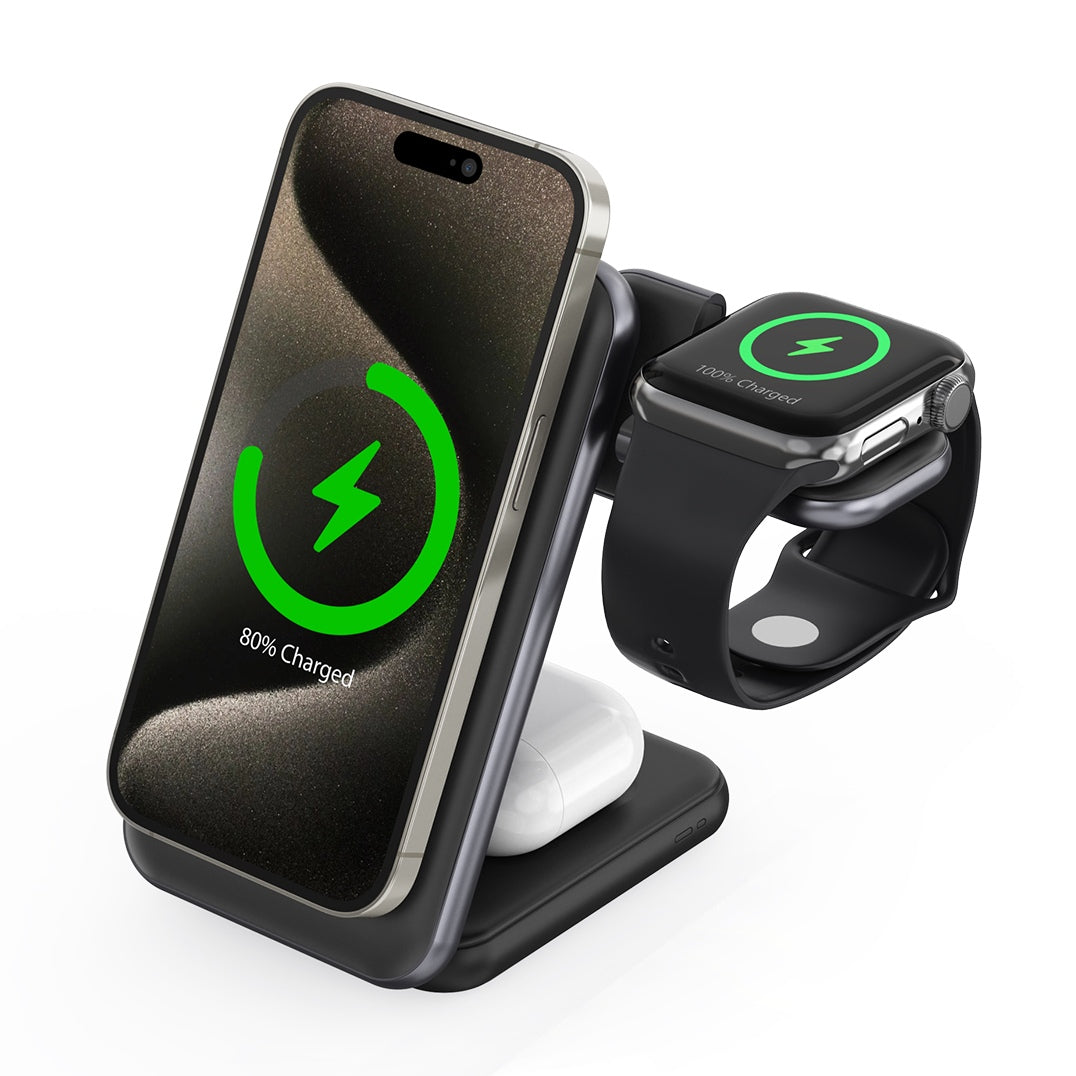
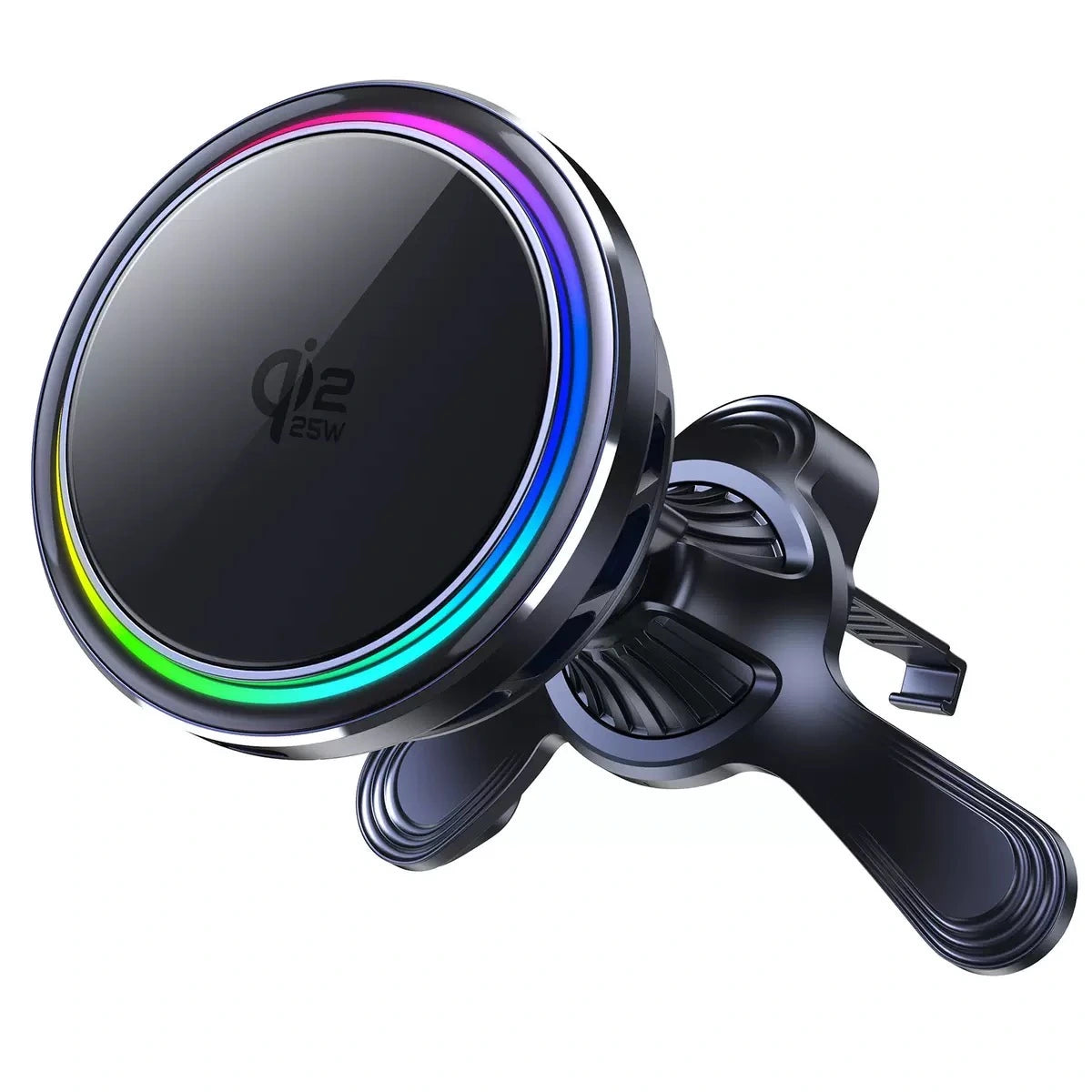
SuVolt Gen5 supporta la ricarica in auto; MagTri Gen2 è una stazione di ricarica pieghevole per la tua destinazione. L'effettiva potenza wireless dipende dal telefono compatibile, dalla versione del caricabatterie, dalla potenza in ingresso e dalle condizioni.
Domande frequenti
Ho bisogno di CarPlay Ultra per usare i widget?
No. La guida per sviluppatori di Apple copre i widget sia nel CarPlay standard che in CarPlay Ultra. Il display del tuo veicolo influisce sulla presentazione.
I widget di CarPlay sono iniziati con iOS 27?
No. Apple li ha documentati per iOS 26 nella sua sessione CarPlay del WWDC25. Questa guida spiega la configurazione e la risoluzione dei problemi durante l'utilizzo di iOS 27.
Devo prima aggiungere il widget alla schermata Home del mio iPhone?
No. Le istruzioni di configurazione di CarPlay di Apple lo aggiungono tramite le impostazioni dei widget dell'auto. Controllare la galleria della schermata Home è utile quando si cerca di diagnosticare un'opzione app mancante.
Posso installare qualsiasi app per iPhone sulla schermata di CarPlay?
No. Un widget compatibile può visualizzare informazioni anche quando l'app non ha un'interfaccia CarPlay completa, ma non fornisce un accesso illimitato all'app per iPhone.
Un caricabatterie MagSafe risolverà i widget CarPlay mancanti?
Un caricabatterie fornisce energia. Non aggiunge il layout dei widget di un'app né modifica il selettore dei widget. Risolvi i problemi di compatibilità e di configurazione del software prima di cambiare l'attrezzatura di ricarica.
Dovrei ripristinare tutte le impostazioni o inizializzare il mio iPhone?
Inizia con i confronti mirati indicati sopra. Se non funzionano, comunica all'assistenza il tuo modello di telefono, le versioni di iOS e dell'app, il modello di auto o stereo, il metodo di connessione e alcuni screenshot prima di valutare un ripristino generale.
Accessori ZEERA correlati per una configurazione da scrivania con Mac mini:
Letture correlate
- Come collegare iPhone 18 Pro e Pro Max a CarPlay
- CarPlay su iPhone 18 Pro Max non funziona o si blocca? 9 soluzioni
- CarPlay ricarica ma non si connette? Soluzioni per cavo e porta USB-C
- CarPlay senza audio? Soluzioni per musica, chiamate e audio di navigazione
- Funzionalità CarPlay di iOS 27: app video e auto supportate
- Supporto magnetico per auto con ricarica per iPhone 18 Pro Max e iPhone Duo
- Perché la ricarica wireless rallenta in auto?
- Qi2 vs Qi2.2: dovresti passare alla ricarica wireless da 25W?
Fonti consultate: istruzioni attuali sui widget di iOS 27 di Apple, documentazione di CarPlay e WidgetKit, guida alla risoluzione dei problemi del supporto Apple e le schede dell'App Store collegate per Apple Sports e CARROT Weather. Le opzioni delle app possono cambiare con gli aggiornamenti software. I confronti diagnostici e il layout consigliato per gli spostamenti sono raccomandazioni di ZEERA.