
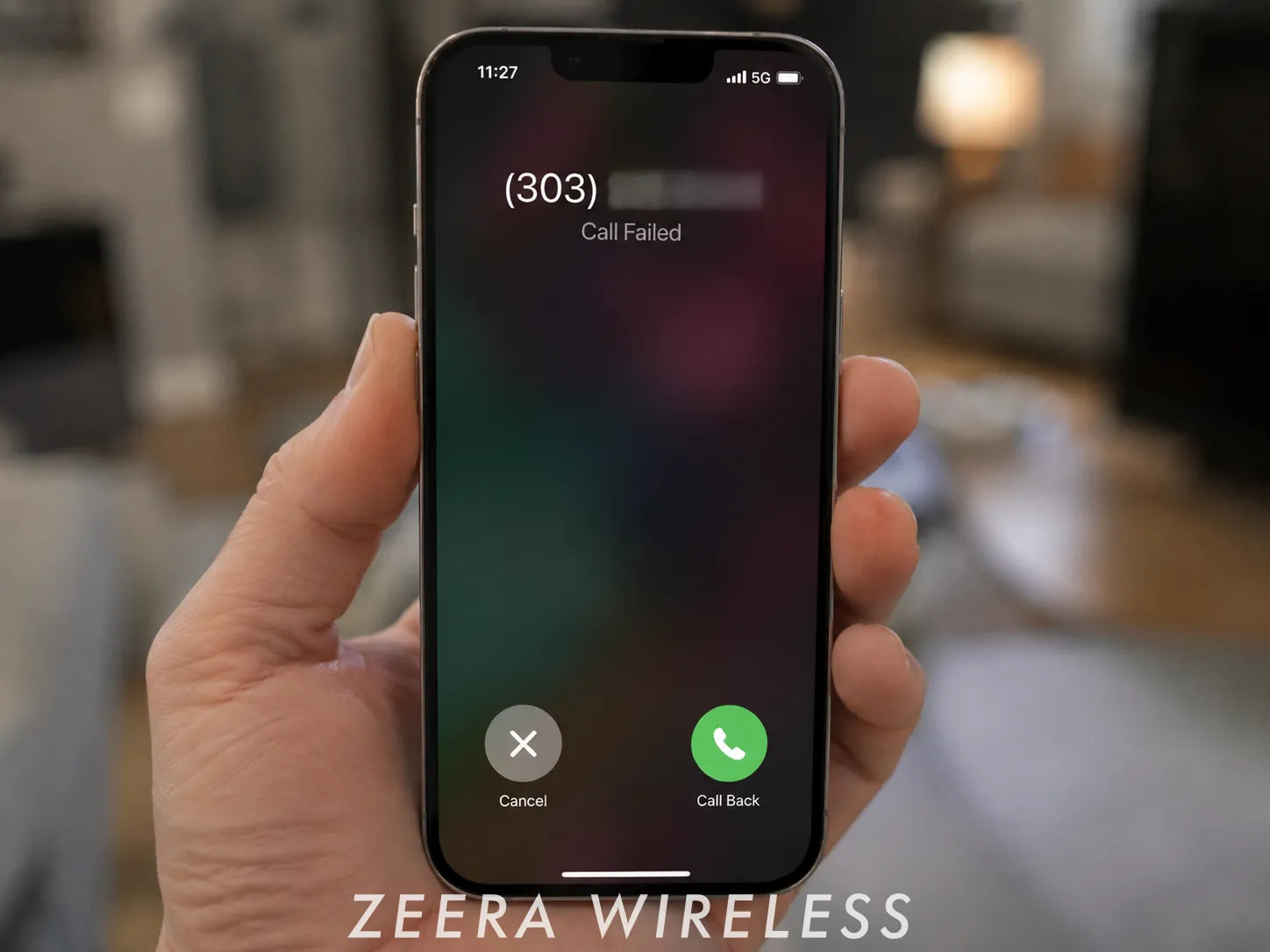
Se il tuo iPhone mostra improvvisamente “Chiamata non riuscita” o non riesce a effettuare chiamate in uscita, il problema potrebbe non dipendere dall’iPhone.
Un problema del servizio voce dell’operatore può bloccare le chiamate anche se 5G, LTE, SMS o dati mobili continuano a funzionare. Prima di ripristinare qualsiasi impostazione, verifica se il problema dipende dall’operatore o dal telefono.

Ultimo aggiornamento: il guasto alle chiamate Verizon è stato risolto
L’8 agosto 2026 Verizon ha registrato un’interruzione del servizio voce che ha impedito ad alcuni clienti negli Stati Uniti di effettuare o ricevere chiamate. Verizon ha successivamente confermato la risoluzione del problema.
Se il tuo iPhone con Verizon mostra ancora Chiamata non riuscita, riavvia il telefono e controlla lo stato della rete Verizon prima di modificare altre impostazioni.
Risposta rapida: cosa fare se le chiamate su iPhone continuano a non partire
Prova questi passaggi nell’ordine indicato:
- Controlla l’operatore, il segnale e i numeri che stai chiamando.
- Riconnetti l’iPhone alla rete cellulare.
- Controlla gli aggiornamenti delle impostazioni operatore e di iOS.
- Controlla SIM o eSIM se il problema può dipendere dalla linea.
- Ripristina le impostazioni di rete solo se gli altri passaggi non funzionano.
Se il problema riguarda più telefoni con lo stesso operatore, oppure SMS e 5G funzionano ma le chiamate voce smettono improvvisamente di funzionare, controlla prima l’operatore.
ZEERA MagSafe Wireless Charging Series
ZEERA MagTri Gen2 Qi2.2 Foldable MagSafe Charger
- 25W Qi2.2
- 3-in-1 fold
- Active cooling
- Travel size
- 3-device ready

ZEERA MagSion 5-in-1 Dual MagSafe Charger Stand
- Dual MagSafe
- 5-in-1 stand
- Watch charging
- Angle adjust
- Clean setup

ZEERA SuVolt Gen5 Qi2.2 Active Cooling Car Charger
- 25W Qi2.2
- Active cooling
- Strong magnet
- CarPlay ready
- Heat control

Il problema è dell’iPhone o dell’operatore?
Alcuni controlli rapidi possono aiutarti a capire l’origine del problema prima di modificare le impostazioni.
| Cosa succede | Controlla prima |
|---|---|
| Le chiamate non partono, ma SMS e 5G funzionano | Servizio voce dell’operatore |
| Più telefoni dello stesso operatore non riescono a chiamare | Guasto dell’operatore |
| SOS o Nessun servizio in più località | Operatore o SIM/eSIM |
| Non si riesce a chiamare un solo numero | Quel numero o l’instradamento della chiamata |
| Il problema riguarda solo il tuo iPhone | Connessione o impostazioni dell’iPhone |
Non dare per scontato che molte tacche di segnale significhino che il servizio voce funzioni correttamente. Durante un problema dell’operatore, chiamate, dati mobili e messaggi possono essere interessati in modo diverso.
Come risolvere “Chiamata non riuscita” su iPhone
1. Controlla operatore e servizio cellulare
Inizia controllando la pagina ufficiale sullo stato della rete o l’app del tuo operatore. L’operatore può anche verificare eventuali blocchi di fatturazione, attivazione o servizio che impediscono le chiamate.
Poi fai due test rapidi:
- Prova a chiamare da un’altra zona.
- Chiama due o tre numeri diversi.
Se non riesci a chiamare solo un numero, il problema potrebbe riguardare quel numero e non il tuo iPhone. Se più telefoni con lo stesso operatore smettono improvvisamente di effettuare chiamate, è più probabile un problema di rete.
Se la copertura cellulare è debole, le chiamate Wi‑Fi possono essere un’alternativa se supportate dal tuo operatore. Non sono però una soluzione garantita in caso di guasto del servizio voce dell’operatore.
2. Riconnetti l’iPhone alla rete cellulare
Attiva la Modalità aereo, attendi almeno 5 secondi e poi disattivala. Apple indica questo passaggio tra i controlli di base per riconnettere l’iPhone alla rete cellulare.
Quando il segnale torna disponibile, prova a effettuare un’altra chiamata.
Se le chiamate continuano a non partire, riavvia l’iPhone e riprova. È particolarmente utile subito dopo la risoluzione di un guasto dell’operatore.
3. Controlla impostazioni operatore e aggiornamenti iOS
Per prima cosa vai in:
Impostazioni > Generali > Info
Attendi qualche secondo. Se compare un aggiornamento delle impostazioni operatore, installalo.
Poi controlla:
Impostazioni > Generali > Aggiornamento software
Installa un aggiornamento iOS disponibile se appropriato. Apple consiglia di mantenere aggiornati sia iOS sia le impostazioni operatore durante la risoluzione dei problemi di chiamata.
4. Controlla SIM o eSIM se necessario
Non è necessario modificare le impostazioni eSIM ogni volta che compare Chiamata non riuscita.
Controlla la linea cellulare se di recente hai:
- Attivato una nuova SIM o eSIM.
- Cambiato operatore.
- Trasferito il tuo numero di telefono.
- Iniziato a vedere SOS o Nessun servizio.
- Notato che solo una delle linee Dual SIM non riesce a effettuare chiamate.
Per una eSIM, vai in Impostazioni > Cellulare, seleziona la linea interessata, disattivala, attendi qualche secondo e riattivala. Apple consiglia questo passaggio quando una linea eSIM non si connette correttamente.
Non eliminare l’eSIM come normale soluzione a Chiamata non riuscita, a meno che non sia il tuo operatore a chiedertelo esplicitamente.
5. Ripristina le impostazioni di rete
Se l’operatore non segnala guasti e i passaggi precedenti non hanno funzionato, ripristina le impostazioni di rete dell’iPhone:
Impostazioni > Generali > Trasferisci o inizializza iPhone > Ripristina > Ripristina impostazioni rete
Questa operazione non elimina foto, app o messaggi, ma rimuove le impostazioni di rete salvate, comprese le password Wi‑Fi, le reti preferite e alcune configurazioni VPN o APN.
Successivamente riconnettiti al Wi‑Fi e prova a effettuare un’altra chiamata.
Non inizializzare completamente l’iPhone come normale soluzione a Chiamata non riuscita. Se le chiamate continuano a non funzionare, contatta prima il tuo operatore. Se l’operatore conferma che linea e rete funzionano normalmente ma il problema riguarda solo il tuo iPhone, contatta il supporto Apple.
Ultra-Thin MagSafe Back Plate Series
ZEERA MagSkin Air Ultra-Thin Magnetic Plate
- Only 0.3mm thin
- MagSafe compatible
- Preserves Air feel
- Light back guard
- Case-free carry

ZEERA MagSkin Pro Ultra-Thin Magnetic Back Plate
- Ultra-thin Pro fit
- MagSafe compatible
- Bare-phone feeling
- Camera deco guard
- Minimal daily carry
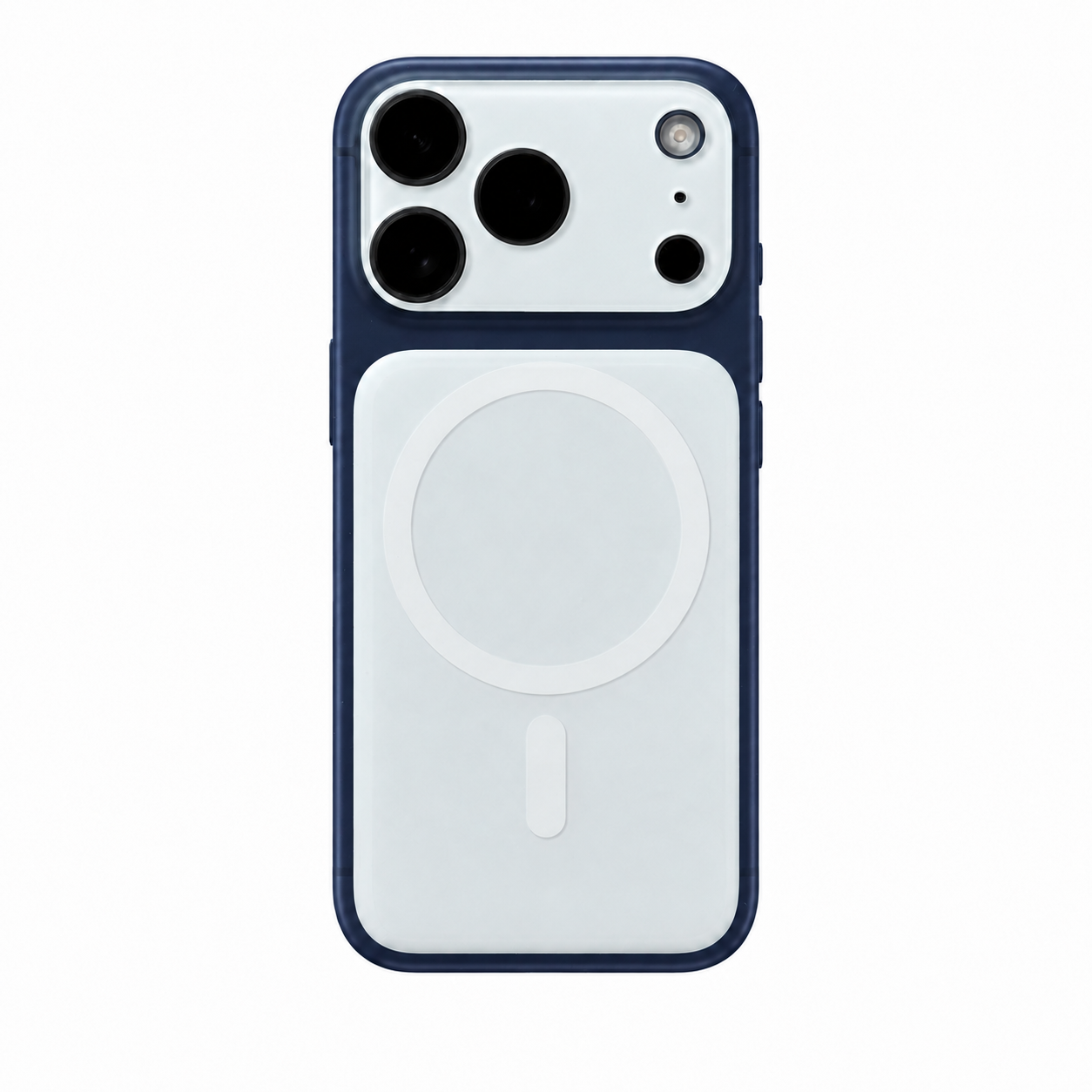
ZEERA AirFlat Lens Cover for iPhone Air
- Makes back flat
- Stops desk wobble
- Protects camera lens
- Slim matching look
- Easy clean design

Non riesci ancora a effettuare chiamate?
Contatta il tuo operatore se tutte le chiamate in uscita continuano a non funzionare, l’iPhone rimane in SOS o Nessun servizio in più località oppure hai cambiato di recente operatore, SIM, eSIM o numero di telefono.
Se l’operatore conferma che account e rete funzionano normalmente e il problema riguarda solo il tuo iPhone, contatta il supporto Apple per ulteriori verifiche.

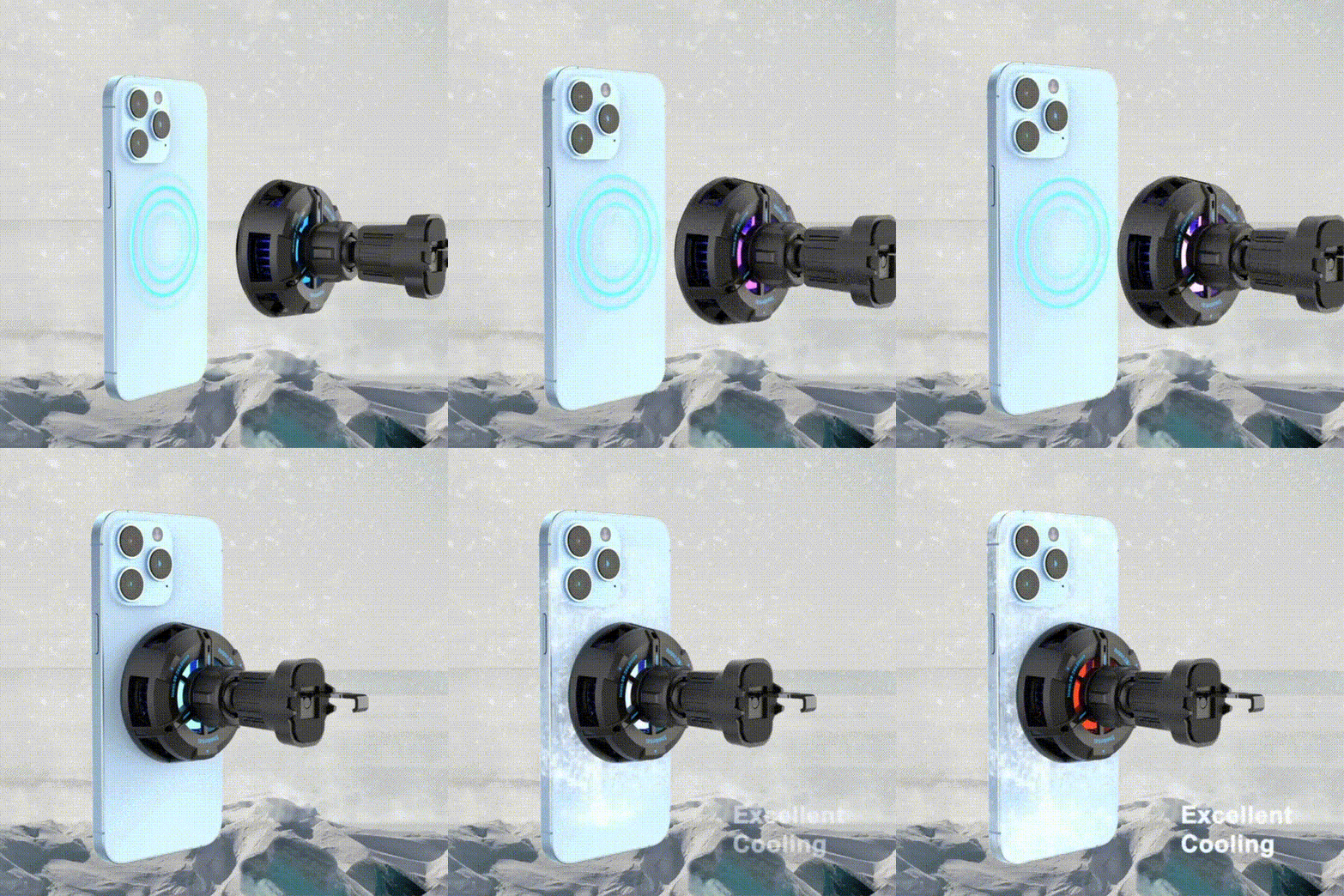
Se usi spesso l’iPhone in auto per chiamate, navigazione e Wireless CarPlay, mantenerlo alimentato senza accumulare troppo calore può rendere più comodi i viaggi lunghi. Il ZEERA SuVolt Gen5 Qi2.2 Active Cooling MagSafe Car Charger combina ricarica wireless Qi2.2 fino a 25 W, raffreddamento attivo e un supporto magnetico potente per l’uso quotidiano in auto. Abbinalo a una ZEERA MagSafe case per ottenere una presa magnetica più forte e un allineamento più rapido: l’iPhone si aggancia subito nella posizione corretta per la ricarica, in modo semplice e veloce.

FAQ
Chiamata non riuscita significa che qualcuno mi ha bloccato?
No. Il messaggio Chiamata non riuscita, da solo, non significa che qualcuno abbia bloccato il tuo numero. Di solito indica che la chiamata non può essere completata a causa di un problema di rete, operatore o connessione.
E se riesco a chiamare ma non a ricevere chiamate?
Controlla Full immersion, Contatti bloccati, Inoltro chiamate e Silenzia numeri sconosciuti. Se queste impostazioni sono corrette ma le chiamate in arrivo continuano a non funzionare, contatta il tuo operatore.
In breve
Se il tuo iPhone mostra improvvisamente Chiamata non riuscita, controlla prima l’operatore invece di ripristinare subito il telefono.
L’ordine di controllo più utile è:
Operatore e segnale → Riconnessione alla rete cellulare → Aggiornamenti → SIM/eSIM se necessario → Ripristino impostazioni di rete.
Se SMS e 5G continuano a funzionare mentre le chiamate smettono improvvisamente di partire, è un ulteriore motivo per controllare prima il servizio voce del tuo operatore.









