
L'introduzione di iOS 26 di Apple porta una funzionalità rivoluzionaria—l'Assistente di Recupero—progettata per aiutare gli utenti a ripristinare i loro iPhone senza la necessità di un Mac o un PC. Ecco tutto quello che c'è da sapere.
 Credito fotografico: Mac Rumors
🚀 Cos'è l'Assistente di Recupero?
Secondo le note di rilascio di Apple, l'Assistente di Recupero è "un nuovo modo per recuperare il tuo dispositivo se non si avvia normalmente". Avvia automaticamente l'iPhone in modalità di recupero per rilevare e risolvere i problemi di avvio.
Il messaggio sullo schermo di solito recita:
"Questo iPhone ha riscontrato un problema durante l'avvio. ... Il Recupero cercherà eventuali problemi e tenterà di risolverli se trovati."
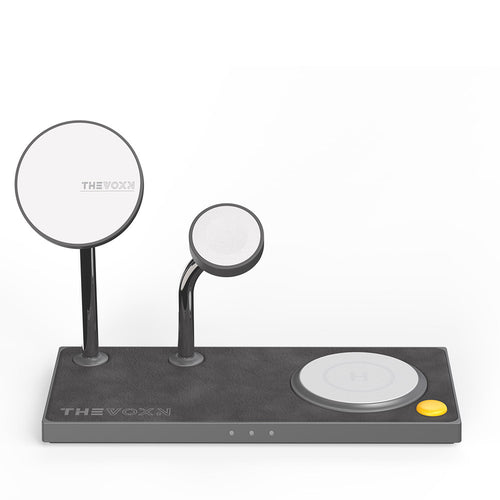
Caricatore doppio MagSafe 5-in-1 ZEERA x THEVOXN
Supporto caricatore doppio MagSafe 5-in-1 per iPhone, AirPods e Apple Watch
Acquista ora
Come funziona – Nessun Mac o PC richiesto
L'Assistente di Recupero di Apple in iOS 26 è stato creato per aiutare gli utenti a ripristinare un iPhone non funzionante senza la necessità di connettersi a un Mac o un PC. Ecco una panoramica di come funziona l'intero processo.
1. Ingresso automatico nella modalità Assistente di Recupero
Quando un iPhone con iOS 26 non riesce ad avviarsi correttamente – ad esempio, se si blocca durante l'avvio o rimane bloccato sul logo Apple – attiva automaticamente la Modalità Assistente di Recupero invece di semplicemente bloccarsi o mostrare la vecchia icona "collegare al computer".
-
Messaggio sullo schermo:
Lo schermo mostra un nuovo messaggio:"Questo iPhone ha riscontrato un problema durante l'avvio. Per aiutare a diagnosticarlo e risolverlo, si è avviato in modalità Recupero. Il Recupero cercherà eventuali problemi e tenterà di risolverli se trovati."
-
Questo sostituisce il processo precedente in cui gli utenti dovevano connettere manualmente i loro iPhone a iTunes o Finder.
2. Fase di autodiagnosi
Una volta in modalità di recupero, l'iPhone avvia un controllo diagnostico integrato. Cerca:
-
File firmware iOS corrotti
-
Loop di avvio o aggiornamenti falliti
-
Errori di configurazione che impediscono l'avvio corretto
Se il problema è minore (come un file di avvio mal configurato), il dispositivo potrebbe essere in grado di risolverlo automaticamente senza l'intervento dell'utente.
3. Ripristino wireless tramite un dispositivo iOS vicino
Se il sistema non riesce ad autoripararsi, l'interfaccia dell'Assistente di Recupero suggerirà di utilizzare un altro iPhone o iPad con iOS 26 (o successivo) per ripristinare il sistema in modalità wireless. Ecco come funziona:
-
L'utente tocca un pulsante (il menu a tre puntini in alto a destra) e seleziona "Ripristina con un altro dispositivo".
-
Il dispositivo assistente (iPhone o iPad) deve essere:
-
Entro il raggio Bluetooth (10 metri)
-
Con iOS 26 o successivo
-
Connesso a Internet tramite Wi-Fi o rete cellulare
-
-
I due dispositivi si accoppiano utilizzando un codice a sei cifre, visualizzato su entrambi gli schermi per la conferma (simile all'accoppiamento AirDrop).
Una volta accoppiati:
-
Il dispositivo iOS assistente scarica il firmware compatibile più recente dai server Apple.
-
Invia quindi il firmware tramite una connessione locale sicura e crittografata (probabilmente tramite Wi-Fi Direct o Bluetooth Low Energy) all'iPhone che necessita di recupero.
-
Questo processo è interamente wireless, il che significa:
-
Non è necessario alcun cavo Lightning o USB-C.
-
Nessun computer è coinvolto in alcun momento.
-
4. Recupero Autonomo (Ancora in Beta)
AppleInsider nota che Apple ha esteso l'Assistente di Recupero per consentire riparazioni completamente autonome—senza alcun dispositivo richiesto—rispecchiando il Recupero Internet di macOS.

📱 Compatibilità e disponibilità del dispositivo
-
Modelli supportati
Compatibile con tutti gli iPhone che possono eseguire iOS 26—dall'iPhone 12 e più recenti fino all'iPhone 16 e SE (2a generazione) -
Dispositivi di assistenza
Qualsiasi iPhone o iPad con iOS 26 o successivo può essere utilizzato per assistere nel ripristino wireless di un iPhone in modalità di recupero -
Tempistiche di disponibilità generale
La funzione è apparsa in iOS 26 Developer Beta 2 (rilasciata a giugno 2025) ed è prevista nella versione pubblica autunnale—probabilmente a settembre 2025

Conclusione
L'Assistente di Recupero di iOS 26 rappresenta un importante passo avanti, rendendo il recupero dell'iPhone wireless, semplificato e non dipendente da un computer. Che tu sia un utente esperto di tecnologia o qualcuno che desidera semplicemente una soluzione senza problemi quando qualcosa va storto, questa utility rivoluziona i flussi di lavoro tradizionali e consente a chiunque di risolvere i problemi in modo efficace.





1 commento
Katie
I’m stuck on when asked for me to enter my passcode, I do it but nothing happens. I just can’t progress through the system. Now after work phoneless I have to take a 50 minute drive to my nearest Apple store for them to maybe fix it