
Risposta rapida
Un SSD esterno lento su Mac mini è solitamente limitato dalla parte più lenta della connessione: la porta del Mac, il cavo, il controller del case, l'SSD o l'hub.
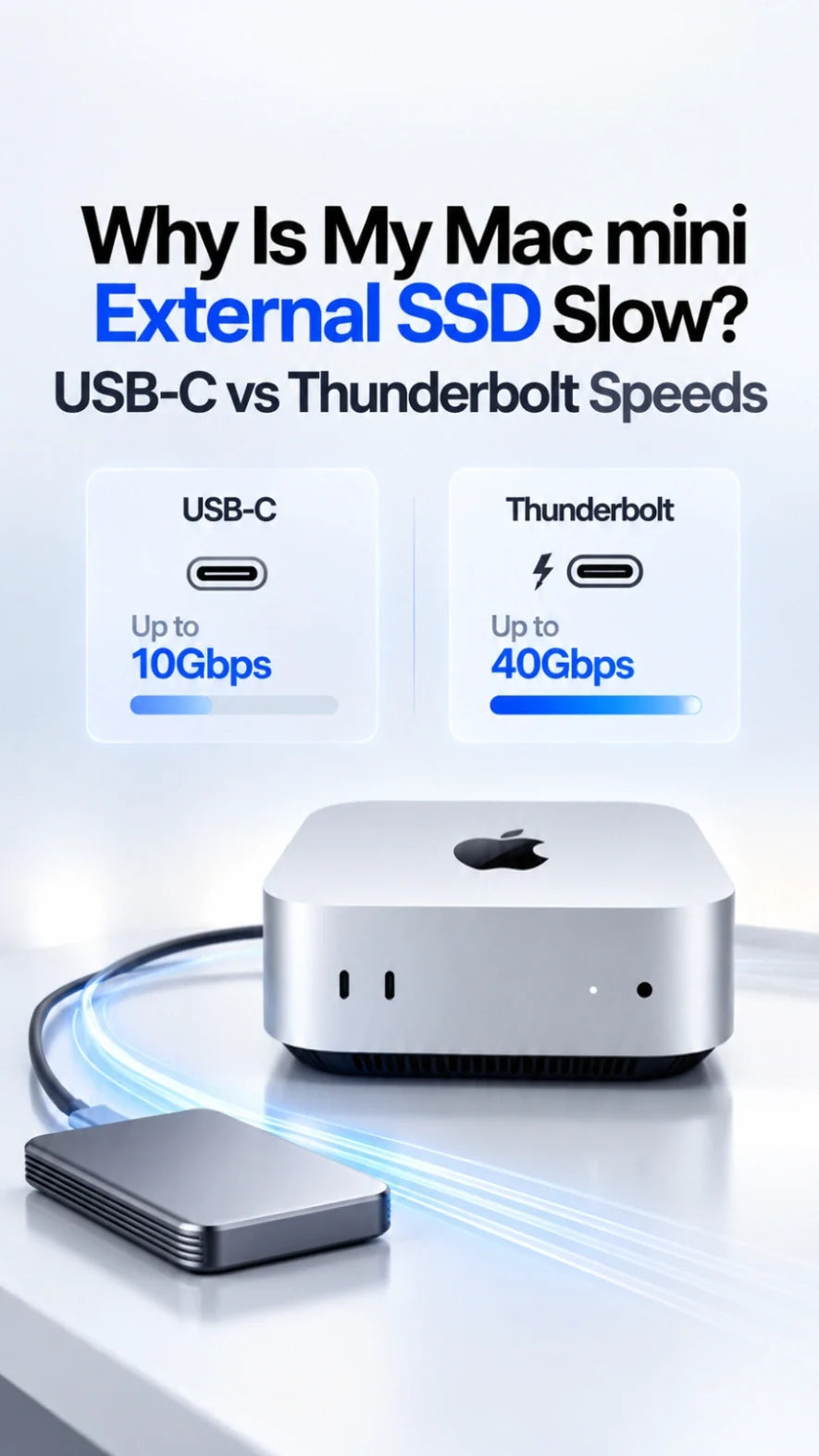
Sul Mac mini del 2026, le porte USB-C anteriori raggiungono un massimo di 10Gb/s. Le porte posteriori M6 supportano Thunderbolt 4; le porte posteriori M5 Pro supportano Thunderbolt 5.
Un case USB da 10Gb/s collegato a una porta Thunderbolt rimane un'unità USB da 10Gb/s. Il solo connettore USB-C non indica la sua velocità.
Testa l'SSD direttamente su una porta posteriore con un cavo dati verificato, controlla la connessione negoziata in Informazioni di sistema, quindi confronta un trasferimento di file di grandi dimensioni con un benchmark del disco.
Perché il mio SSD esterno per Mac mini è più lento di quanto pubblicizzato?
La confezione dell'unità cita spesso una velocità di lettura sequenziale ottimale ottenuta da uno specifico sistema di test. Il tuo trasferimento reale include il Mac, il protocollo della porta, il chip bridge del case, il suo firmware, il cavo e la memoria NAND all'interno dell'unità. Il limite più basso determina il risultato.
Esempio: Una chiavetta NVMe pubblicizzata a 7.000MB/s all'interno di un case USB da 10Gb/s non può fornire 7.000MB/s a un Mac. Il suo collegamento è limitato a 1.250MB/s teorici prima dell'overhead del protocollo.
Un altro esempio: Un case Thunderbolt 5 su una porta posteriore Thunderbolt 4 dell'M6 negozia una modalità compatibile più vecchia. Acquistare un case più veloce non cambia le specifiche della porta M6.
Il consiglio pratico di ZEERA è di diagnosticare l'intero percorso di connessione prima di sostituire un SSD. Un risultato normale per un'interfaccia può sembrare un difetto se confrontato con il numero di marketing dell'unità NVMe nuda.
Quali porte del Mac mini sono più veloci per un SSD esterno?
Apple elenca due porte USB-C anteriori fino a 10Gb/s sia sul Mac mini M6 che sull'M5 Pro. Le tre porte posteriori sono Thunderbolt 4, fino a 40Gb/s, sull'M6; sono Thunderbolt 5 sull'M5 Pro. Apple descrive quest'ultima come avente una velocità fino a 120Gb/s, ma quel dato include una direzione potenziata focalizzata sul video. Il consueto collegamento bidirezionale di Thunderbolt 5 è di 80Gb/s; nessuno dei due numeri promette la velocità di copia dei file di un SSD.
USB 3, fino a 10Gb/s. Ideale per un SSD portatile USB da 10Gb/s. Un case solo Thunderbolt richiede una porta Thunderbolt posteriore compatibile.
Thunderbolt 4 e USB4, fino a 40Gb/s per dispositivi e cavi compatibili. Un'unità USB standard da 10Gb/s non diventa un'unità da 40Gb/s qui.
Thunderbolt 5 per case e cavi compatibili; il supporto USB4 è elencato fino a 40Gb/s. Il throughput di archiviazione effettivo dipende dalla modalità negoziata e dall'hardware.
Per un Mac mini M4 o precedente, controlla le specifiche per quel modello esatto; non dare per scontato che il layout delle porte dell'M6/M5 Pro del 2026 si applichi ad altri. Una docking station, un hub monitor o un'estensione delle porte aggiungono un altro collegamento da ispezionare.
USB-C vs Thunderbolt: che velocità aspettarsi?
Gb/s significa gigabit al secondo; MB/s significa megabyte al secondo. Dividi il numero in Gb/s per otto per ottenere un limite teorico in MB/s. L'overhead del protocollo, il design del controller, la cache dell'SSD, le dimensioni dei file e il calore riducono ulteriormente il risultato.
Questi intervalli sono stime diagnostiche, non risultati di test ZEERA o minimi garantiti. USB-IF spiega che le connessioni USB ripiegano sulla capacità comune più bassa; Intel descrive la larghezza di banda di Thunderbolt 4 e 5 separatamente dalle prestazioni di archiviazione.
Presta particolare attenzione alla dicitura USB 3.2 Gen 2×2 su un SSD portatile. La sua rivendicazione di 20Gb/s non garantisce 20Gb/s su un Mac. Se la sua modalità di fallback è 10Gb/s, un risultato vicino all'intervallo USB 10Gb/s potrebbe essere normale. Scegli un case USB4 o Thunderbolt compatibile con Mac quando hai effettivamente bisogno di un throughput maggiore.
Come trovare il collo di bottiglia in quattro passaggi?
Collega l'SSD direttamente a una porta posteriore compatibile. Rimuovi hub del monitor, dock, KVM ed estensioni delle porte del case per questo test. Ritesta la porta anteriore per vedere se la differenza segue la porta.
Utilizza il cavo fornito con l'unità o uno esplicitamente certificato per la sua modalità USB4/Thunderbolt. Un cavo di ricarica USB-C può trasmettere dati a una velocità molto inferiore. Un'unità solo Thunderbolt richiede inoltre una connessione Thunderbolt compatibile.
Tieni premuto Opzione e seleziona menu Apple > Informazioni di sistema. Cerca il dispositivo sotto USB e Thunderbolt/USB4 per vedere la velocità riportata e il percorso di connessione. Le etichette variano in base al case; confronta la connessione negoziata con le sue specifiche.
Esegui un benchmark del disco affidabile, quindi copia un file di grandi dimensioni tra un volume interno veloce noto e l'SSD in entrambe le direzioni. Evita di confrontare una cartella di file minuscoli con un benchmark sequenziale. Registra la velocità iniziale e quella dopo diversi minuti.
Se l'unità non viene rilevata affatto, consulta la lista di controllo per il rilevamento di SSD esterni di ZEERA. Se si scollega durante una copia, segui la nostra guida su disconnessioni ed espulsioni impreviste.
Perché un SSD parte veloce e poi rallenta drasticamente?
Un benchmark breve può rientrare nella cache di scrittura dell'SSD. Una lunga copia di video 4K può esaurire quella cache e mostrare la velocità di scrittura sostenuta dell'unità. Le unità a bassa capacità o quasi piene possono rallentare ulteriormente. Anche un case che si surriscalda può ridurre la velocità, ma non dare per scontato che ogni rallentamento sia un thermal throttling.
Veloce all'inizio, lento solo su scritture lunghe: controlla il comportamento della scrittura sostenuta del modello SSD, lo spazio disponibile e la temperatura del case.
Lento in entrambe le direzioni fin da subito: controlla prima la velocità di collegamento negoziata, il cavo, la porta e il chip bridge.
Solo i file piccoli sono lenti: molte operazioni sui file e aggiornamenti dei metadati possono rallentare il sistema; testa un file di grandi dimensioni per un confronto equo.
Per un'unità di lavoro solo per Mac, APFS è una scelta predefinita sensata; per la condivisione regolare tra Mac e Windows, potrebbe essere necessario exFAT. Apple documenta APFS per gli SSD. Non inizializzare un'unità solo per inseguire un numero di benchmark: la formattazione elimina i file e l'interfaccia è solitamente la prima variabile da controllare.
Dovresti acquistare un SSD Thunderbolt per Mac mini M6 o M5 Pro?
Se archivi principalmente foto, documenti, backup di Time Machine o progetti occasionali, un affidabile SSD USB 10Gb/s potrebbe essere il miglior investimento. Per video multicamera sostenuti, grandi librerie di campioni, macchine virtuali o dischi di lavoro, un case NVMe USB4 o Thunderbolt ben abbinato può valere la pena.
La versione per archiviazione SSD del MacForge Gen3 di ZEERA ospita un case separato fino a 120 × 60 × 19mm; le sue estensioni della porta superiore instradano le porte USB-C anteriori del Mac mini. Per un SSD USB4 o Thunderbolt più veloce, collegalo direttamente a una porta posteriore compatibile e usa lo spazio di archiviazione solo se l'intero case e il cavo si adattano. MacFrost Pro raffredda il Mac mini, non il controller dell'SSD, e non può cambiare la velocità di un collegamento USB.
Un SSD esterno veloce aggiunge capacità ma non aumenta la velocità di trasmissione dell'unità interna. Se stai ancora scegliendo un Mac, leggi la nostra analisi su M6 256GB contro 512GB.
Velocità SSD esterna Mac mini: lista di controllo rapida
□ Conferma il tuo modello di Mac mini e se l'SSD è su una porta anteriore o posteriore.
□ Leggi il protocollo del case, non solo la velocità pubblicizzata della chiavetta NVMe.
□ Testa direttamente con un cavo funzionante; confronta le Informazioni di sistema prima e dopo.
□ Confronta letture e scritture di file grandi in modo breve e sostenuto.
□ Tieni una seconda copia dei dati importanti prima di modifiche al firmware o riformattazioni.
FAQ
Perché il mio SSD USB-C da 2.000MB/s va a soli 900MB/s sul Mac mini?
Molte unità portatili da 2.000MB/s si basano su USB 3.2 Gen 2×2 a 20Gb/s. Se il Mac e l'unità negoziano invece USB a 10Gb/s, una velocità intorno ai 900MB/s può essere normale. Verifica l'effettiva connessione in Informazioni di sistema e le modalità di fallback dell'unità.
Un cavo Thunderbolt renderà più veloce il mio SSD USB 10Gb/s?
No. Un cavo migliore può correggere una connessione degradata, ma non può aggiungere un protocollo più veloce a un case USB 10Gb/s.
Perché il mio SSD è più lento tramite monitor o dock?
L'hub USB del monitor, il collegamento upstream del dock e altri dispositivi collegati potrebbero limitare la larghezza di banda disponibile. Collega l'unità direttamente al Mac mini per isolare la differenza.
Il Thunderbolt 5 è due volte più veloce del Thunderbolt 4 per ogni SSD?
No. Thunderbolt 5 ha una larghezza di banda di collegamento superiore, ma l'SSD, il controller del case, l'implementazione PCIe, il cavo e il carico di lavoro determinano la velocità del file misurata.
La porta USB-C superiore del MacForge Gen3 trasforma una porta anteriore in Thunderbolt?
No. Le sue estensioni portano le porte anteriori del Mac mini sulla parte superiore per un comodo accesso; le capacità sottostanti delle porte anteriori rimangono invariate.
Guide correlate per Mac mini
- SSD esterno Mac mini M6 non rilevato: 8 cose da controllare
- SSD esterno Mac mini M6 continua a disconnettersi o espellersi
- L'SSD del Mac mini M6 da 256GB è più lento: dovresti acquistare quello da 512GB?
- Opzioni di aggiornamento SSD interno per Mac mini M6 e M5 Pro
- Configurazione scrivania Mac mini M6 con archiviazione esterna
- I migliori accessori per Mac mini M6, M5 Pro e M4









