

Stai riscontrando il fastidioso problema in cui il tuo monitor HDMI continua a riattivarsi ripetutamente dopo che il tuo Mac mini M4 è andato in stop ? Non sei solo. Molti utenti hanno segnalato questo fastidioso comportamento, in cui il display esterno si accende e si spegne ripetutamente, anche quando il sistema dovrebbe essere a riposo. Questa guida esplora le possibili cause e offre soluzioni scientificamente supportate.
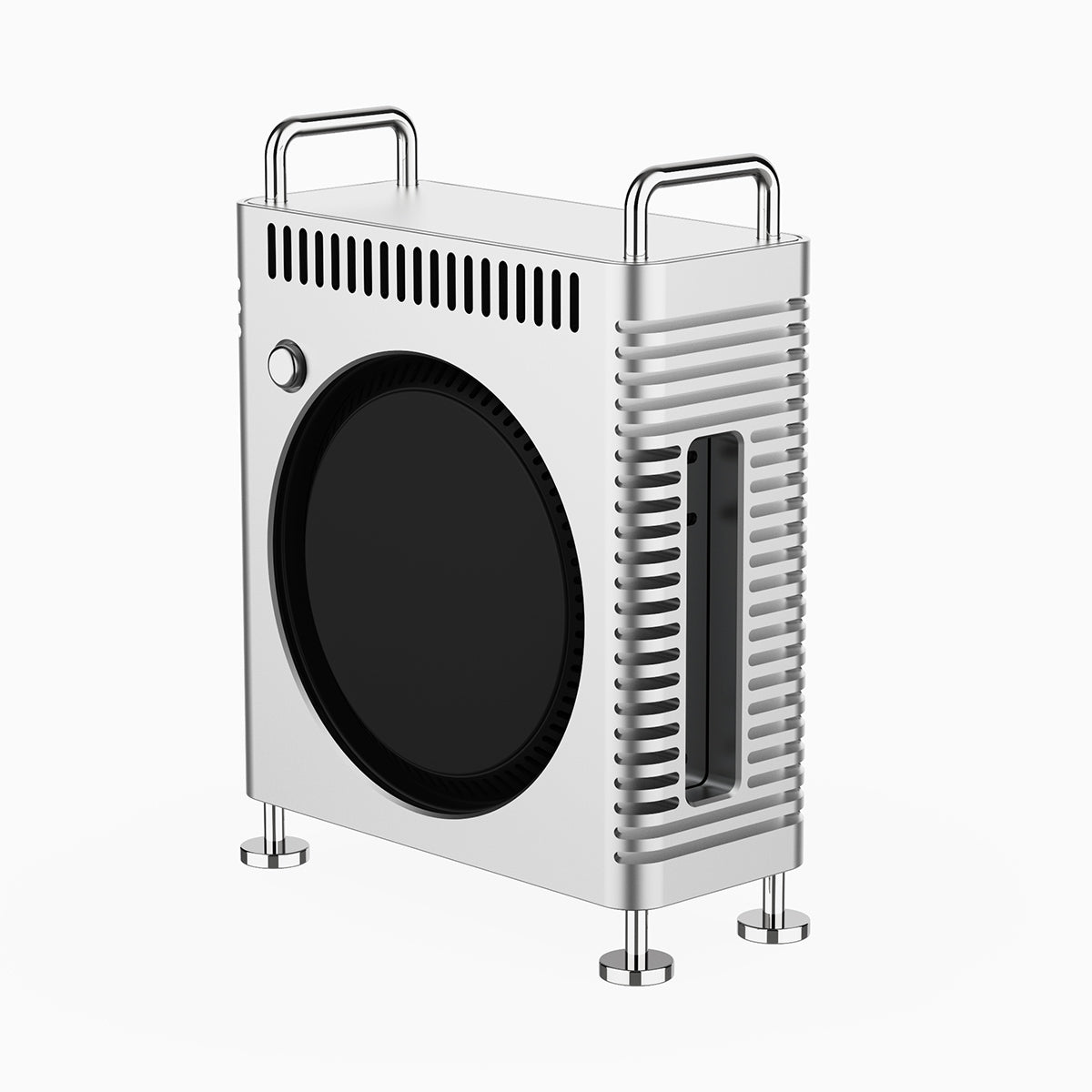
Custodia in alluminio CNC ZEERA MacForge Gen2 per Mac Mini M4 del 2024
Proteggi il tuo Mac Mini M4 con questa custodia in alluminio CNC progettata per un migliore raffreddamento e un'estetica professionale ed elegante.
Acquista ora
Cause comuni e soluzioni comprovate
1. Segnali HDMI CEC che causano interruzioni
Molti display moderni supportano HDMI CEC (Consumer Electronics Control), che consente ai dispositivi di inviare segnali l'uno all'altro tramite la connessione HDMI. Sfortunatamente, questo può ritorcersi contro sul Mac mini M4. Alcuni utenti hanno segnalato che display come l' LG C2 ripristinano automaticamente l'input al Mac mini o si riattivano inaspettatamente a causa di questi segnali.
Soluzione:
-
Disabilita HDMI CEC sul tuo monitor. Potrebbe essere etichettato come "Simplink", "Anynet+" o un nome simile.
-
Se il tuo monitor non supporta la disabilitazione del CEC, prova a utilizzare un adattatore HDMI che blocchi il CEC o passa a DisplayPort se disponibile.

ZEERA MacForge Studio: Custodia in alluminio CNC per Mac Studio
Custodia di raffreddamento in alluminio CNC per Mac Studio con design del case Mac Pro
Acquista ora
2. Dispositivi Bluetooth che attivano eventi di riattivazione
Le periferiche wireless, come tastiere o mouse, possono inviare segnali di input che riattivano il Mac, anche quando non lo desideri.
Soluzione:
-
Vai su Impostazioni di Sistema > Bluetooth e disattiva l'opzione "Consenti ai dispositivi Bluetooth di riattivare questo computer".
-
In alternativa, utilizza periferiche cablate e verifica se il problema persiste.
3. Impostazioni monitor e configurazioni DisplayPort
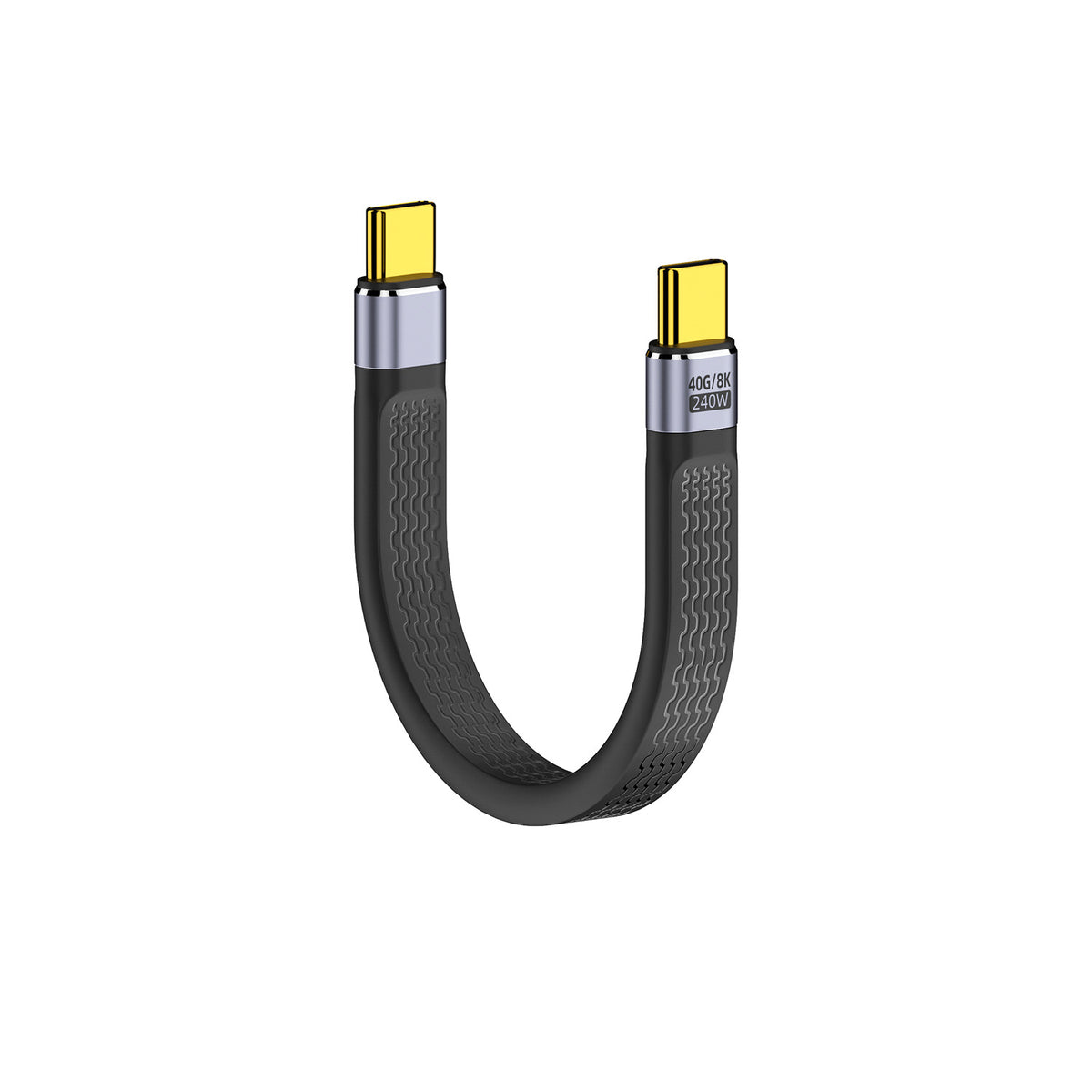
Alcuni monitor, in particolare quelli ad alta risoluzione, possono riscontrare problemi di riattivazione quando impostati su standard meno recenti come DisplayPort 1.2. Il passaggio a una versione più recente, come DP 1.4 con DSC (Display Stream Compression), può risolvere questi problemi.
4. Impostazioni di gestione dell'energia di macOS
La gestione dell'energia del Mac mini può anche essere un fattore. Alcune impostazioni possono impedire alla macchina di rimanere in stop completo o causare il riavvio delle periferiche.
Soluzione:
-
Vai su Impostazioni di Sistema > Risparmio Energia e disabilita l'opzione "Impedisci al computer di andare in stop automaticamente quando il display è spento".
-
Cerca eventi di riattivazione ripetuti e confronta la causa.
I migliori SSD e SSD esterni su Amazon
Suggerimenti bonus
-
Prova a utilizzare Thunderbolt o DisplayPort al posto di HDMI quando possibile.
-
Assicurati che macOS sia aggiornato, poiché a volte questi bug vengono risolti con gli aggiornamenti di sistema.
-
Testa con un monitor o un cavo diverso per eliminare problemi di compatibilità hardware specifici.
Domande frequenti (FAQ)
D1: Un cavo HDMI difettoso potrebbe causare questo problema?
R: Sì. Cavi HDMI di bassa qualità o difettosi possono inviare segnali instabili, confondendo il Mac mini e facendogli riattivare o reimpostare il display. Utilizza sempre cavi HDMI certificati ad alta velocità.
D2: L'utilizzo di un adattatore da USB-C a HDMI è utile?
R: Dipende dalla situazione. Se il problema è causato da HDMI CEC, l'utilizzo di un adattatore che bypassa il segnale CEC può funzionare. Alcuni utenti segnalano che il passaggio da USB-C a DisplayPort offre una maggiore stabilità.
D3: Questo influisce anche sui display DisplayPort o Thunderbolt?
R: Molto meno frequentemente. DisplayPort e Thunderbolt tendono a gestire le transizioni sonno/veglia in modo più affidabile in macOS, specialmente con monitor che supportano pienamente i protocolli di handshake di macOS.

Trasforma il tuo Mac mini M4 in un Mac mini Pro
Desideri un raffreddamento migliore, una protezione superiore e un look ispirato al Mac Pro per il tuo Mac mini M4? Dai un'occhiata alla custodia in alluminio CNC Zeera MacForge Gen2.
Realizzata interamente in alluminio, questa custodia non solo migliora le prestazioni termiche, ma conferisce anche al tuo Mac mini una splendida estetica professionale, completa di ulteriore spazio di archiviazione SSD e un sistema avanzato di gestione dei cavi. È l'aggiornamento definitivo per gli utenti Mac mini che desiderano funzionalità e forma.


ZEERA MacForge Studio: Supporto in alluminio CNC con custodia Mac Pro per Mac Studio M1/M2/M3 Ultra/M4 Max


Considerazioni finali
Il Mac mini M4 è una macchina potente, ma anche l'hardware migliore può avere problemi di compatibilità con monitor o periferiche specifici. Regolando alcune impostazioni e utilizzando i cavi giusti, puoi eliminare il fastidioso comportamento del tuo display HDMI che si riattiva ripetutamente dopo lo stop. Hai trovato una soluzione diversa che ha funzionato per te? Lascia un commento e condividilo con gli altri!
Resta sintonizzato per altri suggerimenti e guide alla risoluzione dei problemi del Mac mini M4.









