
Apple ha recentemente rilasciato macOS 26 Tahoe, che introduce un design rinnovato, strumenti basati sull'intelligenza artificiale e un'integrazione più fluida nell'ecosistema Apple. L'aggiornamento sembra entusiasmante sulla carta, ma come per ogni major release di macOS, l'esperienza reale può risultare un po' travagliata una volta installato.
Se hai già aggiornato, potresti aver notato alcuni problemi inaspettati. Non preoccuparti, non sei l'unico. Molti utenti hanno segnalato problemi simili e, nella maggior parte dei casi, ci sono semplici soluzioni che puoi provare prima di farti prendere dal panico.

1. L'aggiornamento fallisce o si riavvia tornando al login
Cosa riportano gli utenti
Diversi utenti di Mac Studio e MacBook hanno notato che durante l'aggiornamento, il loro Mac mostrava "meno di un minuto rimanente" e poi si riavviava inaspettatamente, tornando alla schermata di login senza completare l'installazione.
Come risolvere
-
Libera spazio: assicurati di avere almeno 20–25 GB liberi prima di eseguire l'aggiornamento.
-
Prova la modalità di recupero: avvia in macOS Recovery (⌘ + R all'avvio) e reinstalla macOS 26.
-
Scollega gli accessori: unità esterne, hub o monitor possono talvolta causare conflitti. Scollegali prima di riprovare.


2. App che non funzionano correttamente
Cosa riportano gli utenti
-
Scriptation ha smesso di funzionare subito dopo l'aggiornamento, a meno che non venisse aggiornato.
-
Alcune app basate su Electron come VSCode e Slack mostrano picchi di prestazioni o glitch grafici.
Come risolvere
-
Aggiorna prima le tue app: gli utenti di Scriptation devono aggiornare alla v5.1.2 o successiva per la compatibilità.
-
Usa build beta: per app come VSCode o Slack, le versioni beta o "Insiders" spesso includono le prime correzioni per macOS 26.
-
Disabilita l'accelerazione hardware: se noti picchi della GPU, disattivare l'accelerazione hardware nelle impostazioni dell'app potrebbe essere d'aiuto.
I migliori caricabatterie MagSafe del 2025 per iPhone 17 Pro Max



3. Problemi con l'interfaccia utente e il design
Cosa riportano gli utenti
Su Reddit e sui forum Apple, molti utenti si lamentano del nuovo look di Tahoe:
-
Le barre laterali e le finestre sembrano disallineate.
-
Le app a schermo intero lasciano spazi scomodi a causa degli angoli eccessivamente arrotondati.
-
Gli effetti di trasparenza rendono il testo più difficile da leggere in Finder e Safari.
Come risolvere
-
Vai su Impostazioni di Sistema > Accessibilità e abilita Riduci trasparenza per migliorare la leggibilità.
-
In Safari, torna al Layout a schede compatte per una visualizzazione più pulita.
-
Aspettati miglioramenti in macOS 26.1 e successivi: Apple spesso risolve le incongruenze dell'interfaccia utente negli aggiornamenti puntuali.
4. Dock e scorciatoie che non funzionano
Cosa riportano gli utenti
Alcuni utenti di MacBook Air M2 hanno notato che le scorciatoie del Dock o i gesti di gestione delle finestre non si comportano come in macOS Sequoia.
Come risolvere
-
Reimposta il Dock: Apri Terminale ed esegui:
-
Controlla i conflitti: se utilizzi gestori di finestre di terze parti, aggiornali o disabilitali.
-
Mantieni il tuo Mac aggiornato: le prime versioni di macOS di solito si stabilizzano con le prime patch.

Presentiamo le custodie in alluminio Zeera per il tuo Mac
Presentiamo un modo per migliorare la tua esperienza con Mac mini M4 o Mac Studio con le custodie in alluminio CNC di Zeera. Queste custodie sono progettate specificamente per il tuo dispositivo, offrendo sia stile che funzionalità:
-
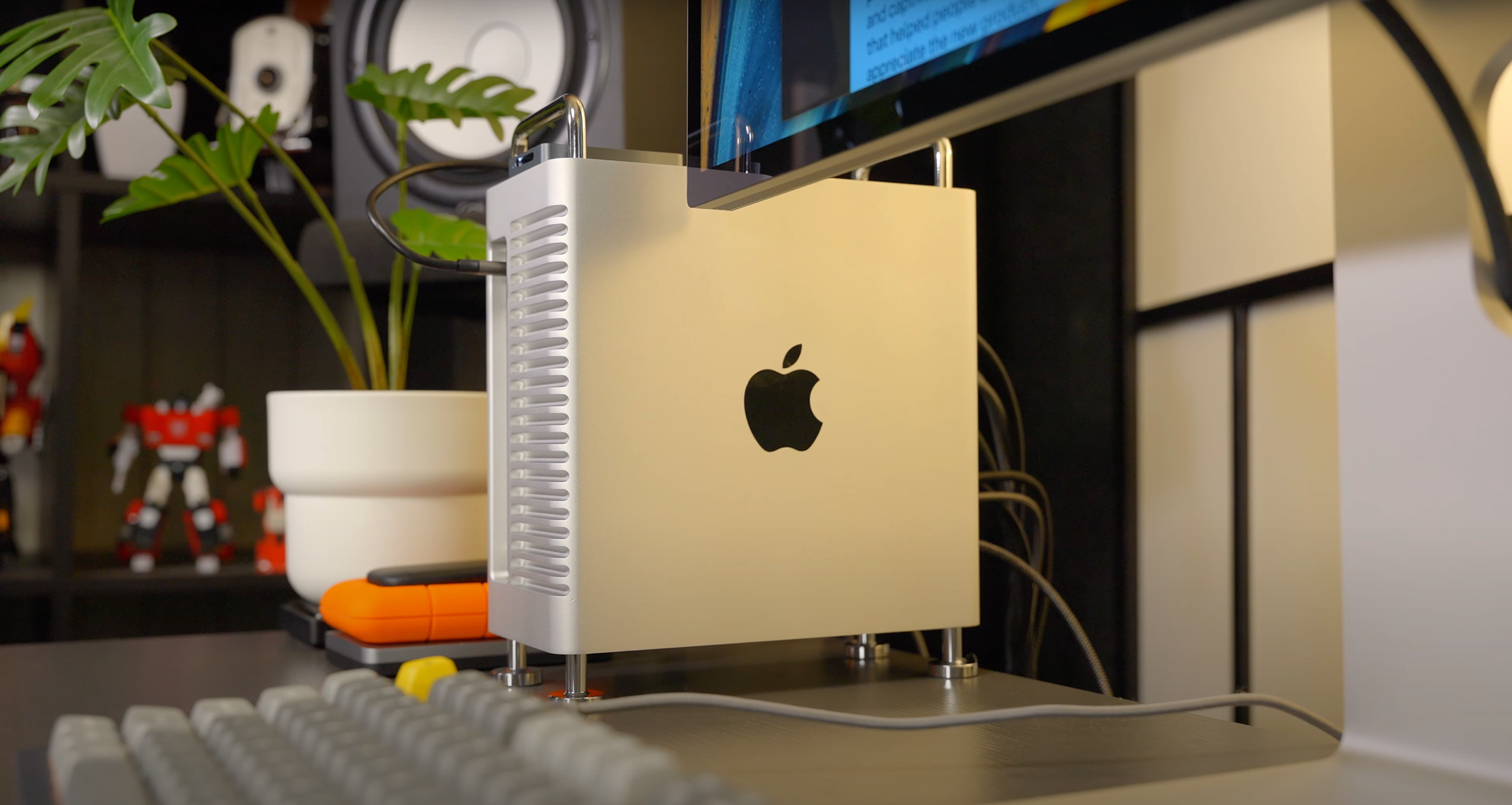
Zeera MacForge Gen2 per Mac mini M4 – Conferisce al tuo Mac mini un aspetto ispirato al Mac Pro, migliora il flusso d'aria e aiuta con la dissipazione del calore.
-
Zeera MacForge Gen2 per Mac Studio – Presenta un design verticale per una migliore gestione dei cavi, mantenendo la tua scrivania ordinata e organizzata e migliorando il raffreddamento.


Utilizzando queste custodie, non solo proteggi il tuo Mac da graffi e polvere, ma anche riduci il rumore della ventola e il calore, il che può aiutare il tuo Mac a funzionare in modo più fluido dopo importanti aggiornamenti di sistema.

Considerazioni finali
L'aggiornamento a macOS 26 Tahoe introduce funzionalità entusiasmanti, ma i bug iniziali sono normali. Provando le soluzioni sopra indicate, potrai risolvere la maggior parte dei problemi e far funzionare il tuo Mac in modo affidabile.
Se sei cauto, aspettare macOS 26.1 è saggio: Apple di solito corregge la maggior parte dei problemi dei primi adottanti nella prima versione puntuale.







3 commenti
Aeolia
Using Family TreeMaker 2024 a colour coding option fails to work. Its window opens for a brief second then closes. Other users reporting same issue since Mac OS 26 update.
Chetan
Device / OS: MacBook running macOS 26 (Tahoe)
Problem: Any pop-up window or menu (Wi-Fi menu, System Settings panes, etc.) opens but then automatically closes after about 3–4 seconds without any action from me.
Expected: The menu or panel should stay open until I click outside or make a selection.
Impact: I can’t change Wi-Fi networks or adjust settings because the menus disappear too quickly.
Already tried: Restarted, disconnected peripherals, safe mode — problem persists.
Dennis
Test showing temperature difference of the Zeera Mac Mini M4 fan? Limited info I have found shows little temperature improvement, but reduction of Mac Mini’s own fan speed – which to me means it SHOULD be reducing the temp IF it reduces the fan speed, but temp reading in test is not showing that – ad in this story shows the Zeera