
Se visualizzi il messaggio "PDP authentication failure" sul tuo iPhone, non sei il solo. Questo fastidioso errore può impedirti di connetterti ai dati mobili, inviare messaggi o persino effettuare chiamate. Ma cosa significa esattamente e, cosa più importante, come puoi risolverlo?
In questo blog, spiegheremo cos'è l'autenticazione PDP, perché si verifica questo errore e ti guideremo attraverso i passaggi comprovati per risolverlo.

Cos'è l'autenticazione PDP?
PDP sta per Packet Data Protocol. Fa parte del meccanismo che consente al tuo iPhone di accedere alle reti dati mobili come 4G LTE o 5G. Quando attivi i dati mobili, il tuo iPhone tenta di stabilire una connessione con i server del tuo operatore utilizzando l'autenticazione PDP.
Se qualcosa va storto durante questo processo — come impostazioni non valide, problemi con la SIM o problemi di rete — visualizzerai l'errore "PDP authentication failure".
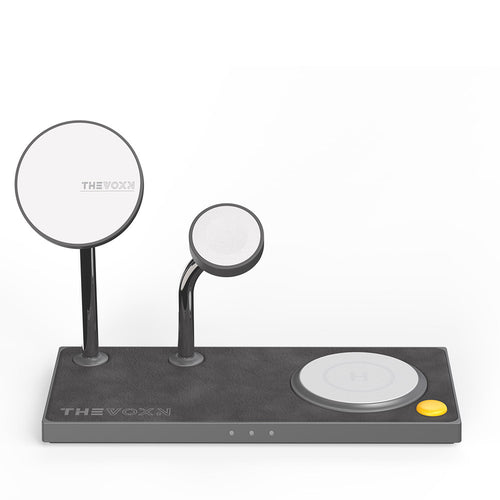
Caricatore doppio MagSafe 5-in-1 ZEERA x THEVOXN
Supporto per caricatore doppio MagSafe 5-in-1 per iPhone, AirPods e Apple Watch
Acquista ora
Cause comuni di errore di autenticazione PDP su iPhone
Diversi fattori possono portare a questo problema:
-
Impostazioni APN errate
Le impostazioni del tuo Access Point Name (APN) potrebbero mancare o essere errate. -
Restrizioni o problemi dell'operatore
La tua SIM potrebbe non essere attivata correttamente, o il tuo operatore potrebbe riscontrare problemi temporanei. -
Errori software
Versioni iOS obsolete o impostazioni di rete danneggiate possono anche causare errori di autenticazione. -
Problemi con la scheda SIM
Una scheda SIM danneggiata o incompatibile può bloccare il processo di autenticazione PDP. -
Restrizioni di roaming o specifiche della regione
Gli errori PDP possono comparire se viaggi all'estero e il tuo piano non supporta i dati internazionali.
Come risolvere l'errore di autenticazione PDP su iPhone
Ecco i passaggi più efficaci per risolvere questo problema:
1. Riavvia il tuo iPhone
A volte, un semplice riavvio può risolvere i problemi legati alla rete.
-
Tieni premuto il tasto di accensione
-
Scorri per spegnere
-
Riaccendilo dopo 10 secondi
2. Controlla le impostazioni APN
Vai a:
Impostazioni > Cellulare > Rete dati cellulare
Assicurati che le impostazioni APN corrispondano alla configurazione ufficiale del tuo operatore. Se non sei sicuro, controlla il sito web del tuo operatore o contatta l'assistenza.
3. Rimuovi e reinserisci la scheda SIM
-
Spegni il tuo iPhone
-
Rimuovi la scheda SIM usando uno strumento per l'espulsione della SIM
-
Attendi 30 secondi e reinseriscila
4. Ripristina le impostazioni di rete
Vai a:
Impostazioni > Generali > Trasferisci o ripristina iPhone > Ripristina > Ripristina impostazioni rete
⚠️ Questo rimuoverà tutte le password Wi-Fi e le impostazioni VPN.
5. Aggiorna iOS
Vai a:
Impostazioni > Generali > Aggiornamento software
Assicurati che il tuo iPhone esegua l'ultima versione di iOS, poiché alcune impostazioni dell'operatore sono incluse negli aggiornamenti di sistema.
6. Contatta il tuo operatore
Se il problema persiste, la tua SIM potrebbe non essere configurata correttamente, o potrebbe esserci un'interruzione del servizio da parte dell'operatore. Chiedi loro di controllare:
-
Attivazione del piano dati
-
Impostazioni di roaming
-
Stato di provisioning della SIM
Caricabatterie da auto Qi2 ZEERA SuVolt Gen5
Il miglior caricabatterie MagSafe con raffreddamento attivo e output wireless da 15W
Acquista ora
Come prevenire futuri problemi di autenticazione PDP
-
Mantieni sempre aggiornato il tuo iOS
-
Evita di modificare le impostazioni APN a meno che non ti venga indicato
-
Usa schede SIM certificate dall'operatore
-
Abilita gli aggiornamenti automatici delle impostazioni dell'operatore

Considerazioni finali
Un errore di autenticazione PDP su iPhone può essere fastidioso, soprattutto quando si dipende dai dati mobili per le attività quotidiane. Tuttavia, con i giusti passaggi per la risoluzione dei problemi, di solito è facile da risolvere. Inizia controllando le impostazioni APN e la scheda SIM e, se necessario, ripristina le impostazioni di rete o contatta il tuo operatore.
Se hai trovato utile questa guida, considera di aggiungerla ai preferiti o di condividerla con amici che potrebbero affrontare lo stesso problema!