Se hai mai visualizzato il messaggio "Sincronizzazione con iCloud in pausa" nell'app Messaggi sul tuo iPhone, iPad o Mac, non sei solo. Molti utenti Apple incontrano questo messaggio, spesso senza comprenderne la causa o come risolverlo.
In questa guida, spiegheremo cosa significa questo messaggio, le ragioni più comuni dietro di esso e come risolverlo.

Cosa significa "Sincronizzazione con iCloud in pausa"?
Questo messaggio significa che i tuoi dati iMessage non sono temporaneamente sincronizzati con iCloud, impedendo l'aggiornamento dei messaggi su tutti i tuoi dispositivi Apple. Quando la sincronizzazione è in pausa, potresti perdere nuovi messaggi sul tuo iPad, Mac o altri dispositivi collegati a iCloud.
✅ Come risolvere "Sincronizzazione con iCloud in pausa" nel 2025
1. Controlla la tua connessione internet
Assicurati di essere connesso a una rete Wi-Fi o cellulare stabile. Un segnale debole può interrompere la sincronizzazione.
2. Riavvia il tuo dispositivo
A volte, un semplice riavvio risolve gli errori di sincronizzazione in background. Spegni il dispositivo, attendi 10 secondi, quindi riaccendilo.

3. Attiva e disattiva la sincronizzazione di iMessage su iCloud
-
Vai su Impostazioni > [Il tuo nome] > iCloud > Mostra tutto > Messaggi
-
Disattiva l'interruttore, attendi qualche secondo, quindi riattivalo
Questo attiverà il sistema per reimpostare la sincronizzazione di iCloud.

4. Disattiva la modalità Basso consumo e la modalità Dati ridotti
Queste modalità possono interferire con la sincronizzazione in background.
-
Vai su Impostazioni > Batteria → disattiva la modalità Basso consumo
-
Vai su Impostazioni > Cellulare > Opzioni dati cellulare → disattiva la modalità Dati ridotti
5. Tocca "Sincronizza ora" se disponibile
Alcuni utenti vedranno un pulsante "Sincronizza ora" apparire in iCloud > Messaggi. Toccandolo si forza manualmente la risincronizzazione.
6. Controlla lo spazio di archiviazione di iCloud
Se il tuo iCloud è pieno, i messaggi non si sincronizzeranno.
-
Vai su Impostazioni > [Il tuo nome] > iCloud > Gestisci spazio di archiviazione
-
Se sei vicino al limite della tua capacità, considera di eliminare i backup inutilizzati o di aggiornare il tuo piano di archiviazione.
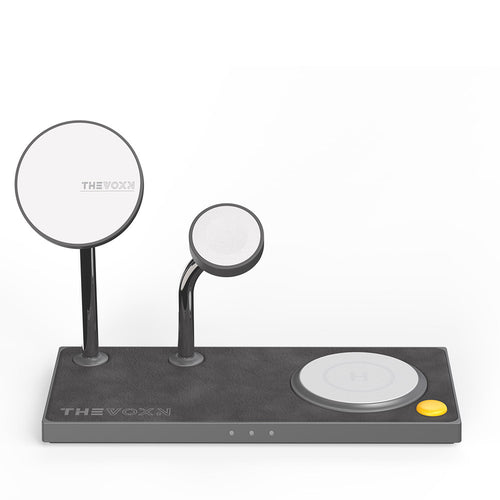
Caricabatterie doppio MagSafe 5 in 1 ZEERA x THEVOXN
Supporto caricabatterie doppio MagSafe 5 in 1 per iPhone, AirPods e Apple Watch
Acquista ora7. Aggiorna iOS/macOS all'ultima versione
Alcuni problemi di sincronizzazione sono stati risolti in iOS 18.3 e versioni successive.
-
Vai su Impostazioni > Generali > Aggiornamento Software e installa tutti gli aggiornamenti disponibili.
8. Disconnettiti e riconnettiti al tuo ID Apple
-
Vai su Impostazioni > [Il tuo nome] > Esci
-
Dopo esserti disconnesso, riavvia il dispositivo e accedi di nuovo. Questo aggiornerà la tua sessione iCloud.
9. Controlla la pagina dello stato del sistema Apple
A volte, non è il tuo dispositivo: i servizi iCloud di Apple potrebbero essere temporaneamente non disponibili.
-
Visita: Stato del sistema Apple

Custodia di raffreddamento in alluminio CNC ZEERA MacForge Studio per Mac Studio
Custodia di raffreddamento in alluminio CNC per Mac Studio con design enclosure Mac Pro
Acquista oraCause comuni della sospensione della sincronizzazione di iCloud
Ecco le cause più frequenti:
-
Connessione internet instabile (Wi-Fi o cellulare)
-
Modalità Basso consumo o Dati ridotti attiva
-
Lo spazio di archiviazione di iCloud è pieno o quasi pieno
-
Problemi di ID Apple o autenticazione incompleta
-
Versione iOS/macOS obsoleta
-
Problemi temporanei o errori di sistema in background

Custodia MagSafe ZEERA MagDefender
Custodia Premium MagSafe con supporto per iPhone 16 Pro Max con texture in fibra di carbonio
Acquista oraConsiderazioni finali
Il messaggio "Sincronizzazione con iCloud in pausa" può sembrare allarmante, ma spesso si tratta di un problema temporaneo legato alla rete, alle impostazioni di alimentazione o alla capacità di iCloud. Seguendo i passaggi sopra, la maggior parte degli utenti può ripristinare la sincronizzazione completa in pochi minuti.