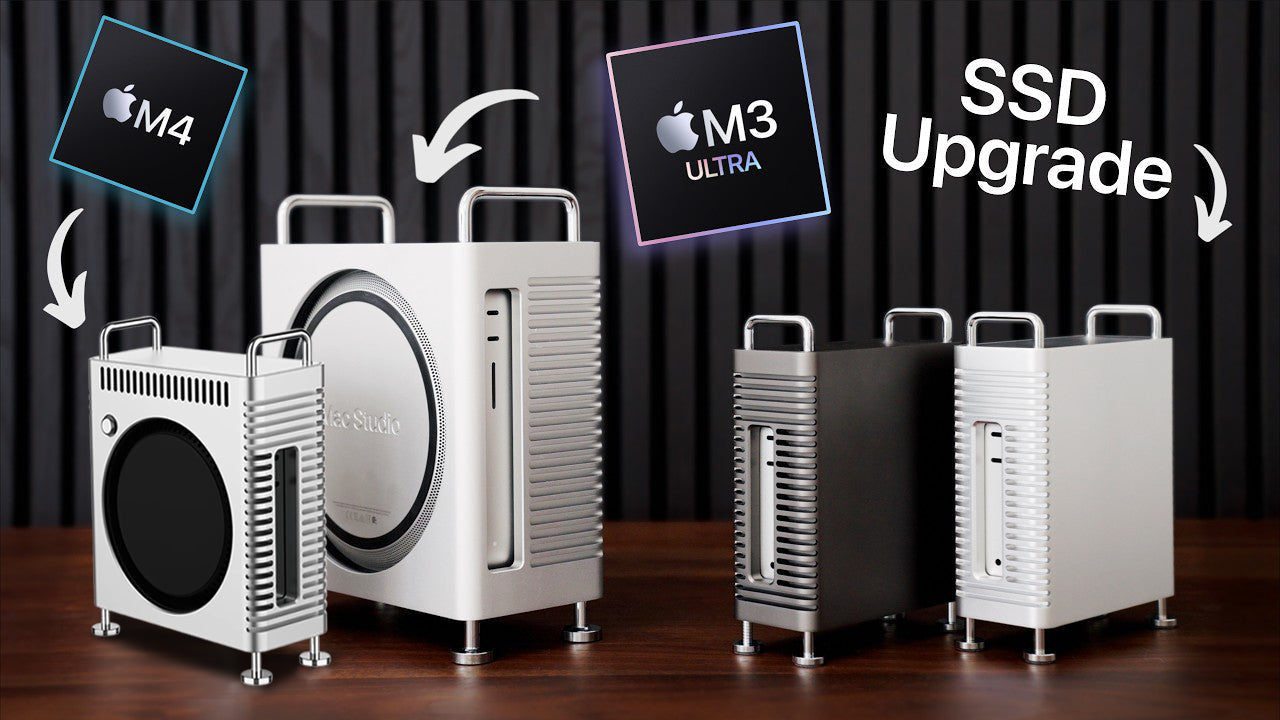
Se sei un utente avanzato che ha recentemente aggiornato a Mac Studio , probabilmente stai sfruttando le sue impressionanti prestazioni e le sue molteplici porte Thunderbolt 4. Tuttavia, molti utenti hanno riscontrato un problema sorprendente: dopo aver collegato più di due box NVMe , la terza unità non si monta o viene riconosciuta solo come dispositivo USB 3.1 invece che Thunderbolt.
In questo articolo, spiegheremo perché ciò accade e cosa puoi fare per risolverlo.

ZEERA MacForge Studio:CNC Aluminum Cooling Case for Mac Studio
CNC Aluminum Cooling Case for Mac Studio with Mac Pro Enclosure Design
Shop Now
Il problema: la terza unità NVMe non si monta o si monta come USB 3
Nonostante il Mac Studio M4 Max disponga di quattro porte Thunderbolt 4, gli utenti hanno segnalato che solo due unità NVMe si installano correttamente . Collegando un terzo box Thunderbolt NVMe, può accadere quanto segue:
-
Non si monta affatto
-
Appare come un dispositivo USB 3.1 (prestazioni drasticamente ridotte)
-
Fa sì che un altro dispositivo venga smontato
Questo problema si presenta in tutte le versioni di macOS e si verifica anche con box NVMe certificati Thunderbolt verificati.

Perché succede questo: limitazioni di potenza e larghezza di banda
La causa del problema risiede in una combinazione di limiti di alimentazione e comportamento del controller Thunderbolt in macOS.
1. Limitazioni della potenza del bus
La maggior parte dei box Thunderbolt NVMe sono alimentati dal bus , il che significa che prelevano energia direttamente dalle porte del tuo Mac Studio. Tuttavia, ogni bus Thunderbolt (controller) ha un budget di potenza limitato , tipicamente di circa 15 W in totale . Una volta superata questa soglia, macOS può:
-
Impedire al dispositivo di montarsi
-
Tornare alla modalità USB , che consuma meno energia
2. Gestione delle risorse Thunderbolt di macOS
macOS tenta di gestire dinamicamente le connessioni Thunderbolt per garantire la stabilità. Se rileva che un nuovo dispositivo non ha abbastanza energia o larghezza di banda, degraderà la connessione o la rifiuterà del tutto.
3. Limiti del controller hardware
Anche se il Mac Studio M4 Max tecnicamente vanta più bus Thunderbolt, non tutte le porte sono completamente indipendenti. Due o più porte potrebbero condividere lo stesso controller interno, esacerbando i problemi di larghezza di banda e consumo energetico.
Come risolverlo: 4 soluzioni comprovate
1. Utilizzare un hub o una dock Thunderbolt alimentati
Una dock Thunderbolt alimentata, come il CalDigit TS4 o l'Hub Thunderbolt di OWC, può fornire alimentazione pulita e indipendente ai tuoi box NVMe. Ciò riduce il carico sulle porte Thunderbolt integrate del tuo Mac.
2. Scegliere box NVMe con supporto per alimentazione esterna
Alcuni box ad alte prestazioni (es. Sabrent EC-T3DN ) consentono un ingresso di alimentazione CC opzionale. Collegare un alimentatore esterno assicura che l'unità non dipenda dalla porta Thunderbolt del tuo Mac.
3. Distribuire i dispositivi tra controller separati
Prova a collegare i dispositivi a lati o porte diversi del Mac Studio per distribuire il carico tra i vari controller. Questo a volte aiuta a bilanciare la potenza.
4. Evitare di mescolare dispositivi USB-C e Thunderbolt sullo stesso bus
Combinare periferiche USB-C e unità Thunderbolt sullo stesso controller può causare instabilità. Per risultati ottimali, isola i box NVMe ad alta velocità da hub USB o accessori più lenti.
Suggerimento bonus: Migliora il raffreddamento e l'accessibilità con un case personalizzato per Mac Studio
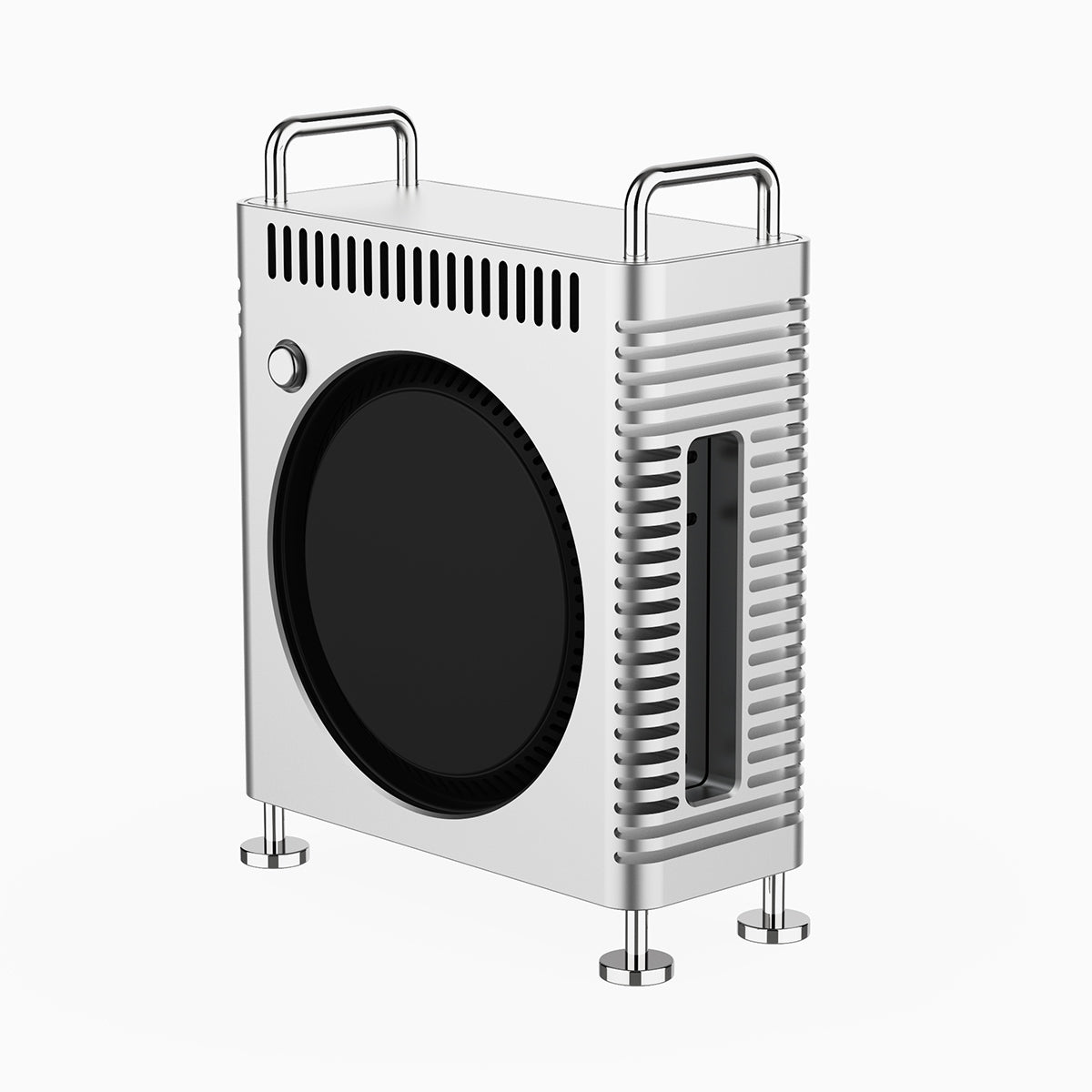
Per ottimizzare ulteriormente la tua configurazione Mac Studio, considera l'utilizzo di un case ad alte prestazioni come il case di raffreddamento in alluminio CNC ZEERA MacForge Studio .
Questo case premium in alluminio lavorato a CNC offre:
-
Design di raffreddamento passivo migliorato con ampie aperture di ventilazione
-
Estetica elegante ispirata al Mac Pro
-
Flusso d'aria migliorato ed efficienza termica durante carichi I/O pesanti
-
Facile accesso alle porte posteriori e gestione dei cavi.


Conclusione
Il Mac Studio è un sistema potente, ma come tutti i sistemi, ha delle reali limitazioni. Se il tuo terzo box NVMe non si monta o si imposta in modalità USB 3 per impostazione predefinita, è probabile che il problema risieda nelle limitazioni di alimentazione del bus e nella gestione di Thunderbolt di macOS , non nelle unità stesse.
Utilizzando dock alimentati, box con alimentazione esterna e una gestione attenta delle porte, puoi massimizzare la tua configurazione di archiviazione Thunderbolt e goderti l'accesso NVMe a piena velocità su tutte le tue unità.