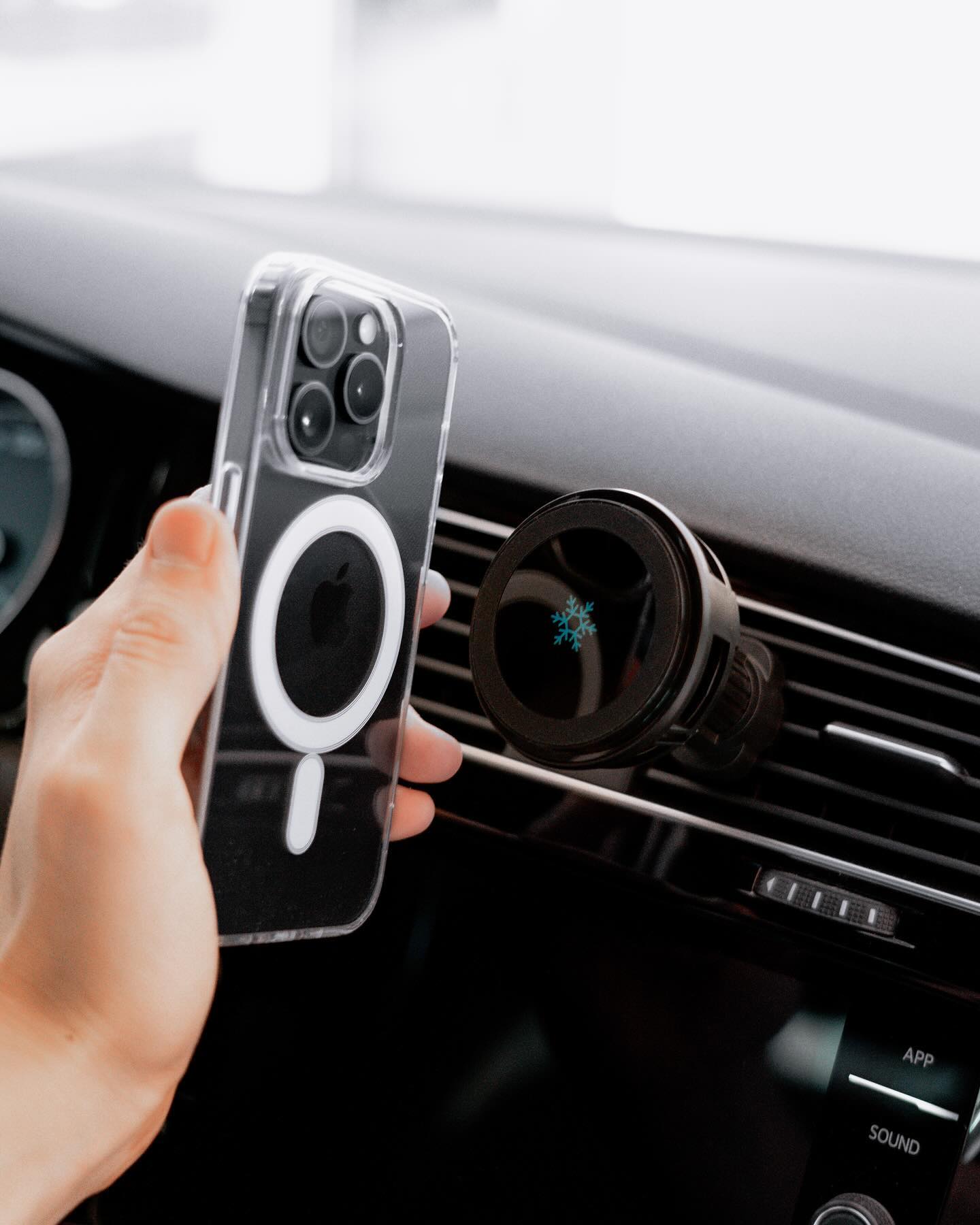
Se desideri migliorare ulteriormente la tua esperienza di gioco mobile, collegare il tuo controller PS5 DualSense al tuo iPhone o iPad può trasformare drasticamente il tuo gameplay. Che tu stia giocando a titoli Apple Arcade, esplorando piattaforme di cloud gaming o utilizzando PS Remote Play, l'accoppiamento di un controller offre un'esperienza simile a quella di una console sul tuo dispositivo mobile.

Foto di APPLE
✅ Controllo compatibilità
Prima di procedere, assicurati che i tuoi dispositivi soddisfino i seguenti requisiti:
-
iPhone : con iOS 14.5 o successivo.
-
iPad : con iPadOS 14.5 o successivo.
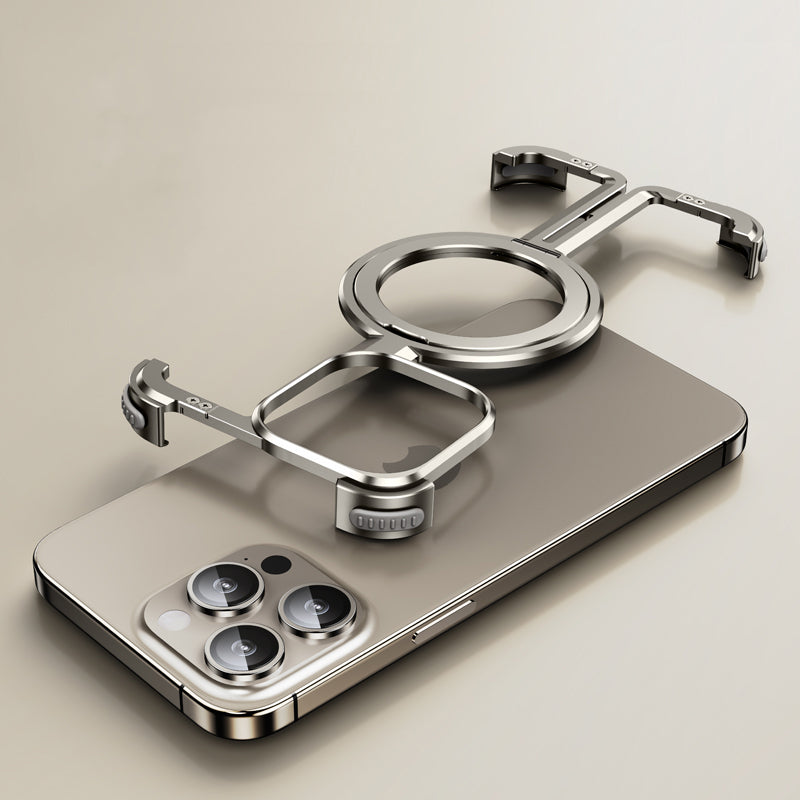
ZEERA Aluminum Alloy MagSafe Kickstand Cooling Case
ZEERA Aluminum Alloy MagSafe Kickstand Cooling Case: Featuring a Futuristic Mechanical Aesthetic for iPhone 16 Pro Max
Shop Now
🔗 Connessione tramite Bluetooth
iPhone : Per una connessione wireless, segui questi passaggi:
-
Attiva la modalità di associazione sul controller.
-
Tieni premuti contemporaneamente i pulsanti Create (ex Share) e PS finché la barra luminosa non inizia a lampeggiare in blu.
-
-
Attiva il Bluetooth sul tuo iPhone:
-
Vai su Impostazioni > Bluetooth e assicurati che il Bluetooth sia attivo.
-
-
Accoppia il dispositivo:
Nota: Anche se il controller si connetterà senza problemi, alcune funzionalità avanzate come il feedback aptico e i trigger adattivi potrebbero non essere completamente supportate da tutti i giochi iOS.
iPad: Collegare il controller PS5 al tuo iPad è semplice. Ecco come:
-
Metti il controller PS5 in modalità di accoppiamento
-
Tieni premuti contemporaneamente i pulsanti Crea (a sinistra del touchpad) e PS.
-
La barra luminosa inizierà a lampeggiare rapidamente, indicando che è in modalità di accoppiamento Bluetooth.
-
-
Apri le impostazioni Bluetooth sul tuo iPad
-
Vai su Impostazioni > Bluetooth
-
Assicurati che il Bluetooth sia attivo.
-
-
Accoppia il controller
-
Sotto "Altri dispositivi", tocca DualSense Wireless Controller
-
Una volta connesso, apparirà sotto "I miei dispositivi".
-
Ora puoi giocare a giochi compatibili con il tuo controller, inclusi Apple Arcade, Xbox Cloud Gaming e PS Remote Play. Per una personalizzazione più dettagliata, puoi rimappare i pulsanti o creare profili specifici per i giochi in Impostazioni > Generali > Controller di gioco.
✅ Funzionerà con la maggior parte degli iPad moderni, inclusi iPad Pro (dal 2018 in poi), iPad Air (terza generazione in poi) e iPad mini (quinta generazione in poi), a condizione che siano aggiornati a iPadOS 14.5 o successivo.
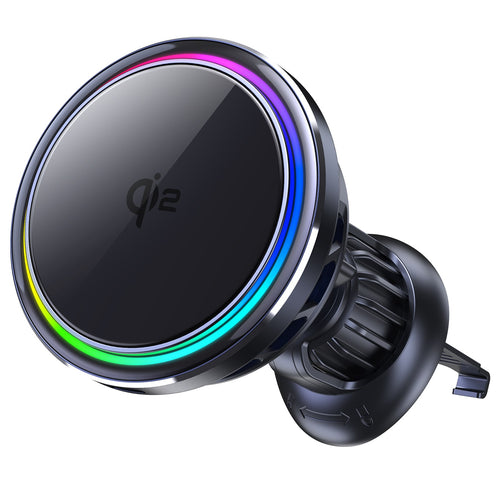
Caricatore da auto ZEERA SuVolt Gen5 Qi2
Il miglior caricatore MagSafe con raffreddamento attivo e uscita wireless da 15W
Acquista ora
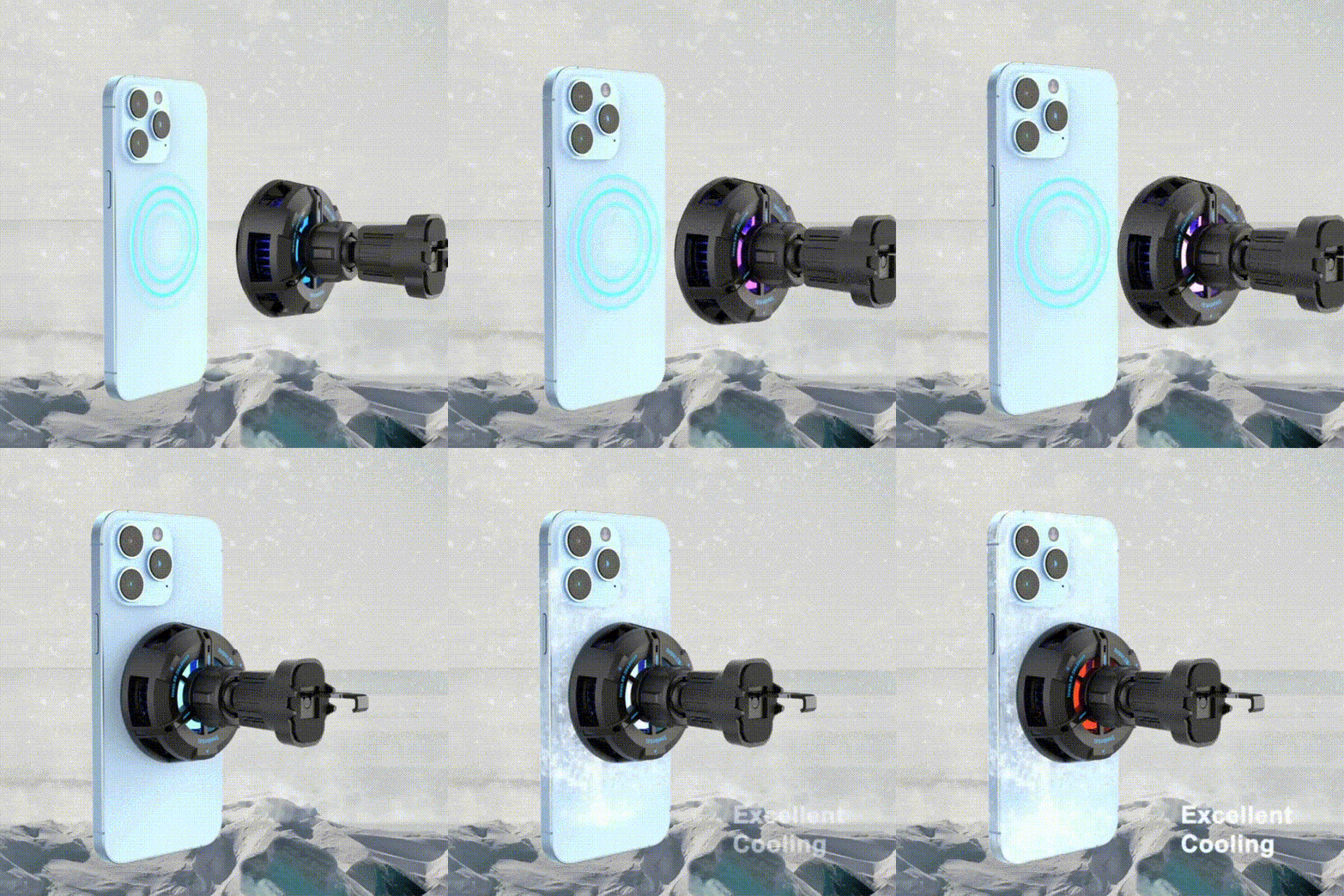
🧊 Consiglio bonus: Mantieni il tuo iPhone fresco durante il gioco con il raffreddamento attivo
Quando usi il tuo controller PS5 per il gaming mobile, specialmente con titoli graficamente intensivi come Genshin Impact o Call of Duty Mobile, il tuo iPhone può scaldarsi rapidamente, portando a performance ridotte, cali di frame e un consumo rapido della batteria.
Per combattere il surriscaldamento durante il gioco, raccomandiamo vivamente il Caricatore da auto Zeera Suvolt Gen5 Qi2.
Perché è ideale per i giocatori mobili:
-
Un chip di raffreddamento attivo integrato e una ventola silenziosa dissipano rapidamente il calore.
-
Supporto ufficiale Qi2 MagSafe per una ricarica wireless fluida a 15W.
-
Garantisce prestazioni stabili anche durante sessioni di gioco prolungate.
-
Mantiene il tuo iPhone fresco e protegge la salute della batteria.
-
Utilizzabile non solo in auto ma anche sulla scrivania (tramite alimentazione USB-C).
💡 Il surriscaldamento è uno dei maggiori nemici del gaming mobile. Questo accessorio mitiga il throttling termico, mantenendo il tuo iPhone costantemente fresco e reattivo – esattamente ciò di cui hai bisogno quando lo abbini a un controller PS5.
Se sei serio riguardo al gaming mobile con il tuo controller PS5, questo caricatore raffreddante è il compagno ideale.

🔌 Connessione tramite cavo USB-C
Per una connessione cablata:
-
Usa un cavo compatibile:
-
Per iPhone 15 e successivi: usa un cavo USB-C a USB-C.
-
Per i modelli più vecchi: usa un cavo da USB-C a Lightning.
-
-
Collega il controller:
-
Inserisci il cavo sia nel controller che nel tuo iPhone.
-
-
Accendi il controller:
-
Premi il pulsante PS per accendere il controller.
-
Nota: Alcuni utenti hanno segnalato che quando sono connessi tramite USB-C, l'audio può essere instradato attraverso il controller, influenzando l'output audio del gioco.
🎮 Configura le impostazioni del controller sul tuo iPhone
Per personalizzare la tua esperienza con il controller:
-
Accedi alle impostazioni del controller di gioco:
-
Vai su Impostazioni > Generali > Controller di gioco.
-
-
Personalizza la mappatura dei pulsanti:
-
Seleziona il tuo controller connesso per rimappare i pulsanti o creare profili personalizzati per giochi specifici.
-
-
Assegna profili ai giochi:
-
Tocca "Aggiungi gioco" per collegare profili specifici ai giochi installati sul tuo dispositivo.
-
Questa funzione migliora il tuo gameplay consentendoti schemi di controllo personalizzati per diversi titoli.
🛠 Suggerimenti per la risoluzione dei problemi
-
Il controller non compare nell'elenco Bluetooth:
-
Assicurati che il controller sia in modalità di accoppiamento (luce blu lampeggiante).
-
Riavvia il Bluetooth del tuo iPhone.
-
Riavvia il tuo iPhone e riprova.
-
-
Problemi audio con la connessione USB-C:
-
Se l'audio viene instradato tramite il controller, prova a utilizzare cuffie Bluetooth o a connettere il controller tramite Bluetooth anziché USB-C.
-
📱 Migliora la tua esperienza di gioco
Abbinare un controller PS5 DualSense al tuo iPhone o iPad sblocca un mondo di gameplay di qualità console sul tuo dispositivo mobile. Ma per la migliore esperienza, specialmente durante sessioni di gioco prolungate, è fondamentale mantenere il telefono fresco e reattivo.
Ecco perché molti giocatori mobili si rivolgono ad accessori come
👉 il Caricatore MagSafe con raffreddamento attivo Zeera Suvolt Gen5. Con ricarica wireless rapida da 15W, un chip di raffreddamento integrato e una ventola, e il pieno supporto Qi2 MagSafe, mantiene il tuo telefono fresco per prevenire il lag durante il gioco e proteggere la batteria.
🎮 Ogni volta che prendi in mano il tuo controller PS5, godrai di sessioni di gioco più lunghe, prestazioni più fresche e fluide.