Ultimo aggiornamento: 11 giugno 2026
Se il tuo iPhone segnala “Impossibile verificare la disponibilità di aggiornamenti” durante il controllo di iOS 27, non sei l'unico a riscontrarlo.
Questo errore appare solitamente quando vai su Impostazioni > Generali > Aggiornamento Software e il tuo iPhone non riesce a raggiungere il server di aggiornamento di Apple. Il messaggio completo potrebbe essere:
Impossibile verificare la disponibilità di aggiornamenti
Si è verificato un errore durante la verifica della disponibilità di un aggiornamento software.
Per molti utenti, la parte più confusa è che il Wi-Fi funziona ancora. Safari carica i siti web. Le app si aprono normalmente. Ma l'iPhone non riesce comunque a verificare la disponibilità di un aggiornamento software.
Ecco perché ricerche come "L'iPhone dice impossibile verificare la disponibilità di aggiornamenti", "perché il mio iPhone dice impossibile verificare la disponibilità di aggiornamenti", "si è verificato un errore durante la verifica della disponibilità di un aggiornamento software" e "impossibile verificare la disponibilità di aggiornamenti iOS 27" sono in aumento durante il periodo di aggiornamento di iOS 27.

- Perché il mio iPhone segnala "Impossibile verificare la disponibilità di aggiornamenti"?
- Verifica prima lo stato del sistema Apple
- Come risolvere l'errore
- Cosa succede se stai cercando di installare iOS 27?
- Questo errore riguarda iPhone 11, 12, 13, 14 e 15?
- Impossibile verificare l'aggiornamento vs. Impossibile verificare la disponibilità di aggiornamenti
Risposta rapida
"Impossibile verificare la disponibilità di aggiornamenti" di solito significa che il tuo iPhone non riesce a connettersi al server degli aggiornamenti software di Apple, non riesce a verificare l'aggiornamento o non soddisfa le condizioni attuali richieste per verificare la disponibilità di iOS 27 o di un altro aggiornamento iOS.
Le cause più comuni sono Wi-Fi instabile, interferenze da VPN o DNS, congestione dei server Apple, spazio di archiviazione insufficiente, un file di aggiornamento bloccato, impostazioni di aggiornamento beta o un modello di iPhone non idoneo per l'aggiornamento che stai cercando di installare.
Inizia con le soluzioni semplici: controlla lo stato del sistema Apple, riprova, cambia Wi-Fi, disattiva la VPN, riavvia il tuo iPhone, controlla lo spazio di archiviazione, elimina eventuali vecchi file di aggiornamento e poi riprova l'Aggiornamento Software.
Messaggio di errore: Impossibile verificare la disponibilità di aggiornamenti
Cause più probabili: problemi ai server Apple, problemi Wi-Fi, interferenze VPN, spazio di archiviazione insufficiente, impostazioni beta o un file di aggiornamento danneggiato.
Cosa provare per primo: controllare lo stato del sistema Apple, cambiare rete Wi-Fi, disabilitare la VPN, riavviare l'iPhone ed eliminare eventuali vecchi file di aggiornamento iOS.
Perché il mio iPhone segnala "Impossibile verificare la disponibilità di aggiornamenti"?
Questo errore di solito non significa che il tuo iPhone sia rotto.
Significa che il tuo iPhone non riesce a completare la richiesta ai server di aggiornamento di Apple, quindi iOS non può verificare se un aggiornamento è disponibile.
Le cause comuni includono:
- I server di aggiornamento di Apple sono temporaneamente occupati.
- Il Wi-Fi funziona normalmente ma blocca il traffico degli aggiornamenti.
- Una VPN, un proxy, un profilo DNS o un filtro di sicurezza interferiscono.
- Il tuo iPhone non ha abbastanza spazio di archiviazione disponibile.
- Un vecchio file di aggiornamento iOS è danneggiato.
- Le tue impostazioni beta, l'account Apple o l'idoneità del dispositivo non sono configurati correttamente.
Ultra-Thin MagSafe Back Plate Series
ZEERA MagSkin Air Ultra-Thin Magnetic Plate
- Only 0.3mm thin
- MagSafe compatible
- Preserves Air feel
- Light back guard
- Case-free carry

ZEERA MagSkin Pro Ultra-Thin Magnetic Back Plate
- Ultra-thin Pro fit
- MagSafe compatible
- Bare-phone feeling
- Camera deco guard
- Minimal daily carry

ZEERA AirFlat Lens Cover for iPhone Air
- Makes back flat
- Stops desk wobble
- Protects camera lens
- Slim matching look
- Easy clean design

Perché questo errore è più comune durante il lancio di iOS 27
I principali rilasci di iOS spesso comportano un aumento temporaneo degli errori legati agli aggiornamenti.
Durante il lancio di iOS 27, i server di aggiornamento di Apple potrebbero subire un traffico più intenso, mentre alcuni utenti potrebbero anche riscontrare problemi legati all'iscrizione beta, all'idoneità o all'account.
Di conseguenza, il messaggio "Impossibile verificare la disponibilità di aggiornamenti" potrebbe apparire anche su modelli di iPhone completamente supportati.

Perché può succedere anche quando il Wi-Fi funziona
Una domanda comune è: “Perché il mio iPhone dice che non riesce a verificare la disponibilità di aggiornamenti anche se il Wi-Fi funziona?”
Il motivo è che l'accesso normale a internet e l'accesso agli aggiornamenti Apple non sono sempre la stessa cosa. Il tuo iPhone può aprire siti web, riprodurre video in streaming e utilizzare app, ma non riuscire comunque a connettersi correttamente al server di aggiornamento software di Apple.
Ciò accade spesso su Wi-Fi pubblici, Wi-Fi di hotel, reti scolastiche o aziendali, connessioni VPN, impostazioni proxy, profili DNS personalizzati o reti con pagine di accesso.
Se ciò accade, passa prima a una rete Wi-Fi privata. Se sei già a casa, riavvia il router o prova un'altra rete fidata prima di controllare nuovamente Aggiornamento Software.
Come risolvere "Impossibile verificare la disponibilità di aggiornamenti" su iPhone
Prova le seguenti soluzioni in ordine. Nella maggior parte dei casi, il problema è causato da un problema di connessione temporaneo, un'impostazione di rete o un file di aggiornamento danneggiato, piuttosto che da un problema hardware.
1. Controlla lo stato del sistema Apple
Prima di modificare qualsiasi cosa sul tuo iPhone, assicurati che i servizi di aggiornamento di Apple funzionino normalmente.
Visita la pagina Stato del sistema di Apple e cerca eventuali problemi segnalati relativi ai servizi di aggiornamento software.
Se Apple sta riscontrando un'interruzione o un problema al server, la soluzione migliore è semplicemente aspettare e riprovare più tardi.
2. Attendi qualche minuto e riprova
Se l'errore è apparso solo una volta, chiudi il messaggio e attendi qualche minuto prima di controllare di nuovo.
Le versioni principali come iOS 27 possono generare un traffico elevato sui server di aggiornamento di Apple, soprattutto nelle prime ore dopo il lancio.
Dopo aver atteso 10-30 minuti, vai su:
Impostazioni > Generali > Aggiornamento Software e controlla di nuovo la disponibilità di aggiornamenti.
3. Passa a un'altra rete Wi-Fi
Anche se il Wi-Fi sembra funzionare normalmente, la tua rete attuale potrebbe bloccare o interrompere le connessioni ai server di aggiornamento di Apple.
Vai su:
Impostazioni > Wi-Fi
e connettiti a una rete fidata diversa, se possibile.
Testare un'altra connessione Wi-Fi è uno dei modi più rapidi per determinare se il problema è legato alla rete.
4. Disattiva VPN, proxy o impostazioni DNS personalizzate
Le app VPN, le configurazioni proxy e i servizi DNS personalizzati possono occasionalmente interferire con le richieste di aggiornamento software.
Disabilita temporaneamente qualsiasi connessione VPN e rimuovi le configurazioni di rete personalizzate, se le utilizzi.
Quindi torna a:
Impostazioni > Generali > Aggiornamento software
e controlla di nuovo la disponibilità di aggiornamenti.
5. Riavvia il tuo iPhone
Un semplice riavvio può eliminare i glitch software temporanei che impediscono all'Aggiornamento Software di comunicare correttamente con i server Apple.
Dopo il riavvio del tuo iPhone, attendi che il Wi-Fi si riconnetta completamente prima di controllare di nuovo la disponibilità di aggiornamenti.
6. Controlla lo spazio di archiviazione disponibile
Gli aggiornamenti iOS richiedono spazio di archiviazione libero non solo per il download stesso, ma anche per la preparazione e la verifica dell'installazione.
Vai su:
Impostazioni > Generali > Spazio iPhone
Se lo spazio disponibile è scarso, rimuovi le app inutilizzate, i video di grandi dimensioni, i download o altri file non necessari prima di riprovare.
7. Elimina qualsiasi file di aggiornamento iOS esistente
Un file di aggiornamento parzialmente scaricato o corrotto può impedire al tuo iPhone di controllare correttamente la disponibilità di nuovi aggiornamenti.
Vai su:
Impostazioni > Generali > Spazio iPhone
Se vedi un file di aggiornamento iOS esistente, toccalo e seleziona Elimina aggiornamento.
Riavvia il tuo iPhone e poi torna ad Aggiornamento software.
8. Aggiorna il tuo iPhone usando un computer
Se il tuo iPhone mostra ancora "Impossibile verificare la disponibilità di aggiornamenti" dopo aver provato le soluzioni precedenti, l'aggiornamento tramite computer è spesso la soluzione più affidabile.
Questo metodo può aggirare alcuni problemi di rete, software o verifica degli aggiornamenti che impediscono agli aggiornamenti over-the-air di funzionare correttamente.
Su Mac
Connetti il tuo iPhone usando un cavo USB-C o Lightning.
Apri Finder, seleziona il tuo iPhone dalla barra laterale, quindi fai clic su:
Generali > Verifica aggiornamenti > Scarica e aggiorna
Su Windows
Collega il tuo iPhone al PC.
Apri Dispositivi Apple (o iTunes sui sistemi più datati), seleziona il tuo iPhone e verifica la disponibilità di aggiornamenti.
Se è disponibile una versione più recente di iOS, segui le istruzioni visualizzate sullo schermo per scaricarla e installarla.
Molti utenti aggiornano con successo il proprio iPhone in questo modo quando l'Aggiornamento software sul dispositivo non riesce a connettersi correttamente ai server di aggiornamento di Apple.
ZEERA MagSafe Wireless Charging Series
ZEERA MagTri Gen2 Qi2.2 Foldable MagSafe Charger
- 25W Qi2.2
- 3-in-1 fold
- Active cooling
- Travel size
- 3-device ready

ZEERA MagSion 5-in-1 Dual MagSafe Charger Stand
- Dual MagSafe
- 5-in-1 stand
- Watch charging
- Angle adjust
- Clean setup

ZEERA SuVolt Gen5 Qi2.2 Active Cooling Car Charger
- 25W Qi2.2
- Active cooling
- Strong magnet
- CarPlay ready
- Heat control
Cosa succede se stai cercando di installare iOS 27?
Se stai cercando di installare iOS 27, prima assicurati di avere a che fare con il problema giusto.
“Impossibile verificare la disponibilità di aggiornamenti” significa che il tuo iPhone non è riuscito a completare la richiesta di aggiornamento. “iOS 27 non visualizzato” di solito significa che l'aggiornamento non è disponibile per il tuo dispositivo, l'account Apple o le impostazioni beta.
Per controllare le tue impostazioni beta, vai su:
Impostazioni > Generali > Aggiornamento software > Aggiornamenti beta
Assicurati che l'opzione beta corretta sia selezionata e che il tuo iPhone sia connesso con l'account Apple che utilizzi per l'accesso beta o per sviluppatori di Apple.
Se la beta pubblica non è ancora stata rilasciata, o se il tuo iPhone non è idoneo per iOS 27, l'aggiornamento potrebbe non apparire anche quando il tuo iPhone funziona normalmente.
Questo errore riguarda iPhone 11, 12, 13, 14 e 15?
Sì. L'errore "Impossibile verificare la disponibilità di aggiornamenti" può comparire su modelli di iPhone 11, iPhone 12, iPhone 13, iPhone 14 e iPhone 15 quando il dispositivo non riesce a completare la richiesta di aggiornamento software.
Ciò non significa sempre che l'iPhone sia troppo vecchio. Lo stesso errore può anche verificarsi a causa di problemi Wi-Fi, impostazioni VPN, problemi ai server Apple, spazio di archiviazione insufficiente o un vecchio file di aggiornamento iOS.
Tuttavia, la compatibilità è ancora importante. Se il tuo iPhone non supporta la versione di iOS che stai cercando di installare, l'aggiornamento potrebbe non apparire normalmente. Prima di supporre che il dispositivo abbia un problema, controlla se il tuo modello di iPhone supporta quella specifica versione di iOS.
Prima di riprovare: Prepara il tuo iPhone per un aggiornamento iOS
Prima di installare iOS 27, vale anche la pena dedicare qualche minuto a eseguire il backup del tuo iPhone, in modo che i tuoi dati siano protetti se l'aggiornamento fallisce, si blocca o deve essere ripristinato.
- Mantieni il tuo iPhone collegato all'alimentazione.
- Utilizza una rete Wi-Fi privata stabile.
- Esegui il backup del tuo iPhone con iCloud, Finder o iTunes.
- Libera spazio di archiviazione prima di scaricare un aggiornamento importante.
- Disattiva temporaneamente le impostazioni VPN o proxy.

✔️ Mantieni il tuo iPhone alimentato durante l'aggiornamento
Una volta disponibile, l'installazione di iOS può richiedere tempo, soprattutto durante i rilasci importanti come iOS 27. Il tuo iPhone ha bisogno di un'alimentazione stabile durante l'intero processo di download e installazione.
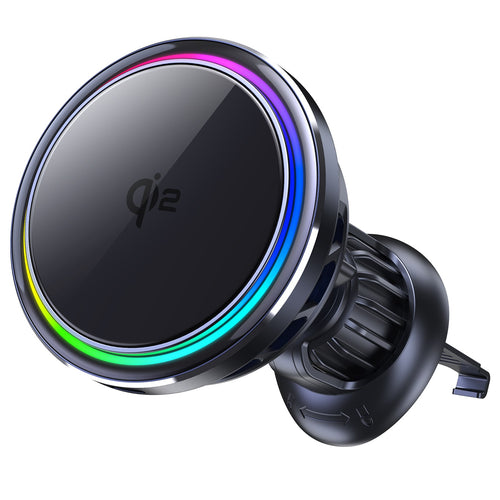
Se di solito aggiorni il tuo dispositivo alla scrivania o durante la notte, un caricabatterie MagSafe stabile aiuta a mantenerlo alimentato durante l'intero processo di aggiornamento.

Tabella di risoluzione rapida dei problemi
| Cosa vedi | Causa più probabile | Cosa provare per primo |
|---|---|---|
| Impossibile verificare la disponibilità di aggiornamenti | Problema di rete, server o verifica | Controlla lo stato del sistema Apple, quindi cambia Wi-Fi |
| Si è verificato un errore durante la verifica della disponibilità di un aggiornamento software | Richiesta al server di aggiornamento Apple fallita | Riavvia l'iPhone e riprova |
| iOS 27 non visualizzato | Problema di accesso beta, account Apple o idoneità del dispositivo | Controlla le impostazioni Aggiornamenti beta |
| Impossibile verificare l'aggiornamento | L'aggiornamento scaricato non può essere verificato | Cambia Wi-Fi o elimina e riscarica l'aggiornamento |
| L'aggiornamento continua a fallire dopo il download | File di aggiornamento vecchio o danneggiato | Elimina il file di aggiornamento in Spazio iPhone |
| Il Wi-Fi funziona ma l'aggiornamento fallisce | VPN, DNS, firewall o Wi-Fi limitato | Disattiva VPN o usa un'altra rete |
| L'aggiornamento OTA fallisce ancora | Il percorso di aggiornamento wireless è bloccato | Aggiorna con Finder, Dispositivi Apple o iTunes |


Cosa non fare
Non ripristinare le impostazioni di fabbrica del tuo iPhone come primo passo.
Non installare strumenti di "riparazione iOS" casuali prima di provare i passaggi di aggiornamento di base di Apple.
Non dare per scontato che il tuo iPhone sia rotto solo perché la pagina Aggiornamento Software non funziona una volta.
E se stai usando il tuo iPhone principale per lavoro, viaggi, operazioni bancarie o comunicazioni quotidiane, fai attenzione con le prime build beta per sviluppatori di iOS 27. Un aggiornamento pubblico o una beta successiva sono solitamente più sicuri per la maggior parte degli utenti.
Consiglio finale
Se il tuo iPhone segnala “Impossibile verificare la disponibilità di aggiornamenti” in iOS 27, inizia con le cause più probabili.
Controlla lo stato del sistema Apple. Cambia Wi-Fi. Disattiva la VPN. Riavvia il tuo iPhone. Controlla lo spazio di archiviazione. Elimina qualsiasi vecchio file di aggiornamento. Quindi riprova l'Aggiornamento software.
Se il problema persiste, aggiorna usando un Mac, Dispositivi Apple o iTunes.
Per la beta di iOS 27, controlla anche le impostazioni degli aggiornamenti beta e assicurati che il tuo account Apple abbia il corretto accesso beta.
Nella maggior parte dei casi, non si tratta di un problema hardware. Di solito è un problema di rete, server, spazio di archiviazione, file di aggiornamento o idoneità beta che può essere risolto senza ripristinare il tuo iPhone.
Lettura correlata
- Guida all'aggiornamento iOS: iPhone Air, iPhone 17 e correzioni di ricarica
- Compatibilità dei dispositivi iOS 27: iPhone supportati, stato dell'iPhone 11 e data di rilascio della beta
- Serie di ricarica wireless MagSafe ZEERA
Impossibile verificare l'aggiornamento vs Impossibile verificare la disponibilità di aggiornamenti
Molti utenti confondono il messaggio "Impossibile verificare l'aggiornamento" con "Impossibile verificare la disponibilità di aggiornamenti". Sebbene entrambi gli errori siano correlati agli aggiornamenti iOS, si verificano in fasi diverse.
Impossibile verificare la disponibilità di aggiornamenti si verifica prima che il tuo iPhone possa trovare o verificare un aggiornamento disponibile.
Impossibile verificare l'aggiornamento appare dopo che l'aggiornamento è stato scaricato ma non può essere verificato con i server Apple.
Entrambi i problemi possono essere causati da problemi Wi-Fi, impostazioni VPN, problemi ai server Apple o file di aggiornamento danneggiati.
Se visualizzi "Impossibile verificare l'aggiornamento" in iOS 27, prova a cambiare Wi-Fi, disattivare la VPN, riavviare il tuo iPhone, eliminare il file di aggiornamento scaricato e scaricare nuovamente l'aggiornamento.
FAQ
Perché il mio iPhone segnala "Impossibile verificare la disponibilità di aggiornamenti"?
Il tuo iPhone di solito mostra questo messaggio quando non riesce a raggiungere il server di aggiornamento software di Apple, non riesce a verificare l'aggiornamento o non riesce a completare il controllo dell'aggiornamento a causa di problemi di rete, spazio di archiviazione, server o impostazioni beta.
Perché il mio iPhone segnala "Impossibile verificare la disponibilità di aggiornamenti" anche se il Wi-Fi funziona?
Il Wi-Fi potrebbe funzionare per i siti web ma fallire comunque per il traffico degli aggiornamenti Apple. VPN, impostazioni proxy, profili DNS, Wi-Fi pubblici, reti ufficio, reti scolastiche o la temporanea congestione dei server Apple possono tutti causare questo problema.
Come posso risolvere "Impossibile verificare la disponibilità di aggiornamenti" su iPhone?
Riprova, cambia Wi-Fi, disattiva la VPN, riavvia l'iPhone, controlla lo spazio di archiviazione, elimina il vecchio file di aggiornamento iOS, quindi controlla nuovamente Aggiornamento software. Se continua a fallire, aggiorna con Finder, Dispositivi Apple o iTunes.
Perché iOS 27 non viene visualizzato sul mio iPhone?
iOS 27 potrebbe non essere visualizzato se il tuo iPhone non è idoneo, il tuo account Apple non ha accesso beta, l'opzione Aggiornamenti beta corretta non è selezionata o la beta pubblica non è ancora disponibile.
"Impossibile controllare aggiornamenti" significa che il mio iPhone è troppo vecchio?
Non necessariamente. Gli iPhone più vecchi non supportati potrebbero non ricevere le versioni più recenti di iOS, ma questo errore può verificarsi anche su iPhone più recenti a causa di problemi di Wi-Fi, VPN, server, spazio di archiviazione o accesso beta.
Posso aggiornare il mio iPhone con iTunes o un computer?
Sì. Se gli aggiornamenti over-the-air continuano a fallire, collega il tuo iPhone a un Mac e aggiorna tramite Finder, oppure usa Dispositivi Apple / iTunes su Windows o Mac più vecchi.
Devo ripristinare il mio iPhone per risolvere questo errore di aggiornamento?
No. Il ripristino non dovrebbe essere il primo passo. Prova prima le correzioni per la rete, lo spazio di archiviazione, il file di aggiornamento, le impostazioni beta e l'aggiornamento tramite computer.
Questo errore può verificarsi anche su iPad?
Sì. Errori simili di controllo degli aggiornamenti possono apparire su iPad, specialmente quando si controllano gli aggiornamenti di iPadOS. Le soluzioni generali sono simili: controlla Wi-Fi, spazio di archiviazione, impostazioni VPN, server Apple e file di aggiornamento.