
CarPlay-Fehlerbehebung · Aktualisiert am 11. Oktober 2026 · iOS 27 und iOS 27.0.1
Kurzantwort
Siri in CarPlay kann seit iOS 27 langsamer wirken. Prüfe aber zuerst, ob Siri deine Stimme überhaupt richtig erfasst.
Wenn Siri Befehle falsch versteht oder ignoriert, finde heraus, ob die CarPlay-Verbindung das eingebaute Fahrzeugmikrofon, ein nachgerüstetes Mikrofon oder einen anderen Audioeingang verwendet.
Erkennt Siri den Befehl, lässt sich mit der Antwort aber Zeit, teste denselben Befehl direkt auf dem iPhone ohne CarPlay.
Prüfe anschließend Mobilfunkempfang, die betroffene App, die Temperatur des iPhones und ob Siri AI (Beta) oder Siri Classic aktiv ist.
Apple hat langsame Siri-Antworten in CarPlay dokumentiert. In den öffentlichen Versionshinweisen zu iOS 27.0.1 wird jedoch keine allgemeine Behebung dieser Verzögerung bestätigt.
Hört Siri dich nicht – oder versteht Siri dich und antwortet nur langsam?
Vom Fahrersitz aus können beide Probleme gleich aussehen, brauchen aber unterschiedliche Lösungen. Eine Siri-Animation, die auf dem Display stehen bleibt, beweist keinen Mikrofonausfall: Siri könnte den Befehl bereits erfasst haben und noch auf dessen Verarbeitung warten.
1. Siri hört oder versteht dich nicht
Auf Sprache folgt keine Reaktion, Wörter werden abgeschnitten, „Das habe ich nicht verstanden“ erscheint wiederholt oder Namen werden verwechselt. Prüfe zuerst Mikrofoneingang, Aktivierung und Geräusche im Innenraum.
2. Siri versteht dich, verarbeitet aber langsam
Die Wörter oder die beabsichtigte Aktion werden erkannt, doch beim Versenden einer Nachricht, beim Start von Karten oder vor der Antwort entsteht eine Pause. Prüfe Verarbeitung, Netzwerk, App und Temperatur.
Es gibt noch einen dritten Fall: Siri hat die Aufgabe schon erledigt, spricht die Antwort aber besonders ausführlich oder ungewöhnlich langsam. Dann geht es um Sprechgeschwindigkeit und Antwortstil und nicht zwingend um eine langsame Verarbeitung.
ZEERAs Einschätzung nach Durchsicht von Apple-Dokumenten und Nutzerberichten: Prüfe zuerst den Spracheingang und miss anschließend die Dauer einer einfachen Anfrage. So werden ein nicht verbundenes Mikrofon, eine serverseitige Verzögerung und langsames Sprechen nicht als ein einziger Fehler behandelt. Die folgenden Vergleiche sind Empfehlungen, keine Behauptung, dass ZEERA jedes Problem selbst reproduziert hat.
CarPlay-Siri hört dich nicht? Prüfe zuerst das tatsächlich aktive Mikrofon
Bevor du Siri-Einstellungen änderst, solltest du klären, welches Mikrofon deine Stimme aufnimmt. Bei einem werkseitigen CarPlay-System ist das häufig das Freisprechmikrofon des Autos. Ein nachgerüstetes Radio kann ein mitgeliefertes externes Mikrofon oder einen fahrzeugspezifischen Adapter nutzen. Welcher Eingang aktiv ist, hängt vom Radio und den angeschlossenen Komponenten ab.
Gehe nicht davon aus, dass automatisch das iPhone-Mikrofon genutzt wird, nur weil das Smartphone in deiner Nähe befestigt ist. Es gibt auch keinen universellen iPhone-Schalter, mit dem sich bei jeder CarPlay-Sitzung manuell zwischen „iPhone-Mikrofon“ und „Fahrzeugmikrofon“ wählen lässt.
Fahrzeugmikrofon und iPhone-Mikrofon vergleichen
- Verbinde CarPlay, während das Fahrzeug sicher geparkt ist. Halte die Sprachtaste am Lenkrad gedrückt oder, falls unterstützt, das Home-/Dashboard-Bedienelement in CarPlay, bis Siri zuhört. Stelle eine einfache Frage wie „Wie spät ist es?“. Damit prüfst du, ob das Fahrzeug Siri aktiviert.
- Prüfe den Mikrofoneingang des Fahrzeugs. Teste, falls vorhanden, die Freisprechanlage oder die eigene Sprachsteuerung des Autos. Kann dich dein Gesprächspartner beim Freisprechen nicht hören, überprüfe zunächst Innenraummikrofon, Stummschaltung, Verkabelung und Radioeinstellungen, bevor du Siri verantwortlich machst.
- Trenne CarPlay vollständig. Stelle Siri am gleichen geparkten Ort dieselbe Frage direkt auf dem iPhone. Du kannst auch mit „Sprachmemos“ eine Aufnahme machen, um das eingebaute iPhone-Mikrofon zu überprüfen. Eine funktionierende iPhone-Aufnahme beweist nicht , dass das Fahrzeugmikrofon funktioniert.
- Vergleiche die Ergebnisse. Funktioniert Siri auf dem iPhone, übersieht über CarPlay aber Befehle, liegt der Schwerpunkt auf dem Mikrofonweg des Autos beziehungsweise Adapters oder der CarPlay-Sprachsitzung. Versagen beide, prüfe die Siri-Einstellungen des iPhones, das Gerätemikrofon und die Verbindung.
Funktioniert die Lenkradtaste, aber „Hey Siri“ nicht, spricht das zunächst für ein Problem bei Aktivierungswort oder Sprachstart und weniger für eine verzögerte Siri-Antwort. Apple weist darauf hin, dass die freihändige Sprachaktivierung vom Fahrzeug abhängt. Siehe Apples Anleitung für Siri in CarPlay.
Bei dumpfem oder fehlendem Ton solltest du außerdem die Mikrofonöffnung und Stecker nachgerüsteter Mikrofone überprüfen. Unser separater Ratgeber zu CarPlay-Mikrofonproblemen behandelt Telefonate, Echo, Siri und Sprachnachrichten ausführlicher.
Warum ist Siri in CarPlay seit iOS 27 so langsam?
Es gibt ein dokumentiertes Softwareproblem, doch nicht jede Verzögerung muss dieselbe Ursache haben. Apples Entwicklerhinweise zu iOS 27 nennen langsamere Siri-Antworten in CarPlay als erwartet, insbesondere bei höheren Gerätetemperaturen oder schlechtem Netzwerkempfang. Als Behelfslösung empfiehlt Apple, es erneut zu versuchen, sobald das Gerät abgekühlt ist oder sich der Mobilfunkempfang verbessert hat.
Aktuelle Community-Berichte beschreiben Pausen von ungefähr 5 bis 15 Sekunden, eine Siri-Animation, die nach dem Senden von Nachrichten sichtbar bleibt, oder Anfragen, die nicht abgeschlossen werden. Das sind einzelne Beobachtungen, keine gemessenen durchschnittlichen Antwortzeiten oder von Apple bestätigten Fehlerquoten.
Drei kurze Befehle zum Vergleich
- „Wie spät ist es?“ – einfache Antwort ohne Nachrichten-App.
- „Navigiere nach Hause“ – prüft Karten und Standortverarbeitung; nur sinnvoll, wenn die Privatadresse hinterlegt ist.
- „Lies meine letzte Nachricht von [vollständiger Kontaktname]“ – prüft die Kontaktsuche und Nachrichten. Sende während der Fahrt keine Testnachricht.
Teste die gleichen Befehle im geparkten Auto einmal direkt am iPhone ohne CarPlay und einmal mit CarPlay. Notiere, ob die Verzögerung vor der Spracherkennung, während der Verarbeitungoder bei der gesprochenen Antwort.
auftritt. Reagiert Siri am iPhone sofort, ist aber nur in CarPlay langsam, solltest du zuerst die Siri-Sitzung im Auto und die Fahrzeugsoftware untersuchen. Sind beide langsam, kommen Netzwerk, Siri AI oder ein allgemeineres iOS-Verhalten eher infrage.
CarPlay-Nachrichten kommen spät oder bleiben beim Senden hängen? Prüfe die Phase
Beim Schreiben einer Nachricht per Siri kommen Kontaktsuche, App-Auswahl, Vorlesen, Bestätigung und Versand hinzu. Wird nur ein Schritt langsamer, kann sich eine alltägliche Antwort deutlich länger anfühlen als vor iOS 27.
Siri braucht lange, um einen Kontakt zu erkennen
Sprich Vor- und Nachnamen des Kontakts vollständig aus. Bei ähnlichen Namen innerhalb der Familie, Beziehungsetiketten oder Emojis in Kontakten kann der genaue Name Missverständnisse verringern. In Apples Entwicklerhinweisen wurden während der iOS-27-Tests auch Probleme mit der Siri-Kontaktauflösung dokumentiert.
Siri liest die Nachricht vor und hängt bei der Antwort
Stelle zuerst fest, ob die Pause vor der Bestätigung oder nach deinem Sendebefehlauftritt. Vergleiche anschließend Apple Nachrichten und – falls die Konfiguration es unterstützt – die betroffene Drittanbieter-Messenger-App. Funktioniert Apple Nachrichten, während nur die andere App wiederholt stockt, prüfe deren Updates, Kontostatus und Siri-Integration.
Wenn dein iPhone in den Siri-Einstellungen eine Option namens „Nachrichten automatisch senden“ anbietet, vergleiche bei geparktem Fahrzeug die ein- und ausgeschaltete Einstellung. Ein Nutzer berichtete, dass dadurch das endlose Drehen der Sendeanzeige verschwand. Das ist ein Einzelfall und keine allgemeine Lösung. Behalte die gesprochene Bestätigung bei, wenn du Empfänger und Inhalt vor dem Versand kontrollieren möchtest.
Siri bestätigt alles mit viel mehr Worten
Einige Nutzer unter iOS 27 berichten von längeren Empfängernamen und ausführlichen Bestätigungen. Auch bei schnellem Versand können längere Sprachansagen als Verzögerung wirken. Beurteile die Leistung deshalb nicht nur danach, wann Siri aufhört zu reden, sondern auch nach dem tatsächlichen Versandzeitpunkt.
Mobilfunkverbindung, App-Unterschiede und iPhone-Temperatur prüfen
Dass kabelloses CarPlay verbunden ist, bedeutet nicht automatisch, dass das Internet stabil funktioniert. Für die Verbindung zwischen iPhone und Auto wird normalerweise WLAN verwendet, während Siri-Onlineanfragen und Streaming-Apps weiterhin auf die Mobilfunkverbindung des iPhones angewiesen sein können.
Netzwerkvergleich
Teste im geparkten Auto ohne CarPlay eine neue, nicht zwischengespeicherte Websuche über mobile Daten. Verbinde CarPlay dann wieder und wiederhole den Test am selben Ort. Achte auf Tiefgaragen, Tunnel, VPN-Verhalten und die ausgewählte SIM.
Apps vergleichen
Teste eine einfache Siri-Frage, Nachrichten und Karten getrennt. Scheitert nur eine App, während andere funktionieren, solltest du diese App prüfen, bevor du die gesamte CarPlay-Kopplung zurücksetzt.
Deaktiviere bei kabellosem CarPlay nicht dauerhaft WLAN, um vermeintlich die „Siri-Verzögerung zu beheben“: Die kabellose CarPlay-Verbindung benötigt normalerweise WLAN. Weitere Hinweise zu Mobilfunk und CarPlay findest du in ZEERAs Ratgeber zu fehlendem Internet bei kabellosem CarPlay.
. Achte außerdem auf Wärme. Navigation, hohe Displayhelligkeit, Mobilfunk und kabelloses Laden können bei sonnigen Fahrten gleichzeitig aktiv sein. Schütze das iPhone vor direkter Sonneneinstrahlung, unterbrich das Laden vorübergehend und vergleiche nach dem Abkühlen. Bei einer Temperaturwarnung solltest du Apples Sicherheitshinweise befolgen, statt den Test fortzusetzen.
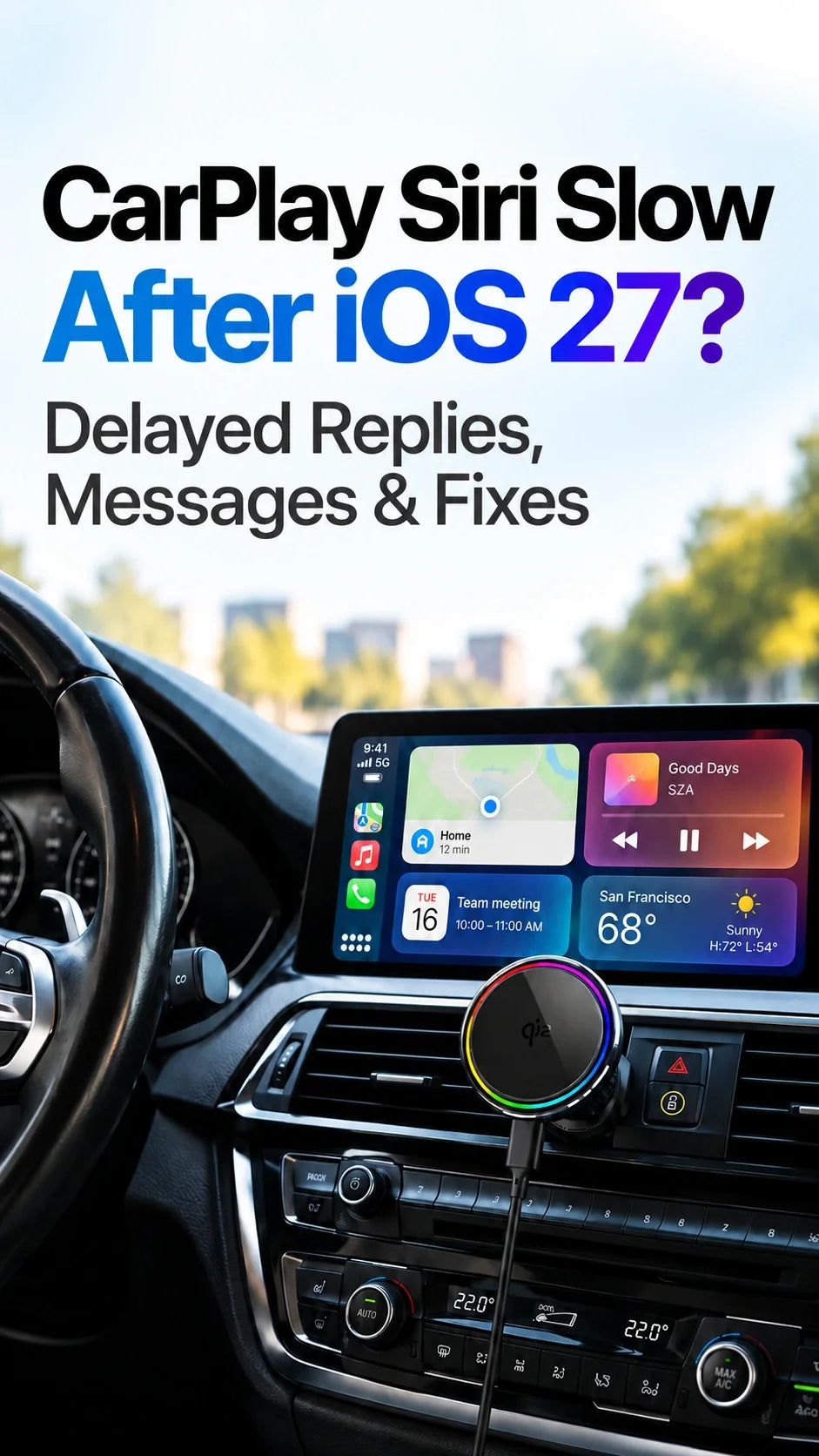
Der ZEERA SuVolt Gen5 vereint eine magnetische Autohalterung, kabelloses Laden und aktive Kühlung für unterstützte iPhones. Das kann auf längeren Strecken für die Befestigung, Stromversorgung und ladebedingte Wärmeentwicklung relevant sein. Er behebt weder Siri-Erkennungsfehler noch iOS-Bugs, defekte Fahrzeugmikrofone, schlechten Mobilfunkempfang oder verspätete Serverantworten.
7 Lösungen bei langsamer CarPlay-Siri – in sinnvoller Reihenfolge
Gehe diese Schritte im geparkten Fahrzeug durch. Ändere immer nur einen Faktor, damit du erkennst, was tatsächlich geholfen hat.
- Prüfe die Eingangsquelle. Unterscheide zwischen einem ausgefallenen Fahrzeugmikrofon und Siri, das Befehle versteht, aber zu spät antwortet.
- Vergleiche Siri ohne CarPlay. Nutze denselben Befehl, denselben Ort und dieselbe Mobilfunkverbindung. Halte fest, ob das Problem auch direkt am iPhone oder nur im Auto auftritt.
- Kontrolliere mobile Daten und die betroffene App. Teste eine neue Onlineanfrage und prüfe anschließend Nachrichten oder Karten einzeln. Heruntergeladene Inhalte eignen sich nicht zum Test der Internetverbindung.
- Reduziere die Wärme. Teste ohne direkte Sonneneinstrahlung und unterbrich das kabellose Laden nach Möglichkeit. Verdecke keine Lüftungsdüsen oder Bedienelemente des Autos.
- Starte iPhone und Infotainmentsystem neu. Prüfe, ob Siri aktiviert ist und ob es ein aktuelles öffentlich freigegebenes iOS-Update sowie vom Hersteller zugelassene Firmware für das Radio gibt.
- Vergleiche eine direkte Kabelverbindung. Wenn das Fahrzeug es unterstützt, umgehe einen nachgerüsteten Funkadapter und verbinde ein datenfähiges Kabel direkt mit dem vorgesehenen CarPlay-USB-Anschluss. Treten die Verzögerungen auf beiden Wegen auf, ist der Dongle als alleinige Ursache weniger wahrscheinlich.
- Richte die Kopplung nur bei Bedarf neu ein. Öffne auf dem iPhone „Einstellungen > Allgemein > CarPlay > [dein Auto] > Dieses Auto ignorieren“und kopple das Fahrzeug erneut. Dokumentiere vorher die ursprünglichen Einstellungen und beginne nicht gleich bei der ersten langsamen Siri-Anfrage mit diesem Schritt.
Apples Anleitung zur CarPlay-Fehlerbehebung empfiehlt ebenfalls, Anschlüsse, Neustarts, Siri-Aktivierung, Firmware und erneutes Koppeln zu prüfen. Ein Zurücksetzen des Fahrzeugs auf Werkseinstellungen oder das Löschen des iPhones ist bei einer verzögerten Sprachanfrage keine angemessene erste Maßnahme.
Hilft der Wechsel von Siri AI zu Siri Classic?
Ja, auf unterstützten iPhones mit iOS 27 und aktiviertem Siri AI (Beta) ist das ein sinnvoller Vergleich. Mehrere Nutzer berichten, dass Siri Classic grundlegende CarPlay-Befehle in ihren Fahrzeugen schneller erledigt. Das beweist weder, dass Siri Classic in jedem Auto schneller ist, noch, dass die neue Siri-Version die einzige mögliche Ursache ist.
So wechselst du laut Apple zu Siri Classic
- Öffne auf dem iPhone „Einstellungen > Siri“.
- Scrolle nach unten und wähle „Siri deaktivieren“. Bestätige die Auswahl.
- Tippe anschließend erneut auf „Siri aktivieren“ .
- Wenn die Option verfügbar ist, wähle „Siri Classic verwenden“ und folge den Hinweisen.
Teste denselben kurzen CarPlay-Befehl erneut. Ohne Siri AI stehen dir die neue KI-Erfahrung und einige ihrer Funktionen nicht mehr zur Verfügung. Die Option erscheint möglicherweise nicht, wenn Siri AI auf deinem Gerät oder in deiner Region nicht verfügbar ist. Quelle: Apples Anleitung zum Einrichten von Siri.
Ein weiterer Vergleichspunkt ist die Sprechgeschwindigkeit. Unter „Einstellungen > Bedienungshilfen > Siri“bietet Apple eine Einstellung für die Sprechgeschwindigkeit, die auch CarPlay beeinflusst. Sie kann die Dauer der gesprochenen Antwort verkürzen, beschleunigt aber keine festhängende Netzwerkanfrage. Auf unterstützten Geräten bietet Siri AI außerdem Einstellungen für Sprechtempo und Ausdruck.
Hat Apple die CarPlay-Siri-Verzögerung mit iOS 27.0.1 behoben?
Stand 11. Oktober 2026 gibt es keine bestätigte allgemeine Behebung. Apples öffentliche Versionshinweise zu iOS 27.0.1 nennen unter anderem Korrekturen für einen mit Face ID zusammenhängenden Neustartfehler, einen Kamerabildfehler und ein Problem mit der Reaktion auf Berührungen. Eine umfassende Behebung der Siri-Verzögerungen in CarPlay wird darin nicht nicht angekündigt.
Apples Die Entwicklerhinweise zu iOS 27 dokumentieren langsamere Siri-Antworten in CarPlay bei hoher Temperatur oder schwachem Netz. Das belegt ein bekanntes Problem während der Entwicklung, bedeutet aber nicht, dass alle veröffentlichten iOS-Versionen und Fahrzeugmodelle gleichermaßen betroffen sind.
Einige einzelne Siri-/CarPlay-Probleme, darunter bestimmte Fälle bei Sprachantworten und Navigation, wurden während der Beta-Phase als behoben markiert. Das ist nicht gleichbedeutend mit einer bestätigten Lösung für alle verzögerten Antworten, Nachrichten oder Mikrofonprobleme. Wenn eine neuere Version erscheint, solltest du die konkreten offiziellen Versionshinweise prüfen, statt dich auf eine pauschale Schlagzeile wie „CarPlay repariert“ zu verlassen.
Häufig gestellte Fragen (FAQ)
Warum funktioniert Siri am iPhone, aber nicht über CarPlay?
Das Freisprechmikrofon des Fahrzeugs, ein nachgerüstetes Mikrofon, die Audioroute oder die CarPlay-Sprachsitzung können sich vom Mikrofonweg des iPhones unterscheiden. Vergleiche beide bei geparktem Auto und prüfe anschließend die Mikrofoneinstellungen des Radios.
Nutzt kabelloses CarPlay das Fahrzeug- oder das iPhone-Mikrofon?
Viele Werkssysteme nutzen das Fahrzeugmikrofon; Nachrüstlösungen unterscheiden sich. Prüfe Mikrofon und Signalweg deines konkreten Radios. Einen universellen iPhone-Schalter zur Auswahl des CarPlay-Mikrofons für jedes Auto gibt es nicht.
Warum braucht Siri seit iOS 27 manchmal 10 oder 15 Sekunden zum Senden einer Nachricht?
Einige Nutzer berichten über solche Wartezeiten, insbesondere mit Siri AI und Nachrichten. Prüfe Spracherkennung, Kontaktsuche, Sendebestätigung, Verbindung und ob dieselbe Aufgabe ohne CarPlay ebenfalls langsam ist. Einzelberichte sind kein allgemeingültiger Zeitwert.
Kann ich Siri in CarPlay schneller sprechen lassen?
Ja. Apples Einstellung für die Siri-Sprechgeschwindigkeit auf dem iPhone wirkt sich auch auf CarPlay aus. Sie verändert das Wiedergabetempo, nicht die Zeit für das Verstehen oder Ausführen einer Onlineanfrage.
Stellt der Wechsel zu Siri Classic das frühere CarPlay-Erlebnis wieder her?
Er kann manche einfachen Anfragen beschleunigen und ist bei aktivem Siri AI einen Vergleich wert. Dafür verzichtest du auf die neuen Siri-AI-Funktionen. Ein defektes Fahrzeugmikrofon oder ein Mobilfunkproblem werden dadurch nicht behoben.
Kann ein MagSafe-Autoladegerät langsame Siri-Antworten beheben?
Nein. Ein Ladegerät liefert Strom und kann mit aktiver Kühlung die Wärme beim Laden reduzieren. Es repariert weder die Spracherkennung noch die Nachrichtenintegration, iOS-Softwarefehler oder eine unzuverlässige mobile Datenverbindung.
Weitere ZEERA-Ratgeber
Geprüfte Quellen: Apple-Entwicklerhinweise, Apples öffentliche Update-Historie zu iOS 27, Apples Anleitung zur Siri-Sprechgeschwindigkeit, Apples Anleitung zum Aktivieren von Sirisowie aktuelle CarPlay- und Berichte über Nachrichtenprobleme. Onlineerfahrungen dienen als Beispiele und sind keine überprüften Ausfallquoten.









