
Kurzantwort
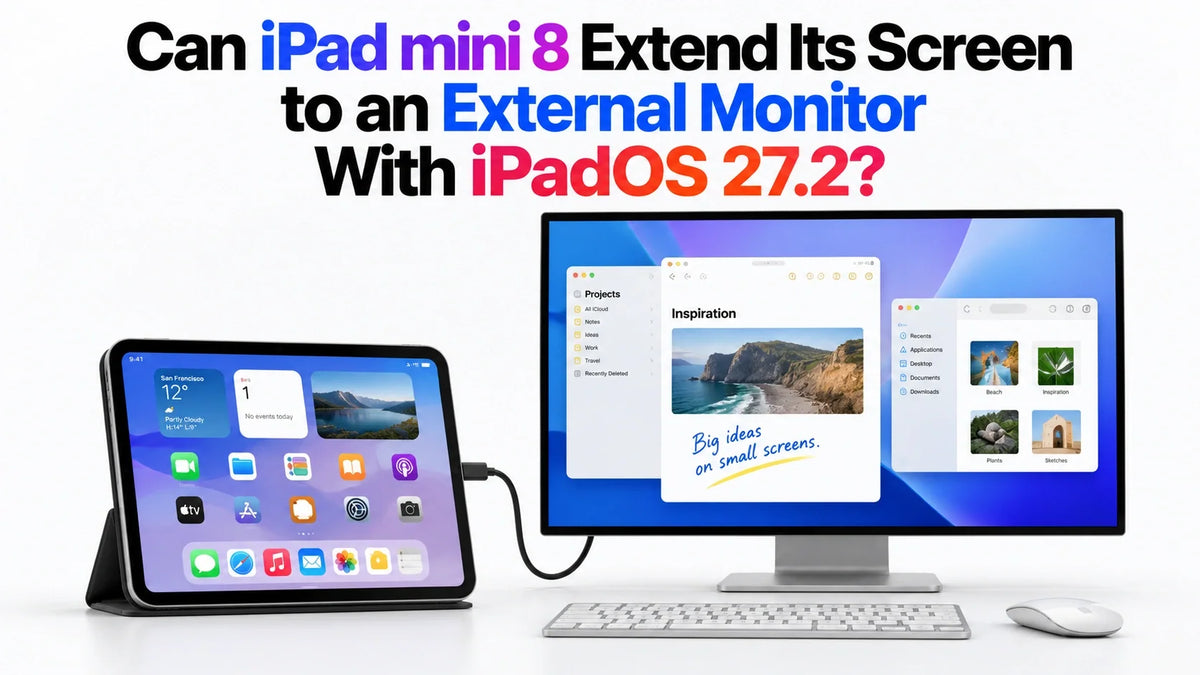
Ja. Apple hat bestätigt, dass das iPad mini 8, offiziell iPad mini (A20 Pro), mit iPadOS 27.2 den erweiterten Bildschirmmodus unterstützt. Damit dient ein externer Monitor als zusätzliche Arbeitsfläche für Apps in Fenstern, statt lediglich denselben Bildschirminhalt größer darzustellen.
Laut Apple wird ein externer Bildschirm mit bis zu 4K bei 60 Hz Dafür ist eine kompatible Videoverbindung erforderlich. Auch die Softwareversion ist entscheidend: Apple nennt iPadOS 27.2 ausdrücklich als Voraussetzung für den erweiterten Bildschirm.
Was ändert sich mit iPadOS 27.2?
In der Ankündigung vom 26. Oktober bestätigt Apple den erweiterten Bildschirmmodus für das neue iPad mini ausdrücklich. Ein Dokument kann beispielsweise den Monitor ausfüllen, während Referenzmaterial auf dem iPad sichtbar bleibt.
Damit wird das kleine Tablet am Schreibtisch deutlich vielseitiger. Weitere Hardwareänderungen zeigt unser Vergleich zwischen iPad mini 8 und iPad mini 7.
Erweiterter Bildschirm oder Spiegelung: Was ist der Unterschied?
Bildschirmsynchronisierung
Der Monitor zeigt denselben Inhalt wie das iPad. Das ist für Vorführungen praktisch, schafft auf dem größeren Bildschirm aber keinen eigenen Platz für eine weitere App.
App-spezifische Video- oder Präsentationsausgabe
Einige Apps können Videos oder Folien auf dem externen Display zeigen und die Bedienelemente auf dem iPad belassen. Dieses Verhalten gehört zur jeweiligen App und bedeutet nicht, dass das gesamte System eine erweiterte Arbeitsfläche unterstützt.
Erweiterter Bildschirmmodus
Der externe Monitor bietet zusätzliche Arbeitsfläche. Auf unterstützten iPads lassen sich App-Fenster zwischen den Bildschirmen verschieben und unterschiedliche Inhalte anordnen. So kann man auf dem Monitor schreiben und das Lesematerial daneben auf dem mini geöffnet lassen.
Apple erklärt diese unterschiedlichen Ausgabearten in seinem USB-C-Verbindungsleitfaden Eine Angabe wie „4K-Ausgabe“ beschreibt das Videosignal, sagt allein aber noch nicht, wie Apps den Bildschirm verwenden.
Erhalten iPad mini 7 oder mini 6 ebenfalls einen erweiterten Bildschirm?
Die Unterstützung beim neuen A20-Pro-Modell bestätigt dieselbe Erweiterung für ältere mini-Modelle nicht. Stand 27. Oktober 2026 geht aus der neuen Ankündigung keine Unterstützung der erweiterten Arbeitsfläche unter iPadOS 27.2 für mini 7 oder mini 6 hervor. Die Kompatibilität ist daher noch unbestätigt.
iPad mini 7 / A17 Pro: Apple nennt bereits die Videoausgabe an einen externen Bildschirm mit bis zu 4K bei 60 Hz.
iPad mini 6 / A15 Bionic: Apple nennt die Videoausgabe an einen externen Bildschirm mit bis zu 4K bei 30 Hz.
Beide älteren Modelle bieten damit eine kabelgebundene Videoausgabe, doch das ist eine andere Funktion. Auch Stage Manager auf dem iPad selbst belegt keine externe Arbeitsfläche. Apples Stage-Manager-Leitfaden führt dafür getrennte Kompatibilitätslisten. Ein Adapter kann eine nicht unterstützte Softwarefunktion nicht freischalten.
Wie verbindet man das iPad mini 8 mit einem externen Monitor?
Verwende zunächst den USB-C-DisplayPort-Ausgang des mini 8USB-C bezeichnet den Anschluss; auch das Kabel und der Monitoreingang müssen Video unterstützen.
- Software prüfen. Öffne Einstellungen > Allgemein > Softwareupdate und verwende eine iPadOS-Version, welche die angekündigte Unterstützung ab 27.2 enthält.
- Videoverbindung auswählen. Nutze mit einem kompatiblen USB-C-Monitor ein videofähiges USB-C-Kabel oder einen passenden USB-C-auf-HDMI-Adapter mit HDMI-Kabel.
- Monitor einschalten und Eingang wählen. Prüfe bei einem mobilen Display, ob es eine eigene Stromversorgung benötigt.
- Tastatur und Maus oder Trackpad verbinden. Damit lassen sich Fenster am Schreibtisch leichter eingeben, skalieren und verschieben.
- Fenster auf den Monitor verschieben. Laut Apples iPad-Benutzerhandbuch lässt sich ein Fenster mit dem Zeiger an seiner Oberkante auf den anderen Bildschirm ziehen oder über den Befehl „Auf Display bewegen“ verschieben.
Bei längeren Sitzungen kann ein kompatibler USB-C-Monitor mit Stromversorgung oder ein Video-Hub mit USB-C Power Delivery das iPad während der Bildausgabe mit Strom versorgen. Prüfe beim Hub sowohl die Video- als auch die Ladespezifikationen.
Welche Monitorgrenzen gelten und was tun, wenn nur gespiegelt wird?
Mit einem Display und 4K bei 60 Hz planen
Das sind die veröffentlichten Ausgabegrenzen des mini 8. Ein 144-Hz-Monitor oder ein Dock mit zwei HDMI-Anschlüssen erhöht sie nicht. Für 4K bei 60 Hz müssen außerdem Adapter und Kabel entlang der gesamten Verbindung diesen Modus unterstützen.
Wenn der Monitor nur den iPad-Bildschirm wiederholt
Prüfe zuerst iPad-Modell und Softwareversion und suche dann in den Einstellungen des verbundenen Displays nach Optionen für Spiegelung oder Erweiterung. Versuche, ein normales App-Fenster zu verschieben, statt den Modus nur anhand einer Videowiedergabe zu beurteilen. Gibt es gar kein Signal, kontrolliere den Monitoreingang und teste ein anderes videofähiges Kabel oder einen anderen Adapter.
Für den Alltag zählt die tatsächliche App-Kombination: Bleiben Dokument, Browser oder Tabelle sichtbar und bedienbar? Mehr Bildschirmfläche erleichtert das Layout, die Apps laufen jedoch weiterhin unter iPadOS. Wenn deine Arbeit Mac-Software erfordert, ändert ein erweiterter Monitor daran nichts.
Häufig gestellte Fragen
Brauche ich für den erweiterten Bildschirm das iPad mini 8 mit 512 GB?
Apple beschreibt den Modus als Funktion des neuen iPad mini mit iPadOS 27.2 und nicht als exklusive 512-GB-Option. Wähle den Speicher nach deinen Dateien und Apps; diese Kapazität ist laut Ankündigung keine Voraussetzung.
Ist AirPlay-Bildschirmsynchronisierung dasselbe?
Nein. AirPlay-Bildschirmsynchronisierung dupliziert den iPad-Bildschirm drahtlos. Für die hier beschriebene Monitor-Arbeitsfläche ist eine kompatible kabelgebundene Displayverbindung vorgesehen.
Quellen: Apple-Ankündigung; Technische Daten des mini 8; Technische Daten des mini 7; Technische Daten des mini 6; Apps zwischen Bildschirmen verschieben; kabelgebundene Displayverbindungen.
Weitere Artikel






