
Kurzantwort
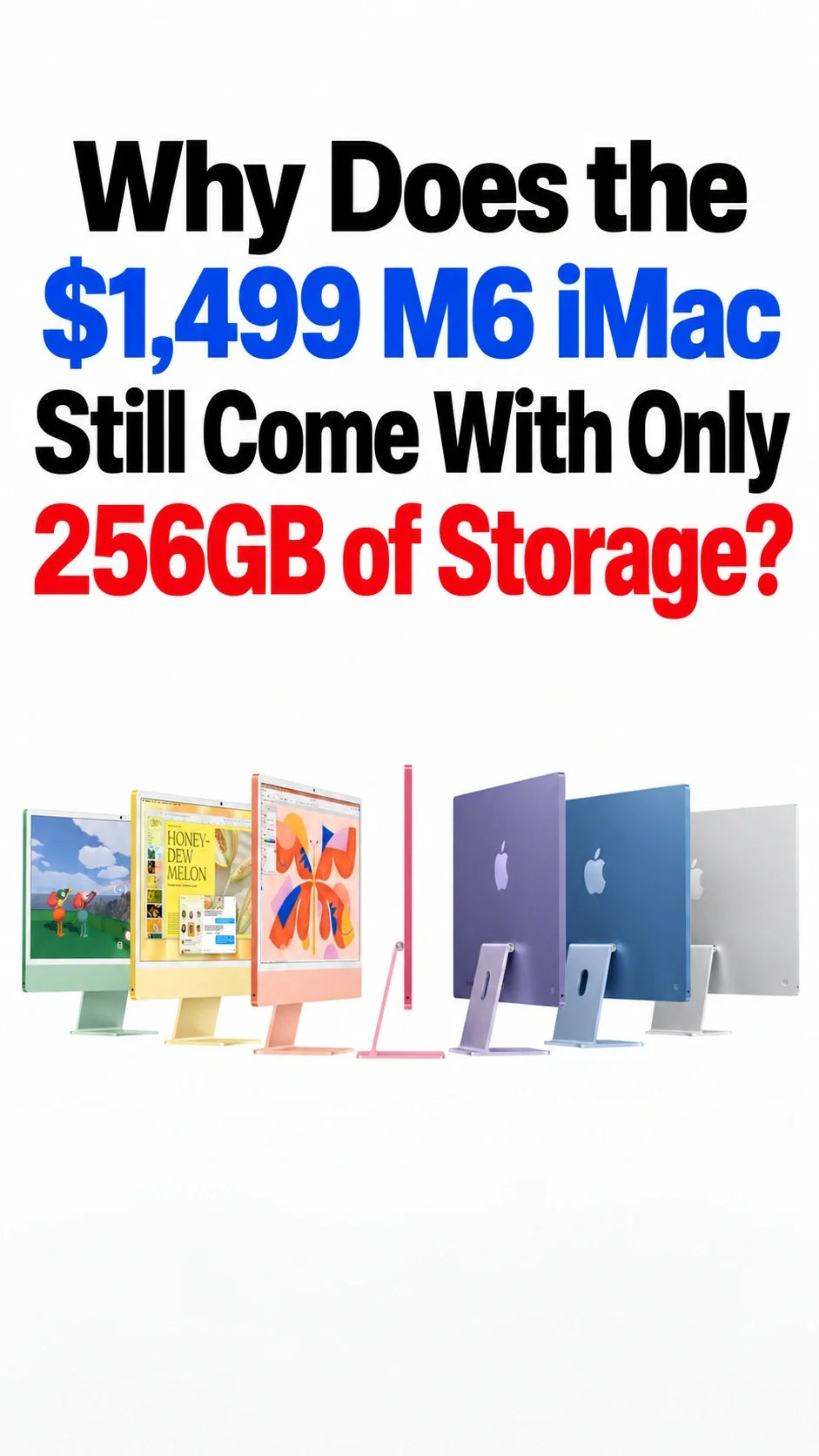
Der M6 iMac für 1.499 US-Dollar startet weiterhin mit einer 256-GB-SSD. Für Surfen, Office-Dokumente und Streaming kann das ausreichen, doch für wachsende lokale Mediatheken sind 512 GB deutlich komfortabler.
Apple hat diese Kapazitätsentscheidung nicht erklärt. Ein niedrigerer Einstiegspreis und Anreize für kostenpflichtige Upgrades sind plausible wirtschaftliche Gründe, aber keine bestätigte Erklärung.
Entscheidend ist, wie viele Daten Sie direkt auf dem Mac speichern: macOS, Apps und Arbeitsdateien teilen sich dieselbe SSD.
Wählen Sie 256 GB, wenn Sie lokal nur wenig Platz benötigen und den Speicher aktiv verwalten möchten. Für mehr Komfort empfiehlt sich mehr interner Speicher; große Dateien können alternativ auf eine externe SSD.
Wie viel Speicher bietet welcher M6 iMac?
Apple nennt einen US-Einstiegspreis von 1.499 US-Dollar für das Modell mit 10-Core CPU und 10-Core GPU sowie 1.699 US-Dollar für die 12-Core-Version. Beide starten mit 16 GB gemeinsamem Arbeitsspeicher und einer 256-GB-SSD. Der Wechsel zum Modell mit vier Anschlüssen verdoppelt den Speicher nicht automatisch. Siehe Apples Ankündigung und die technischen Daten.
Das Modell mit zwei Anschlüssen ist mit 512 GB oder 1 TB erhältlich; beim Modell mit vier Anschlüssen gibt es zusätzlich 2 TB. Unser Leitfaden zum M6-iMac-Start erklärt die weiteren Hardware-Unterschiede.
Warum hat Apple die Basiskapazität nicht erhöht?
Die plausibelste Erklärung liegt in Apples Preis- und Konfigurationsstrategie. Die folgenden Punkte sind eine Kaufanalyse und keine Darstellung interner Apple-Entscheidungen.
Eine kleinere SSD ermöglicht eine günstigere Einstiegskonfiguration
Mehr Speicher in jedem Gerät würde zusätzliche Komponentenkosten verursachen. Mit 256 GB kann Apple den kompletten All-in-One zum gewählten Einstiegspreis anbieten. Daraus lässt sich weder Apples Einkaufspreis für Flash-Speicher noch der mögliche Preis eines 512-GB-Basismodells ableiten.
Speicher bleibt ein Grund für ein Upgrade
Die Konfigurationsstufen lassen Käufer gezielt für mehr Kapazität bezahlen. Wer alle Dateien im iMac speichern möchte, hat damit einen klaren Upgrade-Grund, selbst wenn keine zusätzlichen CPU- oder GPU-Kerne benötigt werden.
Manche Käufer speichern tatsächlich nur wenig lokal
Ein Empfangsrechner, ein browserbasierter Büro-PC oder ein Familiencomputer fürs Streaming baut möglicherweise nie eine große lokale Mediathek auf. Dafür kann eine kleinere Basis-SSD ausreichen; für jahrelang gespeicherte Fotos und Videos ist sie jedoch knapp.
Apple wirbt beim neuen iMac außerdem mit einer bis zu doppelt so hohen SSD-Lese- und Schreibgeschwindigkeit. Geschwindigkeit und Kapazität lösen unterschiedliche Probleme: Schnelleres Laden schafft keinen zusätzlichen Speicherplatz.
Reichen 256 GB für Ihren Alltag?
Orientieren Sie sich an den Dateien, die Sie tatsächlich behalten, nicht nur an der Größe Ihres aktuellen Laufwerks. Ein überwiegend leerer 1-TB-Computer bedeutet nicht automatisch, dass Sie wieder 1 TB benötigen.
256 GB reichen bei geringer lokaler Nutzung
E-Mail, Web-Apps, Dokumente, Videoanrufe und Streaming passen gut, wenn Sie nur wenige Downloads und eine überschaubare App-Sammlung speichern. Gelegentliche Fotobearbeitung ist ebenfalls möglich, wenn das Hauptarchiv woanders liegt.
512 GB sind für den zentralen Familiencomputer komfortabler
Wählen Sie den zusätzlichen Platz, wenn eine wachsende Fotos-Mediathek, Offline-Medien und Dokumente aus mehreren Jahren ohne ständiges Aufräumen verfügbar bleiben sollen. Bei mehreren Familienmitgliedern ist diese Reserve besonders hilfreich.
Für große Projekte: 1 TB oder einen geplanten externen Workflow erwägen
Videomaterial, RAW-Fotoarchive, Spiele, virtuelle Maschinen und Entwicklungswerkzeuge können den Speicher schnell füllen. Richten Sie die Kapazität nach Ihren aktiven Projekten und Archiven aus; ein schnellerer M6-Chip macht eine kleine SSD nicht automatisch ausreichend.
Ein einfaches Planungsbeispiel: Angenommen, Sie planen 60 GB für macOS, Apps und Systemdaten, 120 GB für eigene Dateien und 50 GB als freie Arbeitsreserve. Das ergibt 230 GB und lässt von den beworbenen 256 GB nur 26 GB unverplant. Diese Werte sind ein hypothetisches Rechenbeispiel, keine gemessene M6-iMac-Belegung und keine Apple-Vorgabe. Der tatsächliche Systembedarf und nutzbare Speicher variieren.
Diese Reserve ist wichtig, wenn Sie ein neues Projekt importieren, einen Installer laden oder temporäre Dateien erzeugen. Ein Computer, der exakt zur heutigen Bibliothek passt, lässt wenig Platz für die Arbeit von morgen.
Sollten Sie 512 GB wählen oder eine externe SSD ergänzen?
Für einfache Nutzung mehr internen Speicher wählen
Eine größere interne SSD hält Ihre täglichen Dateien an einem Ort, ohne zusätzliches Laufwerk, Kabel oder belegten Anschluss. Vergleichen Sie den Preis der gleichen iMac-Konfiguration mit 256 GB und 512 GB im Apple Store; der Wechsel zwischen Prozessorstufen ist ein separater Aufpreis.
Externen Speicher für große Archive wählen
Eine externe SSD kann Medien und Projektdateien speichern, während das interne Laufwerk macOS und Alltags-Apps übernimmt. Apple unterstützt das Verschieben einer Fotos-Mediathek auf externen Speichermit bestimmten Anforderungen an Formatierung und Verbindung. Verwenden Sie dafür ein geeignetes, direkt angeschlossenes Laufwerk im Format APFS oder Mac OS Extended (Journaled), nicht einen Netzwerkspeicher oder ein für Time Machine genutztes Laufwerk.
Planen Sie Kosten für Laufwerk, geeignetes Kabel und gegebenenfalls ein Gehäuse ein. Vergleichen Sie die Gesamtkosten mit Apples internem Upgrade und überlegen Sie, ob die Verwaltung zweier Speicherorte zu Ihnen passt.
Der Basis-M6-iMac besitzt zwei Thunderbolt/USB4-Anschlüsse und unterstützt mit kompatibler Hardware bis zu 40 Gbit/s. Eine SSD bleibt dennoch durch ihre eigene Schnittstelle, ihr Gehäuse und ihr Kabel begrenzt. Unser Leitfaden zu USB-C- und Thunderbolt-SSDs erklärt diesen Verbindungsengpass. Prüfen Sie bei der Laufwerkswahl außerdem die Anschlussspezifikationen des iMac.
Prüfen Sie Ihren aktuellen Mac vor der Bestellung
Öffnen Sie Systemeinstellungen > Allgemein > Speicher. Apple’s Leitfaden zur Speicherverwaltung erklärt, wie Sie die Belegung prüfen und große Dateien verschieben oder löschen.
Trennen Sie anschließend Dateien, die lokal bleiben müssen, von Archiven, die Sie anderswo speichern können. Berücksichtigen Sie geplante Apps und Projekte. Wenn 256 GB nur durch das Löschen regelmäßig genutzter Inhalte reichen, wählen Sie beim Kauf mehr Speicher. Sind Ihre Anforderungen bereits gering, kann das Basismodell eine bewusste und vernünftige Wahl sein.
FAQ
Erhöht zusätzlicher iCloud-Speicher die SSD-Kapazität des iMac?
Nein. Cloud-Speicher ist von der physischen SSD getrennt. Die Optimierung kann den lokalen Speicherbedarf reduzieren, doch offline geladene Dateien benötigen weiterhin Platz auf dem Mac.
Sind die 16 GB gemeinsamer Arbeitsspeicher Teil der 256-GB-SSD?
Nein. Der gemeinsame Arbeitsspeicher ist der Arbeitsspeicher für laufende Software; die SSD speichert Apps und Dateien. Eine Aufrüstung des einen vergrößert nicht das andere.
Ersetzt eine externe SSD ein Backup?
Nein. Wenn Sie die einzige Kopie einer Fotomediathek oder eines Projekts auf eine externe SSD verschieben, bleibt es eine einzige Kopie. Sichern Sie wichtige Dateien sowohl vom internen als auch vom externen Laufwerk separat.
Weiterführende Artikel
- M6 iMac: Preis, technische Daten und Erscheinungstermin
- Externe SSD-Geschwindigkeit: USB-C gegen Thunderbolt
- M6 Mac mini: Eine weitere Apple-Desktop-Option
- M6 MacBook Pro: 16 GB vs. 24 GB vs. 32 GB Arbeitsspeicher
- Mac-mini-Setup-Guide: MacForge Gen3 und MacFrost Pro
- ZEERA-Zubehör für Mac mini und Mac Studio entdecken
Aktualisiert am 28. Oktober 2026. Die Preise beziehen sich auf Apples US-Einstiegskonfigurationen.






