
Actualizado el 28 de julio de 2026
Algunos propietarios de Chevy Trailblazer han reportado que Apple CarPlay se queda trabado al conectarse, no vuelve a conectarse después de una parada corta, se desconecta repetidamente o aparece en la pantalla mientras el audio sigue saliendo por el iPhone.
El problema puede aparecer después de una actualización del iPhone, pero también puede estar relacionado con el emparejamiento inalámbrico, la conexión USB o el sistema de infoentretenimiento de la Trailblazer. Prueba primero las soluciones comunes antes de restablecer ajustes importantes.

Respuesta rápida
Primero reinicia el iPhone y apaga por completo la Trailblazer. Si Apple CarPlay sigue sin funcionar, elimina la conexión guardada tanto del iPhone como del vehículo y vuelve a emparejarlos.
Después revisa Bluetooth, Wi-Fi, la conexión automática, Siri y los permisos de CarPlay. Prueba también una conexión por cable para saber si el problema afecta solo a CarPlay inalámbrico o a todo el sistema.
Ultra-Thin MagSafe Back Plate Series
ZEERA MagSkin Air Ultra-Thin Magnetic Plate
- Only 0.3mm thin
- MagSafe compatible
- Preserves Air feel
- Light back guard
- Case-free carry

ZEERA MagSkin Pro Ultra-Thin Magnetic Back Plate
- Ultra-thin Pro fit
- MagSafe compatible
- Bare-phone feeling
- Camera deco guard
- Minimal daily carry
ZEERA AirFlat Lens Cover for iPhone Air
- Makes back flat
- Stops desk wobble
- Protects camera lens
- Slim matching look
- Easy clean design

Cómo solucionar Apple CarPlay en una Chevy Trailblazer
Sigue estos pasos en orden y prueba Apple CarPlay después de cada uno. Detente cuando el iPhone vuelva a conectarse normalmente.
1. Reinicia el iPhone y apaga por completo la Trailblazer
Reinicia el iPhone. Luego apaga la Trailblazer, abre y cierra la puerta del conductor y espera hasta que se apague la luz superior de OnStar.
Enciende de nuevo el vehículo, espera unos 20 segundos e intenta usar CarPlay. Apagar y encender rápidamente el motor puede no cerrar por completo el sistema de infoentretenimiento y las conexiones inalámbricas.
2. Revisa los ajustes necesarios de Apple CarPlay
Para usar CarPlay inalámbrico, confirma que:
- Bluetooth está activado.
- Wi-Fi está activado.
- La conexión automática está activada para la red de CarPlay.
- Siri está activado.
- Apple CarPlay está activado en los ajustes de conexión de la Trailblazer.
También abre Configuración > Tiempo en pantalla > Restricciones de contenido y privacidad > Apps y funciones permitidas y asegúrate de que CarPlay esté permitido.
Si el iPhone aparece conectado, pero CarPlay no se abre, toca el ícono de CarPlay en la pantalla central y revisa si el iPhone muestra una solicitud de permiso.

3. Elimina la conexión anterior y vuelve a emparejar el iPhone
Si los ajustes son correctos, elimina la conexión guardada tanto del iPhone como de la Trailblazer.
- Elimina el iPhone de la lista de teléfonos guardados de la Trailblazer.
- En el iPhone, abre Configuración > Bluetooth.
- Toca el ícono de información junto a la conexión de Chevrolet.
- Selecciona Olvidar este dispositivo.
- Abre Configuración > General > CarPlay.
- Selecciona la Trailblazer y toca Olvidar este auto.
- Reinicia el teléfono y el vehículo, y vuelve a emparejarlos.
Acepta todas las solicitudes de Bluetooth y CarPlay durante la configuración. Muchos propietarios de Trailblazer reportan que crear de nuevo la conexión restaura CarPlay, aunque el problema puede regresar si existe una falla en el software del vehículo.
4. Conecta una vez por USB y vuelve a probar CarPlay inalámbrico
Conecta el iPhone directamente a un puerto USB de datos con un cable compatible con carga y transferencia de datos. Desbloquea el iPhone y acepta las solicitudes de CarPlay.
Cuando se abra CarPlay por cable, desconecta el cable y prueba otra vez CarPlay inalámbrico. Algunos propietarios indican que iniciar primero una sesión por USB puede restaurar la conexión inalámbrica.
- CarPlay por USB funciona: revisa Bluetooth, Wi-Fi, la conexión automática y el emparejamiento inalámbrico.
- CarPlay por USB tampoco funciona: prueba otro cable de datos y otro puerto USB.
- El iPhone solo carga: es posible que el cable o el puerto no admita transferencia de datos.
5. Actualiza el iPhone y el software de la Trailblazer
En el iPhone, abre Configuración > General > Actualización de software.
En los sistemas Trailblazer compatibles, las actualizaciones del vehículo pueden aparecer en Configuración > Sistema > Software del vehículo. Los nombres de los menús cambian según el año modelo y la versión del sistema de infoentretenimiento.
Después de instalar una actualización, reinicia ambos sistemas. Si Apple CarPlay sigue sin funcionar en la Chevy Trailblazer, elimina el emparejamiento anterior y vuelve a conectar el iPhone.
6. Restablece los ajustes de infoentretenimiento
Usa este paso solo después de reiniciar los dispositivos, revisar los ajustes, volver a crear la conexión y probar CarPlay por USB.
Busca una opción como Restablecer ajustes de infoentretenimiento, Restaurar configuración de fábrica o Borrar ajustes y datos personales. El menú exacto depende del año modelo de la Trailblazer.
El restablecimiento puede borrar teléfonos guardados, redes Wi-Fi, estaciones de radio y otras preferencias. Algunos propietarios reportan que restauró CarPlay cuando volver a emparejar el iPhone no fue suficiente.
No desconectes la batería del vehículo como solución rutinaria para CarPlay.
7. Prueba otro iPhone
Antes de repetir el proceso de restablecimiento, conecta otro iPhone compatible.
- Si el otro iPhone funciona, revisa los ajustes, el software y el emparejamiento guardado del iPhone original.
- Si ningún iPhone funciona, es más probable que el problema esté en el sistema de infoentretenimiento o el software de la Trailblazer.
Comunícate con Chevrolet o con un concesionario si CarPlay por cable, CarPlay inalámbrico y Bluetooth fallan, o si la pantalla central se congela, queda negra o se reinicia repetidamente.
ZEERA MagSafe Wireless Charging Series
ZEERA MagTri Gen2 Qi2.2 Foldable MagSafe Charger
- 25W Qi2.2
- 3-in-1 fold
- Active cooling
- Travel size
- 3-device ready

ZEERA MagSion 5-in-1 Dual MagSafe Charger Stand
- Dual MagSafe
- 5-in-1 stand
- Watch charging
- Angle adjust
- Clean setup

ZEERA SuVolt Gen5 Qi2.2 Active Cooling Car Charger
- 25W Qi2.2
- Active cooling
- Strong magnet
- CarPlay ready
- Heat control

Mantén el iPhone cargado mientras usas CarPlay
Solucionar Apple CarPlay restaura la conexión, pero en viajes largos el iPhone todavía puede calentarse, quedarse sin batería o ser difícil de colocar para ver la navegación.
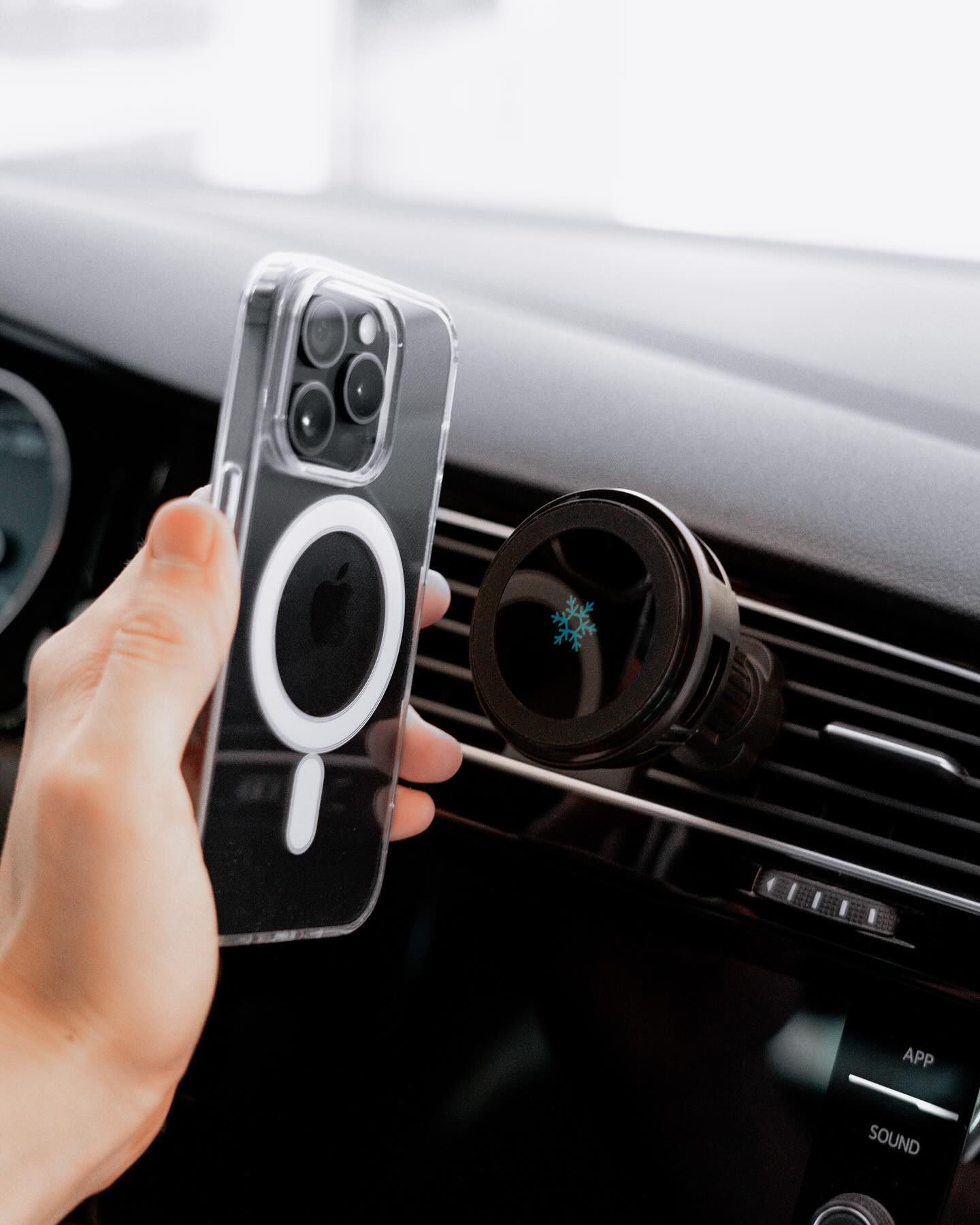
El cargador para auto ZEERA SuVolt Gen5 Qi2.2 de 25 W combina soporte magnético, carga inalámbrica Qi2.2 de hasta 25 W y enfriamiento activo. Mantiene un iPhone compatible bien sujeto y ayuda a controlar el calor mientras usas CarPlay, navegación y música.
Para obtener una alineación magnética más fuerte y una sujeción más estable en caminos irregulares, úsalo con una funda ZEERA MagSafe compatible.

Cómo solucionar problemas específicos de CarPlay en Chevy Trailblazer
Busca la sección que coincida con tu problema si CarPlay todavía presenta un síntoma específico después de completar los pasos principales.
CarPlay inalámbrico no funciona, pero CarPlay por USB sí
Si CarPlay por USB funciona, el iPhone y la Trailblazer todavía pueden ejecutar CarPlay. Revisa Bluetooth, Wi-Fi y la conexión automática, y elimina el emparejamiento inalámbrico de ambos dispositivos. Conecta una vez por USB, acepta las solicitudes, desconecta el cable y vuelve a probar CarPlay inalámbrico.
CarPlay se queda cargando en la Chevy Trailblazer
Toca manualmente el ícono de CarPlay y desbloquea el iPhone para comprobar si aparece una solicitud de permiso. Si CarPlay sigue trabado en la pantalla de carga, apaga por completo el vehículo, reinicia el iPhone y vuelve a crear la conexión guardada.
CarPlay se conecta, pero el audio sale por el iPhone
Selecciona Apple CarPlay como la fuente de audio activa en la pantalla de la Trailblazer. Desconecta audífonos Bluetooth y otros dispositivos de audio. Si el sonido sigue saliendo por el iPhone, elimina los registros de Bluetooth y CarPlay de ambos dispositivos y vuelve a emparejarlos.
CarPlay se desconecta o falla después de una parada corta
Prueba CarPlay con un cable USB. Si CarPlay por cable permanece estable, vuelve a crear el emparejamiento inalámbrico y confirma que la conexión automática esté activada. Si la conexión por cable también se interrumpe, prueba otro cable de datos y otro puerto USB. Si falla después de una parada corta, apaga por completo el vehículo y espera a que la luz de OnStar se apague antes de volver a encenderlo.
CarPlay dejó de funcionar después de actualizar el iPhone
Reinicia el iPhone y la Trailblazer, y revisa si aparecen nuevas solicitudes de permiso de CarPlay. Elimina la conexión anterior, conecta una vez por USB y vuelve a probar CarPlay inalámbrico. También busca actualizaciones de software de Chevrolet. Que el problema haya comenzado después de actualizar el iPhone no demuestra que iOS sea la única causa.
CarPlay y Bluetooth dejan de funcionar al mismo tiempo
Reinicia por completo el vehículo y prueba otro iPhone. Si ningún teléfono puede usar CarPlay o llamadas por Bluetooth, restablece los ajustes de infoentretenimiento después de probar los pasos anteriores. Comunícate con Chevrolet si la pantalla también se congela, queda negra o se reinicia repetidamente.


Cuándo contactar a Chevrolet o a un concesionario
Comunícate con el soporte de Chevrolet o con un concesionario si:
- Más de un iPhone no puede conectarse.
- CarPlay por cable, CarPlay inalámbrico y Bluetooth fallan.
- La pantalla de infoentretenimiento se congela, queda negra o se reinicia repetidamente.
- CarPlay vuelve a fallar poco después de un emparejamiento completo o un restablecimiento del sistema.
- El vehículo no puede instalar una actualización de software disponible.
Estos síntomas indican con mayor probabilidad un problema del software o del sistema de infoentretenimiento de la Trailblazer, y no un solo ajuste del iPhone.
Antes de contactar a Chevrolet, anota el año modelo y la versión de la Trailblazer, el modelo de iPhone, la versión de iOS, la versión del software del vehículo, los síntomas exactos y los pasos que ya probaste.
Preguntas frecuentes
¿Por qué mi iPhone no se conecta a mi Chevy Trailblazer?
Primero reinicia el iPhone y apaga por completo el vehículo. Después revisa Bluetooth, Wi-Fi, la conexión automática, Siri y los permisos de CarPlay. Si el iPhone todavía no se conecta, elimina la conexión guardada de ambos dispositivos y vuelve a emparejarlos.
¿Por qué CarPlay por cable funciona, pero CarPlay inalámbrico no?
Normalmente se debe a Bluetooth, Wi-Fi, la conexión automática o el emparejamiento inalámbrico guardado. Elimina la conexión inalámbrica de ambos dispositivos, conecta una vez por USB, acepta las solicitudes y vuelve a probar CarPlay inalámbrico.
¿Cómo restablezco Apple CarPlay en una Chevy Trailblazer?
Elimina el iPhone de la lista de teléfonos guardados de la Trailblazer. En el iPhone, selecciona Olvidar este dispositivo en Bluetooth y Olvidar este auto en Configuración > General > CarPlay.
Reinicia ambos sistemas y vuelve a emparejarlos. Esto restablece la conexión de CarPlay sin borrar todos los ajustes de infoentretenimiento.
¿Cómo restablezco el sistema de infoentretenimiento de la Chevy Trailblazer?
Comienza apagando por completo el vehículo y espera a que se apague el indicador de OnStar antes de volver a encenderlo.
Si eso no funciona, busca una opción como Restablecer ajustes de infoentretenimiento o Restaurar configuración de fábrica. Los nombres cambian según el año modelo, y el restablecimiento puede borrar teléfonos guardados, redes Wi-Fi, estaciones de radio y otras preferencias.
Algunos vehículos Chevrolet con Google integrado también permiten reiniciar la pantalla con el botón FINALIZAR LLAMADA del volante. Este método no funciona en todas las Trailblazer, así que consulta el manual del propietario antes de usarlo.
¿CarPlay inalámbrico requiere un plan Wi-Fi de OnStar de pago?
No. Un plan Wi-Fi de OnStar de pago no aparece como requisito estándar para CarPlay inalámbrico. La conexión utiliza Bluetooth y Wi-Fi del iPhone junto con los ajustes compatibles del vehículo.
¿Por qué las llamadas de CarPlay tienen retraso?
Elimina y vuelve a crear la conexión del teléfono, y compara las llamadas por cable y las inalámbricas. Si el retraso afecta ambos métodos, regresa después de emparejar de nuevo o aparece con varios iPhone, comunícate con un concesionario Chevrolet.
¿Por qué no aparecen las notificaciones de mensajes en CarPlay?
Abre Configuración > Notificaciones > Anunciar notificaciones > CarPlay y activa los anuncios de mensajes. Revisa también el enfoque Al volante, No molestar y los ajustes de notificaciones de Mensajes.
¿Debo restaurar de fábrica el sistema de infoentretenimiento?
No como primer paso. Primero reinicia los dispositivos, revisa los ajustes necesarios, vuelve a crear la conexión de CarPlay, conecta por USB y actualiza el software.
Considera restablecer el sistema de infoentretenimiento solo si esos pasos fallan, ya que puede borrar teléfonos guardados y otras preferencias del vehículo.
Conclusión
Cuando Apple CarPlay no funciona en una Chevy Trailblazer, comienza con un reinicio completo, confirma los ajustes necesarios y vuelve a crear la conexión en ambos dispositivos.
Conectar una vez por USB puede restaurar la sesión de CarPlay y mostrar si el problema se limita al emparejamiento inalámbrico. Si varios iPhone fallan o la pantalla de infoentretenimiento se congela o queda negra, contacta a Chevrolet en lugar de restablecer repetidamente el teléfono.






