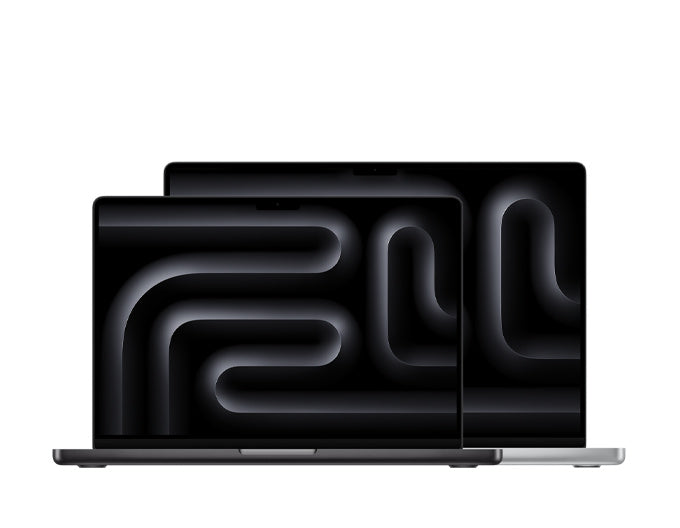
Una pantalla negra en tu MacBook Pro puede ser una de las experiencias más frustrantes, especialmente cuando ocurre de la nada. La buena noticia es que, en la mayoría de los casos, tu Mac no está averiada. Solo necesita un reinicio adecuado o un restablecimiento rápido.
Aquí tienes una guía sencilla y probada por editores para que tu MacBook Pro, incluidos los últimos modelos M5, vuelva a funcionar.

Paso 1: Reinicia forzadamente tu Mac
Este debe ser siempre tu primer movimiento.
-
Mantén pulsado el botón de encendido durante unos 10 segundos, hasta que tu Mac se apague por completo. Espera unos segundos y vuelve a pulsar el botón de encendido para reiniciar.
-
Si utilizas accesorios (discos externos, hubs o monitores), desconéctalos; a veces, un dispositivo defectuoso puede congelar el sistema durante el arranque.


Paso 2: Arranca en Recuperación de macOS
Si la pantalla permanece en negro después de reiniciar, intenta arrancar en Modo Recuperación.
-
Para Apple Silicon (chip M1–M5):
Apaga tu Mac → Mantén pulsado el botón de encendido hasta que veas “Cargando opciones de arranque”, luego selecciona Opciones > Continuar. -
Para Macs Intel:
Reinicia e inmediatamente pulsa Comando (⌘) + R hasta que veas el logotipo de Apple o un globo giratorio.
Las mejores fundas MagSafe de 2025 para iPhone 17 Pro Max


Paso 3: Restablece NVRAM o SMC (solo Macs Intel)
Si utilizas una MacBook Pro más antigua basada en Intel (2012–2020):
-
Restablece NVRAM/PRAM:
Pulsa y mantén Opción + Comando + P + R durante unos 20 segundos. -
Restablece SMC:
Apaga → Mantén Shift + Control + Opción + Encendido durante 10 segundos, luego suelta y enciende de nuevo.
⚠️ Las Macs con Apple Silicon no requieren estos restablecimientos, ya que gestionan estas funciones automáticamente.
Paso 4: Si todo lo demás falla
Si nada de lo anterior funciona:
-
Asegúrate de que tu cargador y cable funcionen correctamente.
-
Prueba con una toma de corriente diferente.
-
Si tu Mac aún no responde, podría tratarse de un problema de hardware, como el cable de la pantalla o la placa lógica.
En ese caso, lo mejor es contactar con el Soporte de Apple o visitar un centro de reparación autorizado.
Esto te permite acceder a la Utilidad de Discos o Reinstalar macOS, lo que a menudo resuelve los problemas de pantalla negra relacionados con el arranque.



Conclusión
Por lo que hemos visto, la mayoría de los problemas de pantalla negra no son fallos de hardware, sino errores de arranque temporales, a menudo causados por actualizaciones del sistema o dispositivos externos.
Las Macs de la serie M (M1 a M5) comparten la misma arquitectura de arranque, lo que simplifica mucho el proceso de solución de problemas en comparación con la era Intel. Aun así, para las Macs Intel más antiguas, los restablecimientos clásicos como NVRAM y SMC siguen siendo herramientas útiles.