
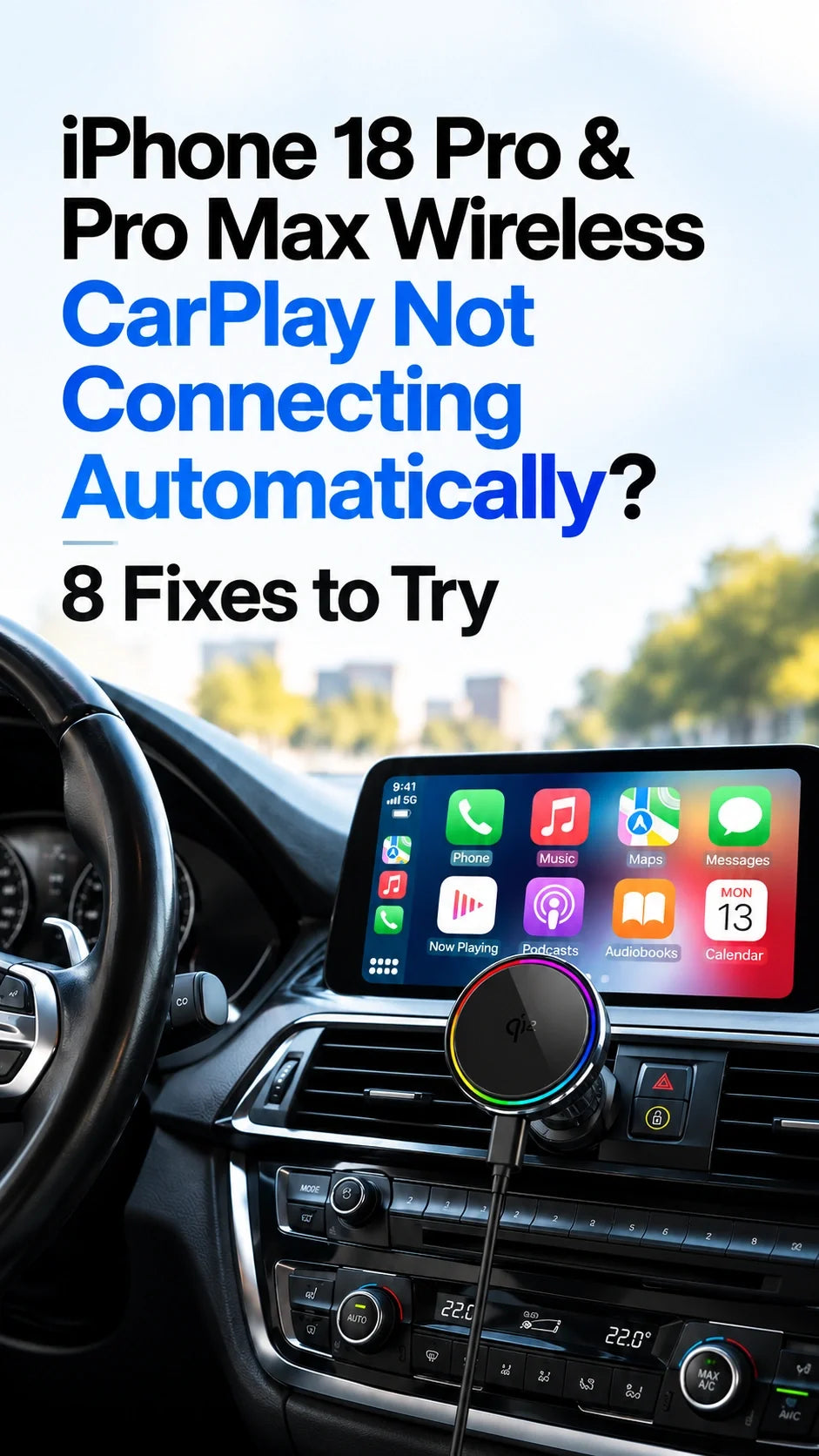
Respuesta rápida
Si CarPlay inalámbrico no se conecta automáticamente en tu iPhone 18 Pro o Pro Max, empieza revisando la configuración de Wi-Fi, Bluetooth y la opción de conexión automática de la red de CarPlay.
Si solo se conecta después de desbloquear el teléfono, verifica la opción "Permitir CarPlay con el teléfono bloqueado" para el vehículo guardado.
Si otro teléfono se conecta primero, revisa la prioridad de dispositivos y la selección de CarPlay en el vehículo.
Reinicia ambos sistemas, restablece el emparejamiento y comprueba el software correspondiente si esos ajustes no ayudan.
Un adaptador inalámbrico añade sus propios ajustes de inicio y conexión automática; un cargador MagSafe no establece la conexión de CarPlay.
Revisado el 9 de octubre de 2026 · Para iPhone 18 Pro y Pro Max · Realiza estas comprobaciones mientras el vehículo esté estacionado.
¿Por qué CarPlay inalámbrico funciona manualmente pero no automáticamente?
Lograr abrir CarPlay después de tocar la pantalla del vehículo te da un punto de partida útil: el sistema puede establecer una sesión bajo esas condiciones. La siguiente pregunta es qué impide que esa misma sesión comience cuando subes al vehículo.
Evaluación de ZEERA: Tras revisar las guías de soporte de Apple, del fabricante del vehículo y del adaptador, ZEERA recomienda verificar la configuración de conexión guardada y el comportamiento de inicio antes de comprar accesorios de repuesto. Las comparaciones a continuación son sugerencias de diagnóstico, no evidencia de un defecto de hardware en el iPhone 18 Pro.
Relaciona el síntoma con tu primera comprobación
- Funciona tras seleccionar CarPlay: empieza con la Solución 2.
- Funciona tras desbloquear el teléfono: empieza con la Solución 3.
- Se conecta al teléfono de un pasajero: empieza con la Solución 4.
- Funciona solo después de desconectar un adaptador (dongle): empieza con la Solución 7.
- Se detuvo tras un cambio de teléfono o actualización: compara las Soluciones 6 y 8.
Confirma que tu vehículo y equipo estéreo específicos sean compatibles con CarPlay inalámbrico. La música por Bluetooth, una base de carga inalámbrica y la compatibilidad con CarPlay por cable no confirman por sí mismos esa capacidad.
Para el emparejamiento inicial, utiliza nuestra guía de configuración de CarPlay cableada e inalámbrica para iPhone 18 Pro y Pro Max.
1. Restablece Wi-Fi, Bluetooth y la conexión automática de CarPlay
- Abre Ajustes > Bluetooth y activa el Bluetooth.
- Abre Ajustes > Wi-Fi y activa el Wi-Fi.
- Con el vehículo encendido, busca la red de CarPlay. Toca su botón de información y activa Conexión automática si está disponible.
Estas son las comprobaciones de conexión de CarPlay inalámbrico de Apple. Usa la red identificada por las instrucciones de configuración de tu sistema; el punto de acceso a Internet del pasajero puede ser una red independiente.
Considera también si desactivaste recientemente el Wi-Fi o Bluetooth en el Centro de Control. Apple explica que estos botones pueden desconectar redes o accesorios sin desactivar completamente las radios. Una desconexión de Wi-Fi puede suspender temporalmente la conexión automática a redes cercanas. Vuelve a habilitar los controles y confirma los ajustes antes de probar de nuevo. Consulta la explicación del Centro de Control de Apple.
No desactives el Wi-Fi para forzar los datos móviles durante esta prueba. Si CarPlay ya se abre pero los mapas o la música no cargan, sigue la guía de problemas de Internet en CarPlay inalámbrico.
2. Activa CarPlay para el teléfono guardado en el vehículo
Abre el menú de dispositivos conectados o de proyección de smartphone del vehículo. Selecciona tu iPhone y comprueba si Apple CarPlay está activado para él. Es posible que una conexión de llamadas Bluetooth guardada aún necesite la aprobación de CarPlay.
Toca el icono de CarPlay y completa cualquier aviso pendiente en ambas pantallas. Busca una configuración de inicio automático si tu sistema la ofrece; los nombres de los menús y la disponibilidad varían.
La guía de conexión de Chevrolet describe los avisos de configuración inalámbrica y la selección manual de CarPlay para un teléfono ya emparejado. Sigue las instrucciones equivalentes de tu propio vehículo.
Analiza el resultado: si un toque abre constantemente CarPlay pero los inicios posteriores siguen siendo manuales, registra ese patrón. Es más útil para el soporte que simplemente informar que "el Bluetooth no funciona".
3. Verifica "Permitir CarPlay con el teléfono bloqueado"
Abre Ajustes > General > CarPlay > tu coche. Activa Perm itir CarPlay con el teléfono bloqueado si aparece la opción.
Desbloquea el teléfono una vez para finalizar la configuración o aprobar un aviso pendiente. Luego compara un inicio posterior con el teléfono bloqueado. Si solo funciona mientras está desbloqueado, toma nota de esa diferencia en lugar de reconstruir repetidamente el emparejamiento.
El permiso del vehículo guardado está documentado en el boletín de configuración de CarPlay de Subaru. Ese documento antiguo respalda esta configuración específica; sus procedimientos de reparación de vehículos y menús de restricción más antiguos no son instrucciones para todos los coches actuales.
Un reinicio del teléfono y el bloqueo normal de pantalla son condiciones de prueba diferentes. Registra si el fallo ocurre solo en la primera conexión después de un reinicio o en cada trayecto.
4. Prueba solo con el teléfono del conductor disponible
Para una comparación estando estacionado, mantenga fuera del alcance otros teléfonos emparejados o desactive temporalmente su Bluetooth y Wi-Fi. Deje ambos activados en el iPhone que desea conectar.
Si la conexión automática funciona ahora, inspeccione los controles del vehículo para dispositivos preferidos, teléfono principal o último dispositivo conectado. Configure el teléfono del conductor como preferido si es compatible, y luego pruebe de nuevo con ambos teléfonos presentes.
Algunos sistemas Chevrolet documentan una configuración de "Primero en conectar" para teléfonos Bluetooth. La prioridad de Bluetooth y la selección de CarPlay no son necesariamente el mismo control; revise ambos en su manual.
Lea el resultado: un fallo que solo aparece cuando hay un segundo teléfono presente hace que la selección de dispositivo valga la pena investigar. No demuestra que el hardware inalámbrico de ninguno de los teléfonos esté defectuoso.
5. Reinicie el iPhone y reinicie completamente el sistema de infoentretenimiento
Reinicie el iPhone y el vehículo usando el procedimiento normal del fabricante. Apple incluye ambos reinicios en su guía de solución de problemas de CarPlay.
Permita que el sistema del vehículo termine de arrancar antes de juzgar el resultado. Una pantalla en blanco o un ciclo de encendido rápido pueden no indicarle si la unidad principal completó un reinicio; consulte las instrucciones del modelo.
ZEERA sugiere comparar un arranque después de un apagado más largo con una parada y arranque inmediatos. Si solo falla el reinicio rápido, informe esa secuencia exacta al fabricante del vehículo o del adaptador. Evite asignar un objetivo universal de tiempo de conexión: los diferentes sistemas tienen un comportamiento de inicio diferente.
6. Elimine el emparejamiento antiguo y configure CarPlay de nuevo
- En el iPhone, abra Ajustes > General > CarPlay > su coche > Omitir este coche.
- Elimine el teléfono de la lista de dispositivos conectados del coche. Omitir la entrada Bluetooth del coche en el iPhone si las instrucciones del vehículo lo requieren.
- Reinicie ambos sistemas, entre en el modo de emparejamiento de CarPlay inalámbrico del vehículo y complete las instrucciones.
Para los sistemas que lo admiten, una conexión USB inicial puede ofrecer CarPlay inalámbrico para viajes posteriores. Acepte esa oferta cuando aparezca. Consulte la guía de configuración de Apple y el manual de su vehículo.
Después de actualizar el iPhone, elimine el registro del teléfono antiguo si ya no se usa. Pruebe el nuevo emparejamiento en más de un arranque para que pueda distinguir una primera configuración exitosa de una reconexión fiable.
7. Verifique la configuración de inicio y conexión automática del adaptador de CarPlay inalámbrico
¿Usa un dongle USB? Sus ajustes son independientes de los permisos de coche guardado del iPhone. Consulte el manual del adaptador para obtener orientación sobre la conexión automática, teléfonos guardados y firmware.
Por ejemplo, la documentación de configuración de Carlinkit describe la Conexión automática y una opción de Retraso de inicio para casos en los que el adaptador solo se reconoce después de desconectarlo y volver a conectarlo. Estas opciones y sus nombres son específicos de cada modelo.
No copie valores de retraso arbitrarios o firmware de otro adaptador. Cambie un solo ajuste compatible a la vez y conserve el valor original para comparar.
Verificación de aislamiento de ZEERA: donde se admita CarPlay por cable, retire el dongle y conecte el iPhone directamente con un cable USB compatible con datos. Si CarPlay directo funciona repetidamente pero el inicio del adaptador falla, investigue primero la ruta del adaptador.
Si un cable directo solo carga el teléfono, use nuestra guía de carga de CarPlay que no conecta mediante USB. Ese resultado requiere una verificación independiente del puerto y el cable.
8. Verifique los permisos y actualice el software relevante
Confirme que Siri esté activado. Si las restricciones de Tiempo de uso están activas, verifique Restricciones de contenido y privacidad > Apps permitidas o Apps y funciones permitidas y permita CarPlay. La redacción del menú puede variar.
Compruebe si hay actualizaciones de iOS públicas actuales, firmware del infoentretenimiento del vehículo y, si se usa, firmware del adaptador. Apple recomienda tener iOS y el firmware del estéreo actualizados; use las instrucciones del fabricante para cada actualización.
Si el problema comenzó después de una actualización, registre la versión y la fecha. Una coincidencia de tiempo es una prueba útil, pero no establece que todos los iPhone 18 Pro tengan el mismo error o que una actualización en particular lo solucionará.
Reserve un restablecimiento de red para problemas persistentes en el teléfono
Si las verificaciones anteriores fallan, especialmente cuando el iPhone tiene otros problemas de Wi-Fi, considere Ajustes > General > Transferir o restablecer el iPhone > Restablecer > Restablecer ajustes de red.
Esto restablece las redes Wi-Fi guardadas y las contraseñas, los ajustes de datos móviles y los ajustes de VPN/APN. Consulte primero a su administrador si es un teléfono gestionado. Es un paso más amplio que omitir un solo coche; consulte la guía de restablecimiento de red de Apple.
¿Aún no se conecta automáticamente? Compare el teléfono, el coche y el adaptador
Estas comparaciones ayudan a decidir dónde solicitar asistencia. Son pistas, no diagnósticos concluyentes de los componentes.
- Otro iPhone también falla en este coche: pida al fabricante del vehículo o de la unidad principal que investigue el inicio, la configuración y el firmware.
- Su iPhone falla en dos coches compatibles: contacte a Apple con los resultados de configuración y comparación del teléfono.
- Solo falla la conexión del dongle: envíe al fabricante del adaptador su modelo, firmware y el resultado de la prueba por cable directo.
- CarPlay inicia de forma fiable pero luego se desconecta: registre cuándo se desconecta; los fallos al iniciar y a mitad del trayecto requieren una investigación diferente.
Incluya el año/modelo de su vehículo, la versión del estéreo, el modelo de iPhone, la versión exacta de iOS y si el desbloqueo, la selección manual o un reinicio del adaptador cambian el resultado.
¿Ayuda un cargador de coche MagSafe a que CarPlay se conecte automáticamente?
Un cargador de coche MagSafe o Qi2 suministra energía y proporciona soporte. La conexión automática de CarPlay depende del teléfono, el vehículo y cualquier adaptador. Seleccione un cargador para esas necesidades de carga y montaje una vez que la conexión funcione.
Para una configuración de coche con iPhone 18 Pro o Pro Max, compruebe la compatibilidad magnética de la funda, el ajuste del soporte a su vehículo y la fuente de alimentación necesaria del cargador. ZEERA SuVolt Gen5 tiene variantes independientes de 15W y 25W; elija la versión Qi2.2 25W si ese es el modelo que desea.
Una funda MagSafe adecuada para iPhone 18 Pro y un cargador de coche con refrigeración activa pueden hacer que la configuración física sea más cómoda. No sustituyen las comprobaciones de Unión automática, emparejamiento o selección de dispositivo.
Preguntas frecuentes
¿Un retraso después de arrancar el coche es siempre un fallo de CarPlay?
No. Compare con el comportamiento de inicio habitual del mismo sistema. Observe si eventualmente se conecta sin intervención o si siempre necesita un toque, desbloqueo o reinicio.
¿Debo comprar un nuevo adaptador CarPlay inalámbrico inmediatamente?
Primero compare una conexión por cable directa donde sea compatible. Una conexión directa que funciona ayuda a aislar la ruta del adaptador; reemplazar el dongle antes de esa prueba puede no solucionar la causa.
¿Una llamada Bluetooth que funciona significa que CarPlay inalámbrico está emparejado?
No. Compruebe si la interfaz de CarPlay realmente se abre y si el vehículo admite la proyección inalámbrica. Las llamadas por Bluetooth por sí solas no son el mismo resultado.
¿Necesito reinstalar Google Maps o Spotify para este problema?
Comience con los ajustes de conexión si la interfaz de CarPlay nunca se abre. Si se abre normalmente y solo falla una aplicación, solucione los problemas de esa aplicación por separado.
¿Puedo configurar CarPlay inalámbrico automático en un coche solo con cable?
No solo mediante un ajuste del iPhone. Necesita un adaptador inalámbrico compatible o una actualización de la unidad principal; confirme la compatibilidad con el vehículo exacto antes de comprar.
Guías de CarPlay relacionadas
- Cómo conectar iPhone 18 Pro & Pro Max a CarPlay
- ¿iPhone 18 Pro Max CarPlay no funciona o se bloquea?
- CarPlay carga pero no conecta: Soluciones para cable USB-C y puerto
- CarPlay inalámbrico sin Internet: Soluciones para mapas y música
- CarPlay sin sonido: Música, llamadas y audio de navegación
- Micrófono de CarPlay no funciona: Llamadas, Siri y eco
- Google Maps no funciona en CarPlay: Soluciones para GPS y voz
- Cómo añadir widgets de CarPlay y solucionar la falta de widgets









