
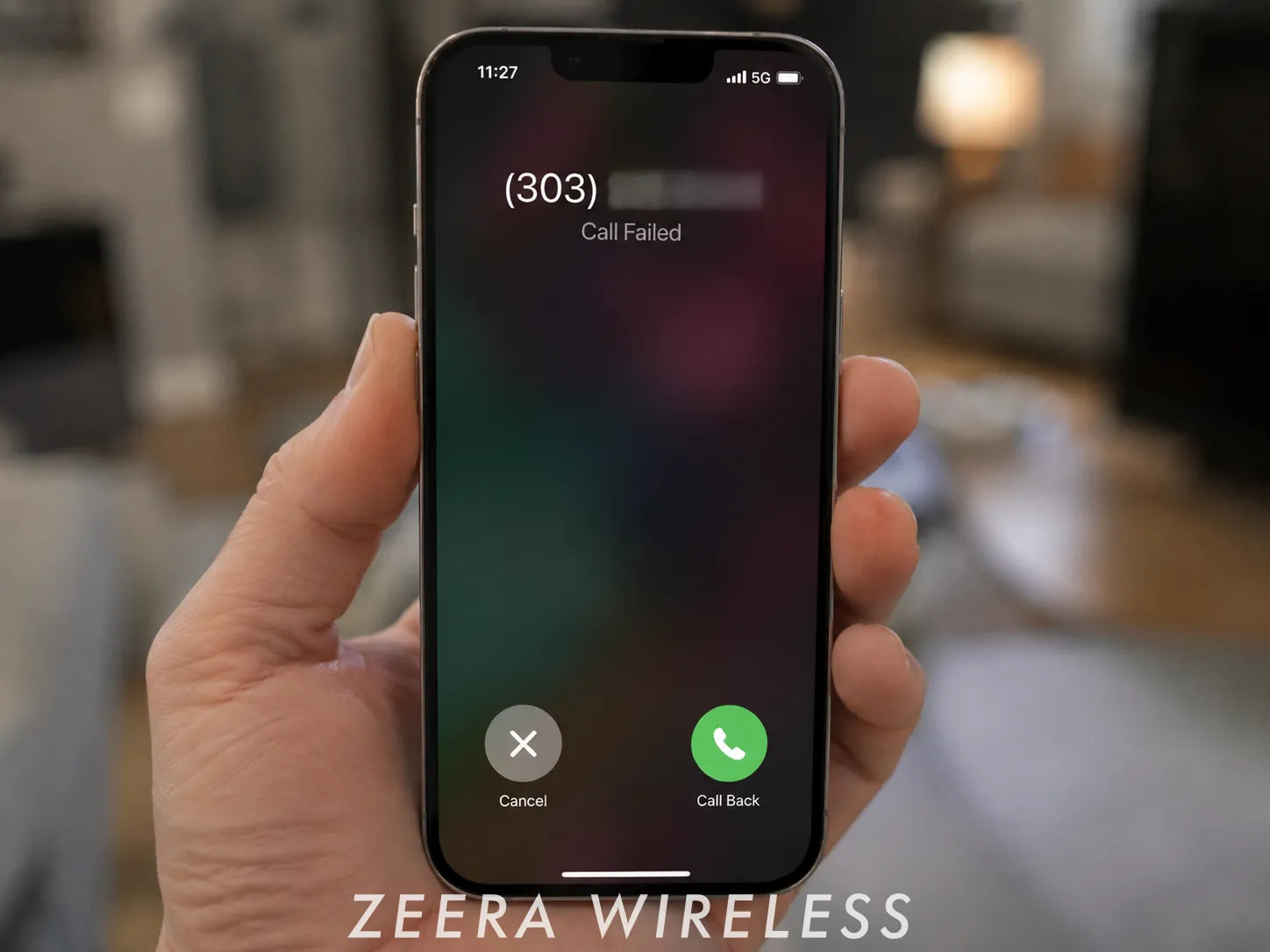
Si tu iPhone muestra de repente “Error de llamada” o no puede realizar llamadas salientes, el problema no tiene por qué estar en el propio iPhone.
Un problema en el servicio de voz del operador puede impedir las llamadas aunque el 5G, LTE, los mensajes o los datos móviles sigan funcionando. Antes de restablecer ajustes, comprueba si el problema está en el operador o en el teléfono.

Última actualización: la incidencia de llamadas de Verizon ya está resuelta
El 8 de agosto de 2026, Verizon sufrió una interrupción del servicio de voz que impidió a algunos clientes de Estados Unidos realizar o recibir llamadas. Verizon confirmó posteriormente que la incidencia había quedado resuelta.
Si tu iPhone con Verizon sigue mostrando Error de llamada, reinicia el teléfono y comprueba el estado de la red de Verizon antes de cambiar más ajustes.
Respuesta rápida: qué hacer si las llamadas del iPhone siguen fallando
Prueba estos pasos en este orden:
- Comprueba el operador, la cobertura y los números a los que llamas.
- Vuelve a conectar el iPhone a la red móvil.
- Comprueba los ajustes del operador y las actualizaciones de iOS.
- Comprueba la SIM o eSIM si la línea puede estar relacionada con el problema.
- Restablece los ajustes de red solo si lo anterior no funciona.
Si el problema afecta a varios teléfonos del mismo operador, o los mensajes y el 5G funcionan pero las llamadas de voz fallan de repente, comprueba primero el operador.
ZEERA MagSafe Wireless Charging Series
ZEERA MagTri Gen2 Qi2.2 Foldable MagSafe Charger
- 25W Qi2.2
- 3-in-1 fold
- Active cooling
- Travel size
- 3-device ready

ZEERA MagSion 5-in-1 Dual MagSafe Charger Stand
- Dual MagSafe
- 5-in-1 stand
- Watch charging
- Angle adjust
- Clean setup

ZEERA SuVolt Gen5 Qi2.2 Active Cooling Car Charger
- 25W Qi2.2
- Active cooling
- Strong magnet
- CarPlay ready
- Heat control

¿El problema es del iPhone o del operador?
Unas comprobaciones rápidas pueden ayudarte a identificar el origen del problema antes de cambiar ajustes.
| Lo que ocurre | Comprueba primero |
|---|---|
| Las llamadas fallan, pero los mensajes y el 5G funcionan | Servicio de voz del operador |
| Varios teléfonos del mismo operador no pueden llamar | Incidencia del operador |
| SOS o Sin servicio en varios lugares | Operador o SIM/eSIM |
| Solo falla un número | Ese número o el enrutamiento de la llamada |
| Solo está afectado tu iPhone | Conexión o ajustes del iPhone |
No des por hecho que tener muchas barras de cobertura significa que el servicio de voz funciona con normalidad. Durante una incidencia del operador, las llamadas, los datos móviles y los mensajes pueden verse afectados de forma diferente.
Cómo solucionar el error de llamada en iPhone
1. Comprueba el operador y el servicio móvil
Empieza consultando la página oficial de estado de red o la app de tu operador. El operador también puede confirmar si existe una restricción de facturación, activación o servicio que impida realizar llamadas.
Después, haz dos pruebas rápidas:
- Prueba a llamar desde otro lugar.
- Llama a dos o tres números diferentes.
Si solo falla un número, el problema puede estar en ese número y no en tu iPhone. Si varios teléfonos del mismo operador dejan de poder llamar de repente, es más probable que haya una incidencia de red.
Si la cobertura móvil es débil, las llamadas por Wi‑Fi pueden servir como alternativa si tu operador las admite. No deben considerarse una solución garantizada cuando existe una caída del servicio de voz del operador.
2. Vuelve a conectar el iPhone a la red móvil
Activa el modo Avión, espera al menos 5 segundos y desactívalo. Apple incluye este paso entre las comprobaciones básicas para volver a conectar el iPhone a la red móvil.
Cuando vuelva la cobertura, prueba otra llamada.
Si las llamadas siguen fallando, reinicia el iPhone y vuelve a probar. Es especialmente útil justo después de que el operador haya resuelto una incidencia.
3. Comprueba los ajustes del operador y las actualizaciones de iOS
Primero ve a:
Ajustes > General > Información
Espera unos segundos. Si aparece una actualización de los ajustes del operador, instálala.
Después comprueba:
Ajustes > General > Actualización de software
Instala una actualización de iOS disponible cuando corresponda. Apple recomienda mantener actualizados tanto iOS como los ajustes del operador al solucionar problemas de llamadas.
4. Comprueba la SIM o eSIM si es necesario
No necesitas cambiar los ajustes de la eSIM cada vez que aparece Error de llamada.
Comprueba la línea móvil si recientemente has:
- activado una nueva SIM o eSIM;
- cambiado de operador;
- portado o transferido tu número;
- empezado a ver SOS o Sin servicio;
- detectado que solo una línea Dual SIM no puede realizar llamadas.
Para una eSIM, ve a Ajustes > Datos móviles, selecciona la línea afectada, desactívala, espera unos segundos y vuelve a activarla. Apple recomienda este paso cuando una línea eSIM no se conecta correctamente.
No elimines la eSIM como solución habitual al Error de llamada, salvo que tu operador te lo indique expresamente.
5. Restablece los ajustes de red
Si tu operador no informa de ninguna incidencia y los pasos anteriores no han funcionado, restablece los ajustes de red del iPhone:
Ajustes > General > Transferir o restablecer el iPhone > Restablecer > Restablecer ajustes de red
Esto no borra fotos, apps ni mensajes, pero elimina los ajustes de red guardados, incluidas las contraseñas Wi‑Fi, las redes preferidas y algunos ajustes de VPN o APN.
Después vuelve a conectarte al Wi‑Fi y prueba otra llamada.
No restaures por completo el iPhone a valores de fábrica como solución habitual al Error de llamada. Si las llamadas siguen fallando, contacta primero con tu operador. Si confirma que tu línea y su red funcionan con normalidad pero solo tu iPhone sigue afectado, contacta con el soporte de Apple.
Ultra-Thin MagSafe Back Plate Series
ZEERA MagSkin Air Ultra-Thin Magnetic Plate
- Only 0.3mm thin
- MagSafe compatible
- Preserves Air feel
- Light back guard
- Case-free carry

ZEERA MagSkin Pro Ultra-Thin Magnetic Back Plate
- Ultra-thin Pro fit
- MagSafe compatible
- Bare-phone feeling
- Camera deco guard
- Minimal daily carry
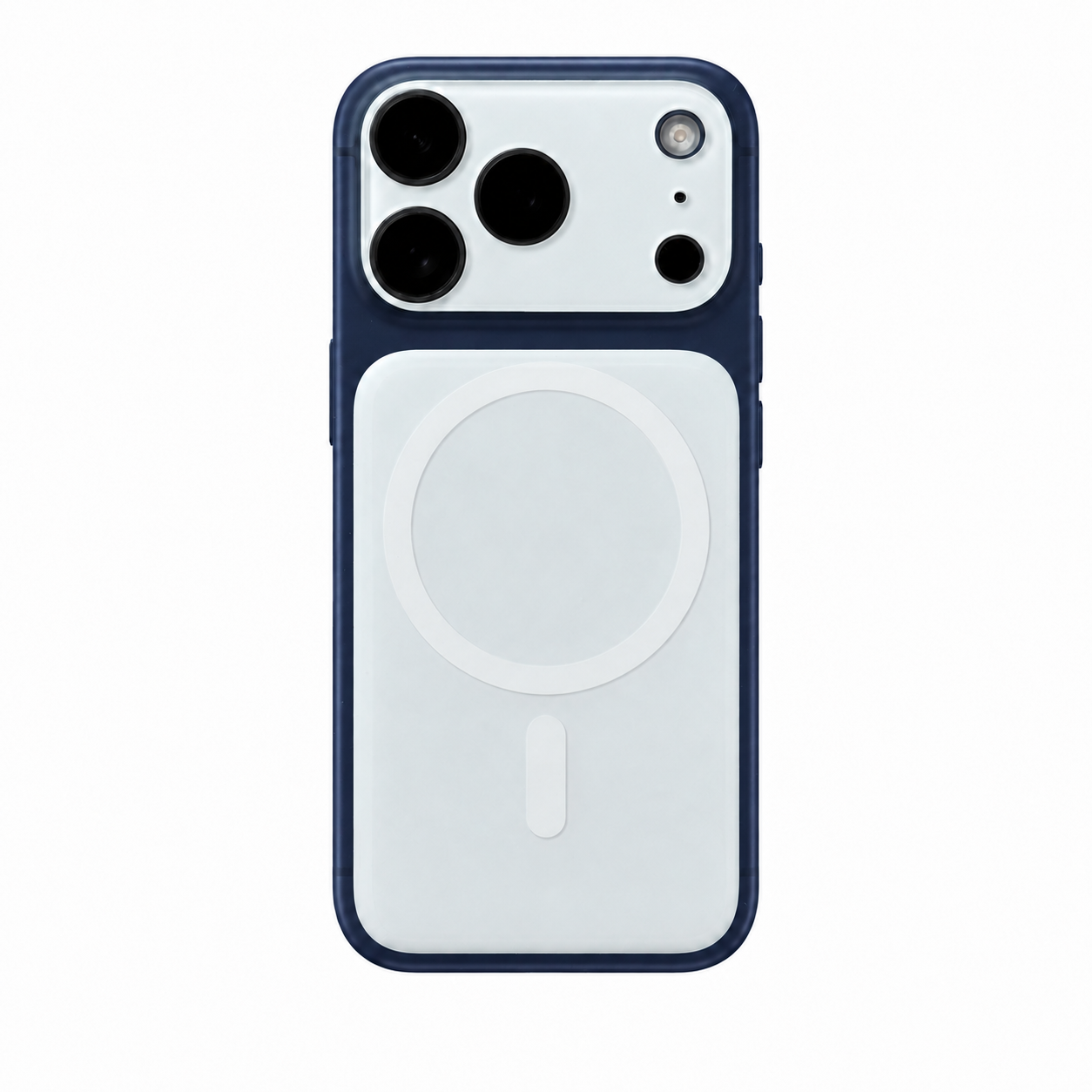
ZEERA AirFlat Lens Cover for iPhone Air
- Makes back flat
- Stops desk wobble
- Protects camera lens
- Slim matching look
- Easy clean design

¿Sigues sin poder realizar llamadas?
Contacta con tu operador si todas las llamadas salientes siguen fallando, el iPhone permanece en SOS o Sin servicio en distintos lugares, o has cambiado recientemente de operador, SIM, eSIM o número de teléfono.
Si el operador confirma que tu cuenta y su red funcionan con normalidad y el problema solo afecta a tu iPhone, contacta con el soporte de Apple para realizar más comprobaciones.

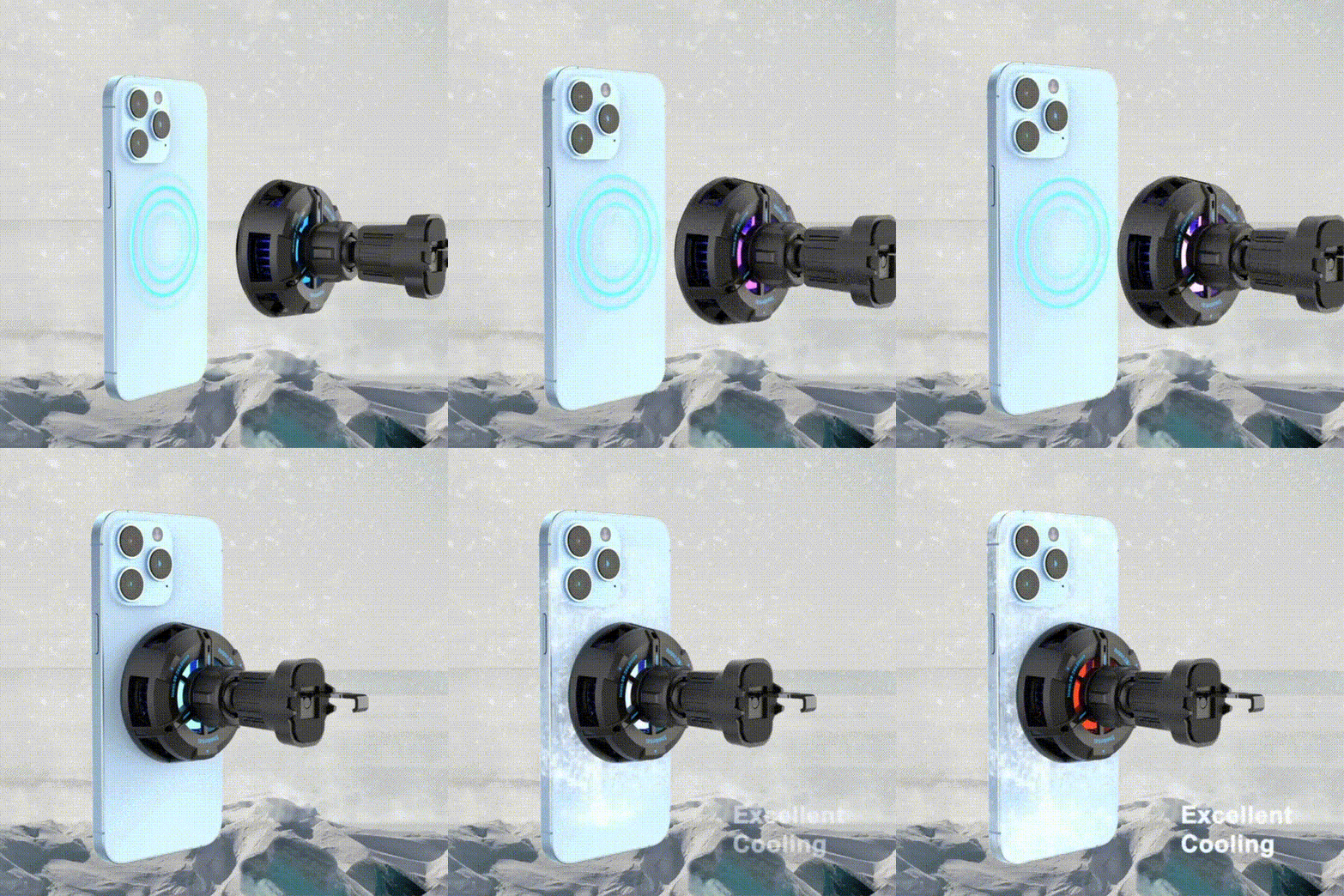
Si utilizas a menudo el iPhone en el coche para llamadas, navegación y CarPlay inalámbrico, mantenerlo cargado sin generar demasiado calor puede hacer los trayectos largos más cómodos. El ZEERA SuVolt Gen5 Qi2.2 Active Cooling MagSafe Car Charger combina carga inalámbrica Qi2.2 de hasta 25 W, refrigeración activa y un soporte magnético potente para el uso diario en el coche. Combínalo con una ZEERA MagSafe case para conseguir una sujeción magnética más fuerte y una alineación más rápida: el iPhone se coloca de forma sencilla y casi instantánea en la posición correcta de carga.

Preguntas frecuentes
¿Error de llamada significa que alguien me ha bloqueado?
No. El mensaje Error de llamada por sí solo no significa que alguien haya bloqueado tu número. Normalmente indica que la llamada no ha podido completarse por un problema de red, operador o conexión.
¿Qué pasa si puedo llamar pero no recibir llamadas?
Comprueba Concentración, Contactos bloqueados, Desvío de llamadas y Silenciar números desconocidos. Si esos ajustes son correctos pero las llamadas entrantes siguen sin funcionar, contacta con tu operador.
En resumen
Si tu iPhone muestra de repente Error de llamada, empieza comprobando el operador en lugar de restablecer el teléfono.
El orden de comprobación más útil es:
Operador y cobertura → Reconectar red móvil → Actualizaciones → SIM/eSIM si procede → Restablecer ajustes de red.
Si los mensajes y el 5G siguen funcionando mientras las llamadas fallan de repente, es otra señal para comprobar primero el servicio de voz de tu operador.









