
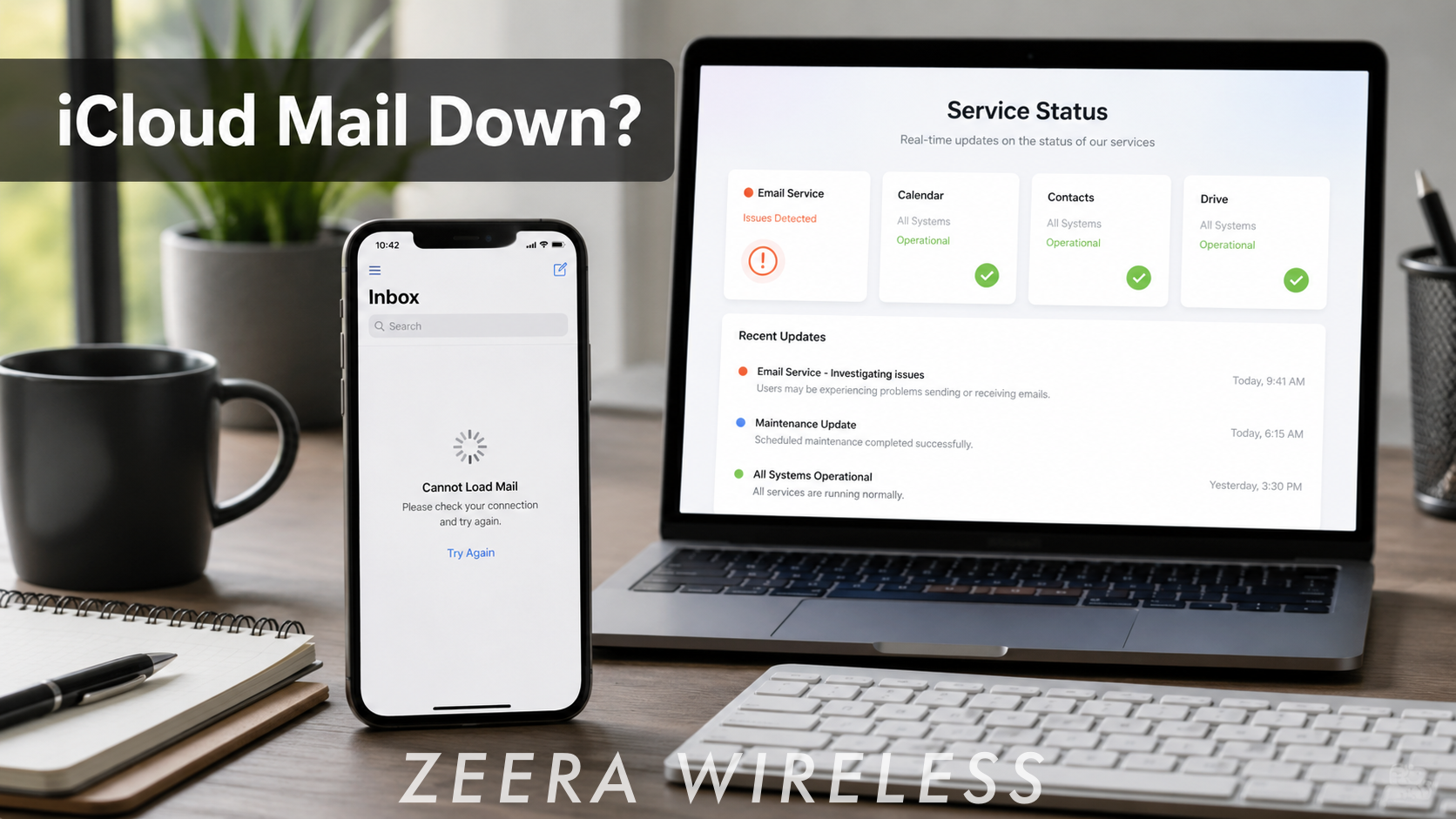
Si iCloud Mail no funciona en tu iPhone, primero verifica si el problema es de Apple o de tu propio dispositivo. El reciente interés de búsqueda en EE. UU. sobre "iCloud Mail caído", "iCloud Mail no funciona" y "¿iCloud está caído?" sugiere que muchos usuarios están intentando confirmar si iCloud Mail está teniendo problemas actualmente.
Si el servicio de Apple es normal, el problema podría estar relacionado con tu conexión a internet, el inicio de sesión de tu cuenta de Apple, la configuración de iCloud Mail, el almacenamiento de iCloud o la aplicación Mail del iPhone. Sigue los pasos a continuación para verificar la causa y solucionar los problemas de iCloud Mail en tu iPhone.

Primero, verifica si iCloud Mail está caído
Si iCloud Mail no funciona en tu iPhone, no cambies tu configuración de inmediato. El problema podría deberse a un problema temporal del servicio de Apple. Cuando iCloud Mail está caído, tu bandeja de entrada puede no actualizarse, los correos nuevos pueden llegar tarde o el envío de mensajes puede fallar.
Verifica el estado del sistema de Apple primero
- Abre Safari, Chrome o cualquier navegador en tu iPhone, iPad, Mac o PC.
- Ve a la página oficial de Estado del sistema de Apple:
- Desplázate por la lista de servicios de Apple.
- Busca iCloud Mail.
- Verifica si iCloud Mail está marcado como disponible o si muestra un problema.
Si iCloud Mail muestra un problema, espera a que Apple restaure el servicio. Si parece normal, sigue los pasos a continuación para solucionar los problemas de tu iPhone, red, cuenta de Apple, configuración de iCloud y la aplicación Mail.

¿Por qué no funciona iCloud Mail en mi iPhone?
iCloud Mail puede dejar de funcionar por varias razones diferentes. A veces, el problema es de Apple, especialmente si iCloud Mail está temporalmente inactivo o experimentando un problema de servicio. Otras veces, el problema puede provenir de tu iPhone, la aplicación Mail, tu cuenta de Apple, la conexión de red, la configuración de iCloud o el almacenamiento.
Las causas más comunes incluyen:
- Problemas con el servicio de iCloud Mail: el servicio de iCloud Mail de Apple puede no estar disponible temporalmente.
- Problemas de red: la configuración de Wi-Fi, datos móviles, Wi-Fi público o VPN puede bloquear la sincronización de Mail.
- Verificación de la cuenta de Apple: tu iPhone puede requerir que confirmes el inicio de sesión de tu cuenta de Apple.
- Configuración de iCloud Mail: iCloud Mail puede estar desactivado en tu iPhone.
- Almacenamiento de iCloud: el almacenamiento de iCloud lleno puede afectar iCloud Mail y otros servicios de iCloud.
- Errores de la aplicación Mail o iOS: la aplicación Mail o iOS pueden necesitar actualizarse, reiniciarse o refrescarse.
Los pasos a continuación te ayudarán a verificar cada posibilidad en el orden correcto, comenzando con el estado del servicio de Apple y luego pasando por la configuración de tu iPhone.

ZEERA AirFlat – Cubierta de lente antivibración
Cubierta de lente ultraplana diseñada para la estabilidad de la cámara del iPhone Air.
Reduce la vibración y mejora la colocación plana en cualquier superficie.

ZEERA MagSkin – Placa trasera MagSafe ultrafina
Placa trasera magnética minimalista para compatibilidad con MagSafe.
Diseño ultrafino que mantiene el iPhone Air ligero y protegido.
Cómo solucionar el problema de iCloud Mail que no funciona en iPhone
Si la página de Estado del sistema de Apple muestra que iCloud Mail funciona con normalidad, es más probable que el problema esté relacionado con tu iPhone, la conexión a Internet, la cuenta de Apple, la configuración de iCloud o la aplicación Mail. Sigue los pasos que se indican a continuación en orden. Empieza por las comprobaciones de servicio, red y cuenta antes de cambiar la configuración más profunda.
Paso 1: Prueba tu conexión a Internet y desactiva la VPN
iCloud Mail necesita una conexión a Internet estable para sincronizarse correctamente.
- Abre Safari y comprueba si los sitios web se cargan normalmente
- Cambia entre Wi-Fi y datos móviles
- Completa cualquier página de inicio de sesión de Wi-Fi público si es necesario
- Desactiva temporalmente las aplicaciones VPN o los filtros DNS
- Abre la aplicación Mail y actualiza tu bandeja de entrada
Si iCloud Mail funciona después de cambiar de red o desactivar la VPN, es probable que el problema esté relacionado con tu conexión, router, operador, VPN o configuración de red.
Paso 2: Actualiza la aplicación Mail y reinicia tu iPhone
Si tu conexión a Internet funciona, actualiza primero la aplicación Mail. Si eso no ayuda, reinicia tu iPhone.
- Abre la aplicación Mail y desliza hacia abajo en la bandeja de entrada para actualizar.
- Cierra la aplicación Mail y ábrela de nuevo.
- Si tu iPhone aún no carga iCloud Mail, reinicia tu iPhone.
- Después del reinicio, abre Mail y actualiza tu bandeja de entrada de nuevo.
Si iCloud Mail empieza a funcionar después de esto, es probable que el problema fuera temporal de la aplicación Mail o de la sincronización de iOS.

Paso 3: Comprueba el inicio de sesión de tu cuenta de Apple
iCloud Mail depende de tu cuenta de Apple. Si tu cuenta necesita verificación, se cambió tu contraseña o tu iPhone muestra una advertencia de cuenta, iCloud Mail puede dejar de sincronizarse.
- Abre la aplicación Ajustes.
- Busca cerca de la parte superior de la pantalla un mensaje como Actualizar ajustes de la cuenta de Apple.
- Si ves una advertencia, tócala.
- Introduce la contraseña de tu cuenta de Apple si se te solicita.
- Completa cualquier paso de verificación.
- Abre Mail de nuevo y comprueba si iCloud Mail comienza a sincronizarse.
Si tu cuenta de Apple necesitaba verificación, Mail puede empezar a funcionar de nuevo después de confirmar tu inicio de sesión.
Paso 4: Asegúrate de que iCloud Mail está activado
Si iCloud Mail está desactivado en tu iPhone, es posible que tu bandeja de entrada de iCloud no aparezca o no se actualice correctamente en la aplicación Mail.
- Abre la aplicación Ajustes.
- Toca tu nombre en la parte superior de la pantalla.
- Toca iCloud.
- Toca Mail o iCloud Mail.
- Asegúrate de que Usar en este iPhone esté activado.
- Vuelve a la aplicación Mail y actualiza tu bandeja de entrada.
Si iCloud Mail estaba desactivado, activarlo de nuevo puede restaurar tu bandeja de entrada de iCloud en la aplicación Mail.

Paso 5: Comprueba el almacenamiento de iCloud
Un almacenamiento de iCloud lleno puede afectar a los servicios de iCloud, incluidas las copias de seguridad, las fotos, la sincronización y iCloud Mail. Apple incluye 5 GB de almacenamiento gratuito de iCloud con cada cuenta de Apple, por lo que es fácil que el almacenamiento se llene si utilizas Fotos de iCloud, copias de seguridad y iCloud Drive.
- Abre Ajustes.
- Toca tu nombre en la parte superior.
- Toca iCloud.
- Comprueba cuánto almacenamiento de iCloud hay disponible.
- Si el almacenamiento está lleno, toca Administrar almacenamiento de la cuenta.
- Revisa las copias de seguridad, las fotos, los archivos de iCloud Drive, Mail y los datos de aplicaciones grandes.
- Elimina los datos innecesarios o actualiza tu plan de almacenamiento de iCloud si es necesario.
Después de liberar espacio en iCloud, espera unos minutos y actualiza la aplicación Mail de nuevo.

Paso 6: Prueba iCloud Mail en iCloud.com
Este paso te ayuda a comprender si el problema solo está en tu iPhone o si afecta a tu cuenta de iCloud Mail de manera más general.
- Abre Safari, Chrome u otro navegador.
- Ve a https://www.icloud.com/
- Inicia sesión con tu cuenta de Apple.
- Abre Mail.
- Comprueba si tus correos de iCloud se cargan en el navegador.
Si iCloud Mail funciona en iCloud.com pero no en la aplicación Mail del iPhone, es probable que el problema esté relacionado con la configuración de tu iPhone, la aplicación Mail, la red o la sincronización. Si iCloud Mail tampoco funciona en iCloud.com, el problema podría estar relacionado con el estado del servicio de Apple, tu cuenta de Apple o el almacenamiento de iCloud.

Paso 7: Comprobar la configuración de obtención de correo
Si iCloud Mail funciona, pero los nuevos correos electrónicos no aparecen automáticamente, es posible que la configuración de obtención de correo necesite atención.
- Abre Ajustes.
- Desplázate hacia abajo y toca Aplicaciones.
- Toca Mail.
- Toca Cuentas de correo.
- Toca Obtener datos nuevos.
- Asegúrate de que Push esté activado si está disponible.
- Comprueba que iCloud esté configurado para enviar o recuperar correo correctamente.
Si Mail no está obteniendo datos nuevos, es posible que tu bandeja de entrada no se actualice automáticamente. Aún puedes abrir la aplicación Mail y deslizar hacia abajo en la bandeja de entrada para actualizar manualmente.
Paso 8: Actualizar iOS
Si tu iPhone ejecuta una versión anterior de iOS, los errores de software pueden afectar a Mail, la sincronización de iCloud, el inicio de sesión de la cuenta o la fiabilidad de la red.
- Abre Ajustes.
- Toca General.
- Toca Actualización de software.
- Si hay una actualización disponible, toca Descargar e instalar.
- Después de actualizar, abre Mail y prueba iCloud Mail de nuevo.
Actualizar iOS puede ayudar si el problema está relacionado con un error conocido de sincronización de Mail o iCloud.
Paso 9: ¿iCloud Mail no funciona después de una actualización de iOS?
Después de las principales actualizaciones de iOS, iCloud Mail puede dejar de sincronizarse temporalmente mientras el iPhone reindexa los datos y vuelve a conectar los servicios de iCloud.
Intenta:
- Conectarte a una red Wi-Fi estable
- Cargar el iPhone
- Esperar varios minutos
- Reiniciar la aplicación Mail
Esto es especialmente común después de grandes actualizaciones de iOS.
Si iCloud Mail sigue sin funcionar
Si los pasos básicos de solución de problemas no solucionan iCloud Mail, sigue las comprobaciones avanzadas a continuación para determinar si el problema está relacionado con tu iPhone, cuenta de Apple o servicios de iCloud.
- Si iCloud Mail funciona en iCloud.com pero no en tu iPhone: céntrate en la aplicación Mail, la configuración de iCloud Mail, la red y la actualización de iOS.
- Si iCloud Mail tampoco funciona en iCloud.com: comprueba el estado del sistema de Apple, el inicio de sesión de la cuenta de Apple y el almacenamiento de iCloud.
- Si la sincronización está en pausa: conecta a la corriente y a Wi-Fi, desactiva el Modo de bajo consumo y comprueba el almacenamiento de iCloud.
- Si el almacenamiento de iCloud está lleno: libera espacio o actualiza tu plan de iCloud, luego prueba Mail de nuevo.
Mantén tu iPhone encendido mientras solucionas problemas de iCloud Mail
Comprobar iCloud Mail, actualizar la aplicación Mail, usar iCloud.com o esperar a que se reanude la sincronización puede agotar la batería de tu iPhone. Una configuración de carga fiable puede ayudarte a mantener tu iPhone listo mientras solucionas problemas.
Para viajes y uso de escritorio
El cargador plegable MagSafe ZEERA MagTri Gen2 Qi2.2 es un cargador compacto 3 en 1 para iPhone, Apple Watch y AirPods, ideal para el trabajo, los viajes y la sincronización diaria de iCloud.
Para conducir y navegar
El cargador de coche ZEERA SuVolt Gen5 Qi2.2 con refrigeración activa mantiene tu iPhone montado y cargado en el coche, con refrigeración activa para viajes largos, navegación GPS y uso intensivo del teléfono.
Nota: Estos cargadores no solucionarán una interrupción de iCloud por parte de Apple, pero pueden ayudarte a mantener tu iPhone encendido mientras compruebas Mail, iCloud.com, el almacenamiento y la configuración de sincronización.
¿Cuándo debes contactar con el soporte técnico de Apple?
Si la página de Estado del sistema de Apple muestra que iCloud Mail funciona, tu conexión a internet es estable, iCloud Mail está activado, tu cuenta de Apple está verificada, iOS está actualizado y iCloud Mail sigue sin funcionar tanto en tu iPhone como en iCloud.com, puede que sea el momento de contactar con el soporte técnico de Apple.
También debes contactar con el soporte técnico de Apple si ves errores repetidos de verificación de cuenta, no puedes iniciar sesión en tu cuenta de Apple, no puedes acceder a iCloud Mail desde ningún dispositivo o crees que faltan correos electrónicos importantes.
Lista de verificación rápida: iCloud Mail no funciona en iPhone
- Verifica la página de Estado del sistema de Apple para iCloud Mail.
- Cierra y vuelve a abrir la aplicación Mail del iPhone.
- Reinicia tu iPhone.
- Cambia entre Wi-Fi y datos móviles.
- Desactiva la VPN temporalmente y vuelve a probar.
- Asegúrate de que iCloud Mail esté activado en la configuración de iCloud.
- Verifica el inicio de sesión de tu cuenta de Apple.
- Actualiza iOS a la última versión disponible.
- Comprueba si el almacenamiento de iCloud está lleno.
- Intenta acceder a iCloud Mail desde iCloud.com.

Carcasa de refrigeración de aluminio para Mac Mini M4
Carcasa de aluminio CNC para Mac Mini M4 / Mac Mini M4 Pro, mejora la disipación del calor,
reduce la limitación térmica y mejora la estética estilo Mac Pro con
calidad de construcción premium para configuraciones de escritorio.

Carcasa de aluminio para Mac Studio
Carcasa de aluminio CNC para Mac Studio, mejora el flujo de aire y el rendimiento térmico,
diseñada para cargas de trabajo pesadas con estructura inspirada en Mac Pro y arquitectura de refrigeración
estable y de alto rendimiento.
Preguntas frecuentes
¿iCloud Mail está caído en este momento?
La forma más rápida de comprobarlo es a través de la página oficial de estado del sistema de Apple. Busca iCloud Mail. Si Apple informa de un problema, es probable que este se encuentre en el lado de Apple. Si iCloud Mail aparece como normal, comprueba la configuración de tu iPhone, cuenta, red y almacenamiento.
¿Por qué iCloud Mail no funciona en mi iPhone?
Las razones comunes incluyen un problema temporal con el servicio de iCloud Mail, una conexión a Internet débil, la configuración de iCloud Mail deshabilitada, problemas de verificación de la cuenta de Apple, la sincronización de iCloud en pausa, software iOS desactualizado, interferencia de VPN o almacenamiento de iCloud lleno.
¿Por qué no recibo correos electrónicos de iCloud?
Es posible que no recibas correos electrónicos de iCloud si iCloud Mail no está disponible temporalmente, tu bandeja de entrada no se actualiza, iCloud Mail está desactivado, tu cuenta necesita verificación, tu red es inestable o tu almacenamiento de iCloud está lleno.
¿Cómo accedo a mi correo electrónico de iCloud?
Puedes acceder al correo electrónico de iCloud a través de la aplicación Mail en tu iPhone o iniciando sesión en iCloud.com en un navegador compatible y abriendo Mail. Esto es útil cuando la aplicación Mail del iPhone no se carga correctamente.
¿Qué significa "sincronización con iCloud en pausa"?
Normalmente significa que tu iPhone está esperando mejores condiciones antes de continuar con la sincronización de iCloud. Esto puede ocurrir debido a batería baja, el modo de bajo consumo, Wi-Fi inestable, almacenamiento de iCloud limitado o verificación de la cuenta de Apple.
¿Cómo reanudo la sincronización con iCloud?
Conecta tu iPhone a la corriente, usa Wi-Fi estable, desactiva el modo de bajo consumo, comprueba el almacenamiento de iCloud y asegúrate de que tu cuenta de Apple esté correctamente iniciada sesión. La sincronización puede tardar un tiempo en reanudarse.
¿Puede el almacenamiento lleno de iCloud detener iCloud Mail?
Sí. El Soporte de Apple dice que si te quedas sin almacenamiento de iCloud, no podrás enviar ni recibir correos electrónicos con tu dirección de correo electrónico de iCloud. Liberar espacio de almacenamiento o actualizar tu plan de iCloud puede ayudar a restaurar el comportamiento normal de Mail.
Consideraciones finales
Si iCloud Mail no funciona en tu iPhone, no asumas que tu cuenta de correo electrónico está rota de inmediato. Comienza por verificar si iCloud Mail está caído, luego prueba tu aplicación Mail, conexión de red, cuenta de Apple, configuración de iCloud Mail, sincronización de iCloud y almacenamiento. En muchos casos, el problema se puede solucionar con una simple actualización, reinicio, verificación de cuenta o limpieza de almacenamiento.
Si el problema está en el lado de Apple, esperar a que el servicio se recupere suele ser la única opción práctica. Si iCloud Mail funciona en iCloud.com pero no en tu iPhone, concéntrate en la configuración de tu dispositivo y la aplicación Mail. Si no funciona en ninguna parte, consulta la página de estado del sistema de Apple y contacta al soporte de Apple si el problema persiste.









