Última actualización: 11 de junio de 2026
Si tu iPhone muestra "No se puede buscar actualización" al buscar iOS 27, no eres el único que lo ve.
Este error suele aparecer cuando vas a Ajustes > General > Actualización de software y tu iPhone no consigue conectarse al servidor de actualizaciones de Apple. El mensaje completo puede decir:
No se puede buscar actualización
Se produjo un error al buscar una actualización de software.
Para muchos usuarios, lo confuso es que el Wi-Fi sigue funcionando. Safari carga sitios web. Las aplicaciones se abren con normalidad. Pero el iPhone sigue sin poder buscar una actualización de software.
Por eso, las búsquedas como "mi iPhone dice que no se puede buscar actualización", "¿por qué mi iPhone dice que no se puede buscar actualización?", "se produjo un error al buscar una actualización de software" y "no se puede buscar actualización iOS 27" están aumentando en el periodo de actualización de iOS 27.

- ¿Por qué mi iPhone dice que no se puede buscar actualización?
- Comprobar el estado del sistema de Apple primero
- Cómo solucionar el error
- ¿Qué pasa si intentas instalar iOS 27?
- ¿Este error afecta a los iPhone 11, 12, 13, 14 y 15?
- No se puede verificar la actualización vs. No se puede buscar actualización
Respuesta rápida
"No se puede buscar actualización" suele significar que tu iPhone no puede conectarse al servidor de actualizaciones de software de Apple, no puede verificar la actualización o no cumple actualmente las condiciones necesarias para buscar iOS 27 u otra actualización de iOS.
Las causas más comunes son una conexión Wi-Fi inestable, interferencias de VPN o DNS, congestión del servidor de Apple, poco almacenamiento, un archivo de actualización atascado, ajustes de actualización beta o un modelo de iPhone que no es compatible con la actualización que intentas instalar.
Empieza por las soluciones sencillas: comprueba el estado del sistema de Apple, inténtalo de nuevo, cambia de Wi-Fi, desactiva la VPN, reinicia tu iPhone, comprueba el almacenamiento, elimina cualquier archivo de actualización antiguo y, a continuación, inténtalo de nuevo con la actualización de software.
Mensaje de error: No se puede buscar actualización
Causas más probables: Problemas con el servidor de Apple, problemas de Wi-Fi, interferencias de VPN, poco almacenamiento, ajustes beta o un archivo de actualización dañado.
Qué intentar primero: Comprueba el estado del sistema de Apple, cambia de red Wi-Fi, desactiva la VPN, reinicia tu iPhone y elimina cualquier archivo de actualización de iOS antiguo.
¿Por qué mi iPhone dice que no se puede buscar actualización?
Este error no suele significar que tu iPhone esté averiado.
Significa que tu iPhone no puede completar su solicitud a los servidores de actualización de Apple, por lo que iOS no puede verificar si hay una actualización disponible.
Las causas comunes incluyen:
- Los servidores de actualización de Apple están temporalmente ocupados.
- El Wi-Fi funciona normalmente pero bloquea el tráfico de actualización.
- Una VPN, proxy, perfil DNS o filtro de seguridad está interfiriendo.
- Tu iPhone no tiene suficiente almacenamiento libre.
- Un archivo de actualización de iOS antiguo está dañado.
- Tus ajustes beta, cuenta de Apple o elegibilidad del dispositivo no están configurados correctamente.
Ultra-Thin MagSafe Back Plate Series
ZEERA MagSkin Air Ultra-Thin Magnetic Plate
- Only 0.3mm thin
- MagSafe compatible
- Preserves Air feel
- Light back guard
- Case-free carry

ZEERA MagSkin Pro Ultra-Thin Magnetic Back Plate
- Ultra-thin Pro fit
- MagSafe compatible
- Bare-phone feeling
- Camera deco guard
- Minimal daily carry

ZEERA AirFlat Lens Cover for iPhone Air
- Makes back flat
- Stops desk wobble
- Protects camera lens
- Slim matching look
- Easy clean design

Por qué este error es más común durante el lanzamiento de iOS 27
Los lanzamientos importantes de iOS a menudo conllevan un aumento temporal de errores relacionados con las actualizaciones.
Durante el lanzamiento de iOS 27, los servidores de actualización de Apple pueden experimentar un tráfico más intenso, mientras que algunos usuarios también pueden encontrar problemas de inscripción beta, elegibilidad o relacionados con la cuenta.
Como resultado, el mensaje "No se puede buscar actualización" puede aparecer incluso en modelos de iPhone totalmente compatibles.

Por qué puede ocurrir incluso cuando el Wi-Fi funciona
Una pregunta común es: "¿Por qué mi iPhone dice que no se puede buscar actualización aunque el Wi-Fi funcione?"
La razón es que el acceso normal a Internet y el acceso a las actualizaciones de Apple no siempre son lo mismo. Tu iPhone puede abrir sitios web, transmitir videos y usar aplicaciones, pero aún así no conectarse correctamente al servidor de actualizaciones de software de Apple.
Esto suele ocurrir en redes Wi-Fi públicas, Wi-Fi de hoteles, redes escolares u de oficinas, conexiones VPN, configuraciones de proxy, perfiles DNS personalizados o redes con páginas de inicio de sesión.
Si esto sucede, cambia primero a una red Wi-Fi privada. Si ya estás en casa, reinicia tu router o prueba otra red de confianza antes de volver a comprobar la actualización de software.
Cómo solucionar "No se puede buscar actualización" en iPhone
Prueba las siguientes soluciones en orden. En la mayoría de los casos, el problema es causado por un problema de conexión temporal, una configuración de red o un archivo de actualización dañado, en lugar de un problema de hardware.
1. Comprueba el estado del sistema de Apple
Antes de cambiar nada en tu iPhone, asegúrate de que los servicios de actualización de Apple funcionan con normalidad.
Visita la página de estado del sistema de Apple y busca cualquier problema relacionado con los servicios de actualización de software.
Si Apple está experimentando una interrupción o un problema en el servidor, la mejor solución es simplemente esperar y volver a intentarlo más tarde.
2. Espera unos minutos y vuelve a intentarlo
Si el error apareció solo una vez, cierra el mensaje y espera unos minutos antes de volver a comprobarlo.
Los lanzamientos importantes, como iOS 27, pueden generar un tráfico intenso en los servidores de actualización de Apple, especialmente durante las primeras horas después del lanzamiento.
Después de esperar 10-30 minutos, ve a:
Ajustes > General > Actualización de software y vuelve a buscar actualizaciones.
3. Cambiar a otra red Wi-Fi
Aunque el Wi-Fi parezca funcionar con normalidad, tu red actual podría estar bloqueando o interrumpiendo las conexiones a los servidores de actualización de Apple.
Ve a:
Ajustes > Wi-Fi
y conéctate a una red de confianza diferente si es posible.
Probar otra conexión Wi-Fi es una de las formas más rápidas de determinar si el problema está relacionado con la red.
4. Desactivar VPN, Proxy o ajustes DNS personalizados
Las aplicaciones VPN, las configuraciones de proxy y los servicios DNS personalizados pueden, en ocasiones, interferir con las solicitudes de actualización de software.
Desactiva temporalmente cualquier conexión VPN y elimina las configuraciones de red personalizadas si las utilizas.
Luego, vuelve a:
Ajustes > General > Actualización de software
y vuelve a buscar actualizaciones.
5. Reinicia tu iPhone
Un simple reinicio puede eliminar fallos de software temporales que impiden que la Actualización de Software se comunique correctamente con los servidores de Apple.
Después de que tu iPhone se reinicie, espera a que el Wi-Fi se vuelva a conectar completamente antes de volver a buscar actualizaciones.
6. Comprueba el espacio de almacenamiento disponible
Las actualizaciones de iOS requieren espacio de almacenamiento libre no solo para la descarga en sí, sino también para preparar y verificar la instalación.
Ve a:
Ajustes > General > Almacenamiento del iPhone
Si el espacio disponible es bajo, elimina aplicaciones no utilizadas, vídeos grandes, descargas u otros archivos innecesarios antes de volver a intentarlo.
7. Eliminar cualquier archivo de actualización de iOS existente
Un archivo de actualización parcialmente descargado o dañado puede impedir que tu iPhone busque nuevas actualizaciones correctamente.
Ve a:
Ajustes > General > Almacenamiento del iPhone
Si ves un archivo de actualización de iOS existente, tócalo y selecciona Eliminar actualización.
Reinicia tu iPhone y luego vuelve a Actualización de software.
8. Actualiza tu iPhone usando una computadora
Si tu iPhone sigue mostrando "No se puede buscar actualización" después de probar las soluciones anteriores, actualizarlo a través de una computadora suele ser la solución más fiable.
Este método puede omitir algunos problemas de red, software o verificación de actualización que impiden que las actualizaciones inalámbricas funcionen correctamente.
En un Mac
Conecta tu iPhone usando un cable USB-C o Lightning.
Abre el Finder, selecciona tu iPhone en la barra lateral y luego haz clic en:
General > Buscar actualización > Descargar y actualizar
En Windows
Conecta tu iPhone a tu PC.
Abre Dispositivos Apple (o iTunes en sistemas más antiguos), selecciona tu iPhone y busca las actualizaciones disponibles.
Si hay una versión más reciente de iOS disponible, sigue las instrucciones en pantalla para descargarla e instalarla.
Muchos usuarios actualizan con éxito su iPhone de esta manera cuando la Actualización de Software en el dispositivo no puede conectarse correctamente a los servidores de actualización de Apple.
ZEERA MagSafe Wireless Charging Series
ZEERA MagTri Gen2 Qi2.2 Foldable MagSafe Charger
- 25W Qi2.2
- 3-in-1 fold
- Active cooling
- Travel size
- 3-device ready

ZEERA MagSion 5-in-1 Dual MagSafe Charger Stand
- Dual MagSafe
- 5-in-1 stand
- Watch charging
- Angle adjust
- Clean setup

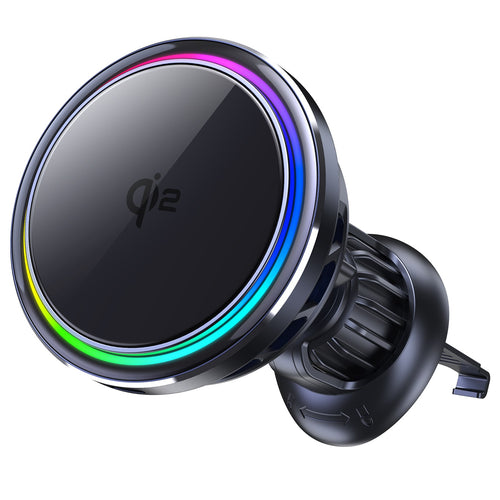
ZEERA SuVolt Gen5 Qi2.2 Active Cooling Car Charger
- 25W Qi2.2
- Active cooling
- Strong magnet
- CarPlay ready
- Heat control
¿Qué ocurre si intentas instalar iOS 27?
Si intentas instalar iOS 27, primero asegúrate de que estás tratando con el problema correcto.
"No se puede buscar actualización" significa que tu iPhone no pudo completar la solicitud de actualización. "iOS 27 no se muestra" suele significar que la actualización no está disponible para tu dispositivo, cuenta de Apple o configuración beta.
Para comprobar tus ajustes beta, ve a:
Ajustes > General > Actualizaciones beta
Asegúrate de que la opción beta correcta esté seleccionada y de que tu iPhone haya iniciado sesión con la cuenta de Apple que utilizas para el acceso beta o de desarrollador de Apple.
Si la beta pública aún no se ha lanzado, o si tu iPhone no es elegible para iOS 27, la actualización puede no aparecer incluso cuando tu iPhone funciona normalmente.
¿Este error afecta a los iPhone 11, 12, 13, 14 y 15?
Sí. El error "No se puede buscar actualización" puede aparecer en los modelos de iPhone 11, iPhone 12, iPhone 13, iPhone 14 y iPhone 15 cuando el dispositivo no puede completar la solicitud de actualización de software.
Eso no siempre significa que el iPhone sea demasiado viejo. El mismo error también puede ocurrir debido a problemas de Wi-Fi, configuraciones de VPN, problemas del servidor de Apple, poco almacenamiento o un archivo de actualización de iOS antiguo.
Sin embargo, la compatibilidad sigue siendo importante. Si tu iPhone no es compatible con la versión de iOS que intentas instalar, es posible que la actualización no aparezca con normalidad. Antes de asumir que el dispositivo tiene un problema, comprueba si tu modelo de iPhone es compatible con esa versión específica de iOS.
Antes de volver a intentarlo: Prepara tu iPhone para una actualización de iOS
Antes de instalar iOS 27, también vale la pena tomarse unos minutos para hacer una copia de seguridad de tu iPhone, de modo que tus datos estén protegidos si la actualización falla, se atasca o necesita ser restaurada.
- Mantén tu iPhone conectado a la corriente.
- Usa una red Wi-Fi privada estable.
- Haz una copia de seguridad de tu iPhone con iCloud, Finder o iTunes.
- Libera almacenamiento antes de descargar una actualización importante.
- Desactiva temporalmente la VPN o la configuración del proxy.

✔️ Mantén tu iPhone encendido durante la actualización
Una vez que la actualización esté disponible, instalar iOS puede llevar tiempo, especialmente durante lanzamientos importantes como iOS 27. Tu iPhone necesita energía estable durante todo el proceso de descarga e instalación.
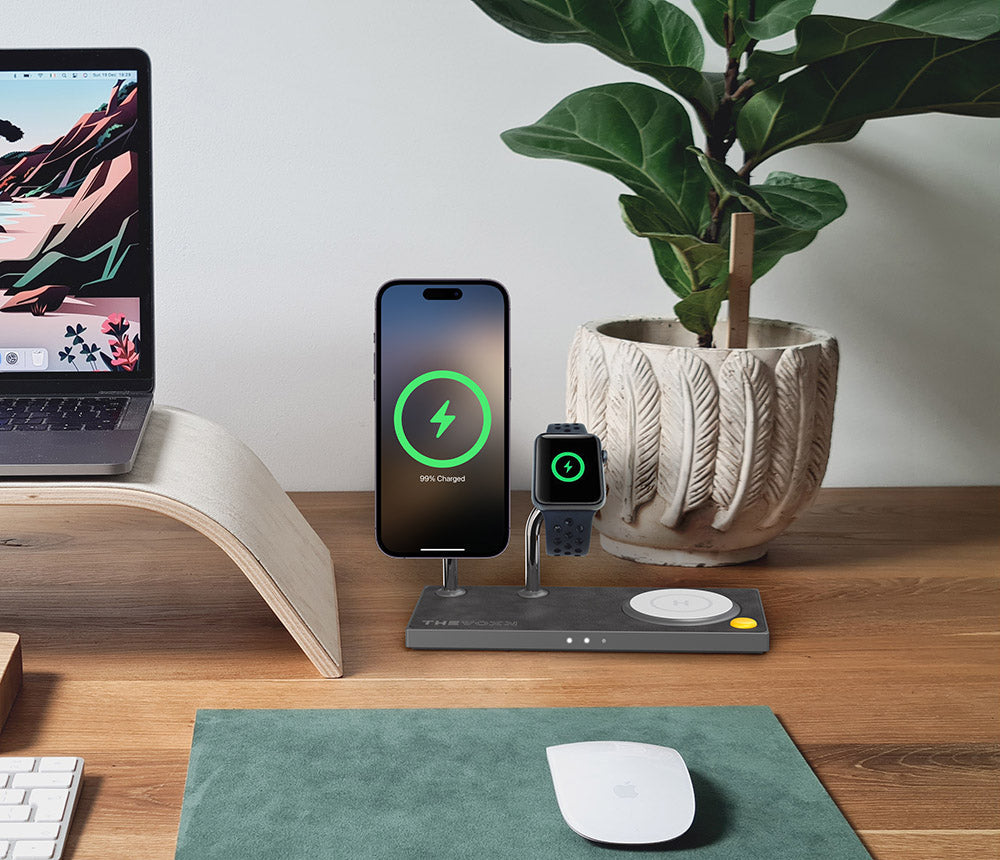
Si normalmente actualizas tu dispositivo en tu escritorio o durante la noche, un cargador MagSafe estable ayuda a mantenerlo encendido durante todo el proceso de actualización.

Tabla rápida de resolución de problemas
| Lo que ves | Causa más probable | Qué probar primero |
|---|---|---|
| No se puede buscar actualización | Problema de red, servidor o verificación | Comprobar el estado del sistema de Apple, luego cambiar Wi-Fi |
| Se produjo un error al buscar una actualización de software | La solicitud al servidor de actualización de Apple falló | Reinicia tu iPhone y vuelve a intentarlo |
| iOS 27 no aparece | Problema de acceso beta, cuenta de Apple o elegibilidad del dispositivo | Comprobar la configuración de Actualizaciones Beta |
| No se puede verificar la actualización | La actualización descargada no se puede verificar | Cambiar Wi-Fi o eliminar y volver a descargar la actualización |
| La actualización sigue fallando después de la descarga | Archivo de actualización antiguo o dañado | Eliminar el archivo de actualización en el almacenamiento del iPhone |
| El Wi-Fi funciona pero la actualización falla | VPN, DNS, firewall o Wi-Fi restringido | Desactivar VPN o usar otra red |
| La actualización OTA sigue fallando | La ruta de actualización inalámbrica está bloqueada | Actualizar con Finder, Dispositivos Apple o iTunes |


Lo que no debes hacer
No restaures tu iPhone de fábrica como primera medida.
No instales herramientas aleatorias de "reparación de iOS" antes de probar los pasos básicos de actualización de Apple.
No asumas que tu iPhone está averiado solo porque la página de Actualización de software falle una vez.
Y si usas tu iPhone principal para el trabajo, viajes, banca o comunicación diaria, ten cuidado con las primeras versiones beta para desarrolladores de iOS 27. Una actualización pública o una beta posterior suele ser más segura para la mayoría de los usuarios.
Consejo final
Si tu iPhone dice "No se puede buscar actualización" en iOS 27, comienza por las causas más probables.
Verifica el estado del sistema de Apple. Cambia de Wi-Fi. Desactiva la VPN. Reinicia tu iPhone. Comprueba el almacenamiento. Elimina cualquier archivo de actualización antiguo. Luego, intenta la actualización de software de nuevo.
Si el problema persiste, actualiza usando una Mac, Dispositivos Apple o iTunes.
Para la beta de iOS 27, también verifica la configuración de tus Actualizaciones Beta y asegúrate de que tu cuenta de Apple tenga el acceso beta correcto.
En la mayoría de los casos, este no es un problema de hardware. Suele ser un problema de red, servidor, almacenamiento, archivo de actualización o elegibilidad beta que se puede solucionar sin restablecer tu iPhone.
Lectura relacionada
- Guía de actualización de iOS: iPhone Air, iPhone 17 y soluciones de carga
- Compatibilidad de dispositivos iOS 27: iPhones compatibles, estado del iPhone 11 y fecha de lanzamiento de la beta
- Serie de carga inalámbrica MagSafe de ZEERA
No se puede verificar la actualización vs. No se puede buscar actualización
Muchos usuarios confunden el mensaje "No se puede verificar la actualización" con "No se puede buscar actualización". Aunque ambos errores están relacionados con las actualizaciones de iOS, ocurren en diferentes etapas.
No se puede buscar actualización ocurre antes de que tu iPhone pueda encontrar o verificar una actualización disponible.
No se puede verificar la actualización aparece después de que la actualización ha sido descargada pero no puede ser verificada con los servidores de Apple.
Ambos problemas pueden ser causados por problemas de Wi-Fi, configuraciones de VPN, problemas de servidor de Apple o archivos de actualización dañados.
Si ves "No se puede verificar la actualización" en iOS 27, intenta cambiar de Wi-Fi, desactivar la VPN, reiniciar tu iPhone, eliminar el archivo de actualización descargado y volver a descargar la actualización.
Preguntas frecuentes
¿Por qué mi iPhone dice "No se puede buscar actualización"?
Tu iPhone suele mostrar este mensaje cuando no puede conectarse al servidor de actualización de software de Apple, no puede verificar la actualización o no puede completar la búsqueda de actualización debido a la red, el almacenamiento, el servidor o la configuración beta.
¿Por qué mi iPhone dice "No se puede buscar actualización" aunque el Wi-Fi funciona?
El Wi-Fi puede funcionar para sitios web, pero aún así fallar para el tráfico de actualización de Apple. Las VPN, la configuración de proxy, los perfiles DNS, el Wi-Fi público, las redes de oficina, las redes escolares o la congestión temporal del servidor de Apple pueden causar este problema.
¿Cómo soluciono "No se puede buscar actualización" en mi iPhone?
Intenta de nuevo, cambia de Wi-Fi, desactiva la VPN, reinicia tu iPhone, comprueba el almacenamiento, elimina el archivo de actualización antiguo de iOS y luego vuelve a verificar la Actualización de software. Si aún así falla, actualiza con Finder, Apple Devices o iTunes.
¿Por qué iOS 27 no aparece en mi iPhone?
Es posible que iOS 27 no aparezca si tu iPhone no es elegible, tu cuenta de Apple no tiene acceso beta, la opción correcta de Actualizaciones Beta no está seleccionada o la beta pública aún no está disponible.
¿Significa "No se puede buscar actualización" que mi iPhone es demasiado antiguo?
No necesariamente. Los iPhones antiguos no compatibles pueden no recibir versiones más recientes de iOS, pero este error también puede ocurrir en iPhones más nuevos debido a problemas de Wi-Fi, VPN, servidor, almacenamiento o acceso beta.
¿Puedo actualizar mi iPhone con iTunes o una computadora?
Sí. Si las actualizaciones inalámbricas siguen fallando, conecta tu iPhone a una Mac y actualiza a través de Finder, o usa Apple Devices / iTunes en Windows o Macs más antiguas.
¿Debo restablecer mi iPhone para solucionar este error de actualización?
No. El restablecimiento no debe ser el primer paso. Primero intenta arreglos relacionados con la red, el almacenamiento, el archivo de actualización, la configuración beta y la actualización por computadora.
¿Puede ocurrir este error también en el iPad?
Sí. Pueden aparecer errores similares de comprobación de actualización en el iPad, especialmente al buscar actualizaciones de iPadOS. Las soluciones generales son similares: comprueba el Wi-Fi, el almacenamiento, la configuración de VPN, los servidores de Apple y los archivos de actualización.