Actualización 2026: Esta guía se centra en el mensaje "Sincronización con iCloud en pausa" en la aplicación Mensajes. Si su problema está relacionado con que iCloud Mail no carga, no recibe correos electrónicos o aparece como caído, consulte nuestra guía más reciente: ¿Está iCloud Mail caído? Cómo solucionar los problemas de iCloud Mail que no funciona en iPhone.
Si alguna vez ha visto el mensaje "Sincronización con iCloud en pausa" en la aplicación Mensajes de su iPhone, iPad o Mac, no está solo. Muchos usuarios de Apple se encuentran con esta advertencia, a menudo sin entender qué la causó o cómo solucionarla.
En esta guía, desglosaremos qué significa este mensaje, las razones más comunes detrás de él y cómo solucionarlo.

¿Qué significa "Sincronización con iCloud en pausa"?
Este mensaje significa que sus datos de iMessage no se están sincronizando temporalmente con iCloud, lo que impide que los mensajes se actualicen en sus dispositivos Apple. Cuando la sincronización está en pausa, puede perderse mensajes nuevos en su iPad, Mac u otros dispositivos conectados a iCloud.

ZEERA AirFlat – Cubierta de lente antivibración
Cubierta de lente ultrafina diseñada para la estabilidad de la cámara del iPhone Air.
Reduce la vibración y mejora la colocación plana en cualquier superficie.

ZEERA MagSkin – Placa trasera MagSafe ultrafina
Placa trasera magnética minimalista para compatibilidad con MagSafe.
Diseño ultrafino que mantiene el iPhone Air ligero y protegido.
✅ Cómo solucionar "Sincronización con iCloud en pausa" en 2025
1. Verifique su conexión a Internet
Asegúrese de estar conectado a una red Wi-Fi o celular estable. Una señal débil puede detener la sincronización.
2. Reinicie su dispositivo
A veces, un simple reinicio soluciona los errores de sincronización en segundo plano. Apague su dispositivo, espere 10 segundos y luego vuelva a encenderlo.

3. Desactive y active la sincronización de iMessage con iCloud
-
Vaya a Ajustes > [Su Nombre] > iCloud > Mostrar todo > Mensajes
-
Desactive el interruptor, espere unos segundos y luego vuelva a activarlo.
Esto hará que el sistema reinicie la sincronización con iCloud.

4. Desactive los modos de bajo consumo y bajo uso de datos
Estos modos pueden interferir con la sincronización en segundo plano.
-
Vaya a Ajustes > Batería → desactive el Modo de bajo consumo
-
Vaya a Ajustes > Datos móviles > Opciones de datos móviles → desactive el Modo de datos bajos
5. Toque "Sincronizar ahora" si está disponible
Algunos usuarios verán un botón "Sincronizar ahora" en iCloud > Mensajes. Al tocarlo, se puede reiniciar la sincronización manualmente.

Carcasa de aluminio para Mac Mini M4 con refrigeración
Carcasa de aluminio CNC para Mac Mini M4 / Mac Mini M4 Pro, mejora la disipación del calor,
reduce el estrangulamiento térmico y mejora la estética estilo Mac Pro con
calidad de construcción premium para configuraciones de escritorio.

Carcasa de aluminio para Mac Studio
Carcasa de aluminio CNC para Mac Studio, mejora el flujo de aire y el rendimiento térmico,
diseñada para cargas de trabajo pesadas con una estructura inspirada en Mac Pro y una
arquitectura de refrigeración estable de alto rendimiento.
6. Verifique el almacenamiento de iCloud
Si su iCloud está lleno, los mensajes no se sincronizarán.
-
Vaya a Ajustes > [Su Nombre] > iCloud > Administrar almacenamiento
-
Si está cerca de su capacidad máxima, considere eliminar copias de seguridad no utilizadas o actualizar su plan de almacenamiento.
7. Actualice iOS/macOS a la última versión
Algunos problemas de sincronización se solucionaron en iOS 18.3 y versiones posteriores.
-
Vaya a Ajustes > General > Actualización de software e instale cualquier actualización disponible.
8. Cierre sesión y vuelva a iniciarla en su ID de Apple
-
Vaya a Ajustes > [Su Nombre] > Cerrar sesión
-
Después de cerrar sesión, reinicie su dispositivo y vuelva a iniciarla. Esto actualiza su sesión de iCloud.
9. Consulte la página de estado del sistema de Apple
A veces no es su dispositivo: los servicios de iCloud de Apple pueden estar temporalmente caídos.
-
Visite: Estado del sistema de Apple
Actualización 2026: Si su problema no es la sincronización de mensajes, sino que iCloud Mail no carga, no recibe correos electrónicos o aparece como caído, lea nuestra guía actualizada: ¿Está iCloud Mail caído? Cómo solucionar los problemas de iCloud Mail que no funciona en iPhone.
Causas comunes de la sincronización de iCloud en pausa
Estas son las causas más frecuentes:
-
Conexión a Internet inestable (Wi-Fi o móvil)
-
Modo de bajo consumo o modo de datos bajos activado
-
El almacenamiento de iCloud está lleno o casi lleno
-
Problemas con el ID de Apple o autenticación incompleta
-
Versión de iOS/macOS obsoleta
-
Fallos temporales o errores del sistema en segundo plano
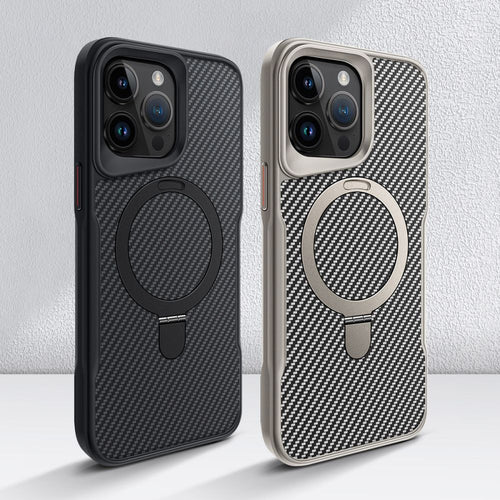
Funda MagSafe ZEERA MagDefender
Funda premium MagSafe con soporte para iPhone 16 Pro Max con textura de fibra de carbono
Comprar ahoraConsideraciones finales
El mensaje "Sincronizando con iCloud en pausa" puede parecer alarmante, pero a menudo es un problema temporal relacionado con la red, la configuración de energía o la capacidad de iCloud. Con los pasos anteriores, la mayoría de los usuarios pueden restaurar la funcionalidad de sincronización completa en solo unos minutos.