Se hai mai visto il messaggio "Sincronizzazione con iCloud in pausa", non sei solo. Molti utenti Apple incontrano questo avviso, ma spesso non ne capiscono la causa o come risolverlo.
Questa guida ti aiuterà a capire cosa significa il messaggio, le sue cause più comuni e come risolverlo.
Aggiornamento 2026: Questo articolo si concentra principalmente sul problema "Sincronizzazione con iCloud in pausa". Se il tuo problema riguarda la mancata ricezione, l'impossibilità di inviare o gli errori di account di iCloud Mail, consulta la nostra guida aggiornata qui: iCloud Mail non funziona? Come risolvere i problemi di iCloud Mail su iPhone

Cosa significa "Sincronizzazione con iCloud in pausa"?
Questo messaggio significa che i tuoi dati di iMessage non si stanno temporaneamente sincronizzando con iCloud, il che significa che i tuoi messaggi non verranno aggiornati tra i tuoi dispositivi Apple. Quando la sincronizzazione è in pausa, potresti non ricevere nuovi messaggi sul tuo iPad, Mac o altri dispositivi collegati a iCloud.

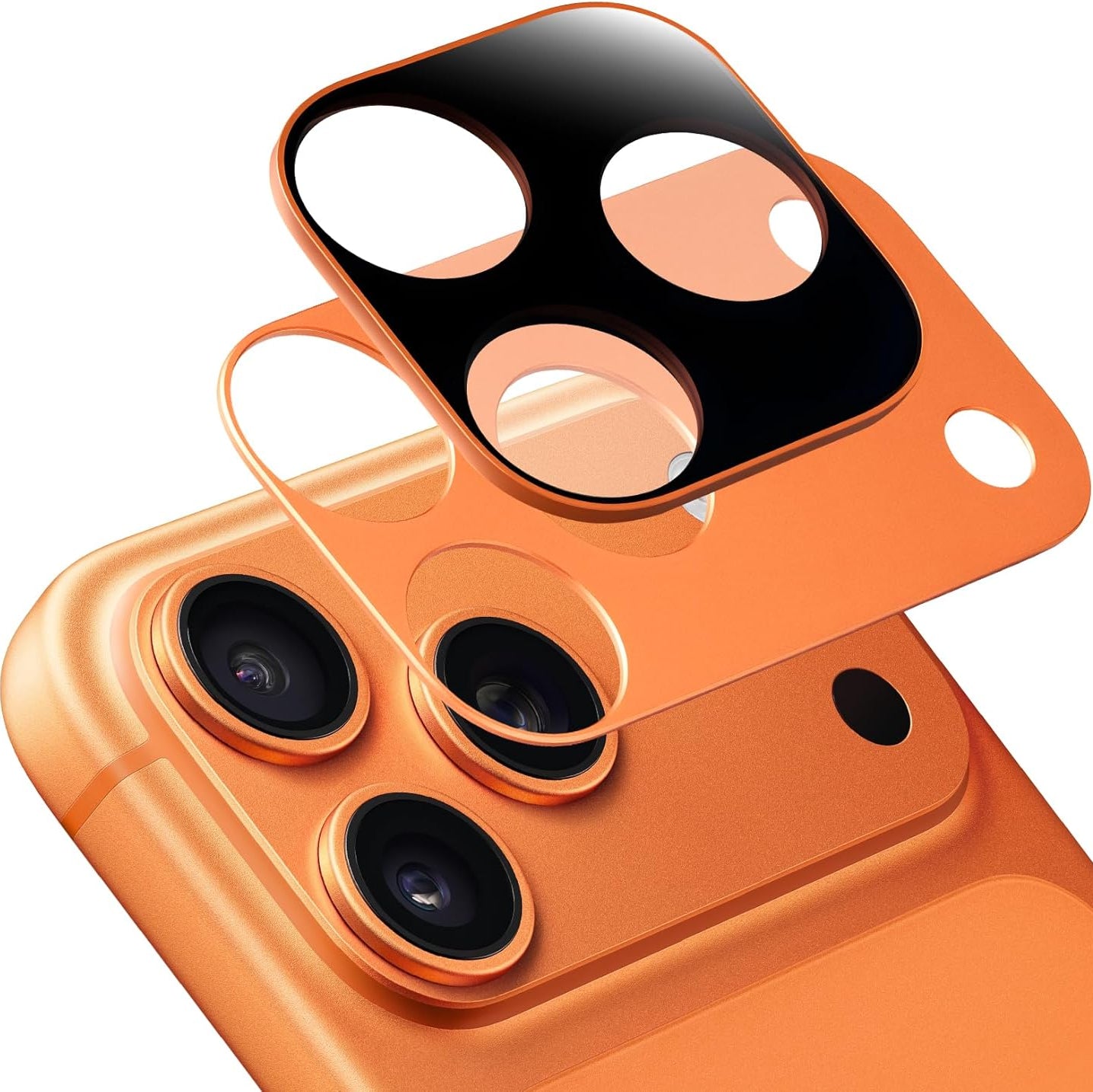
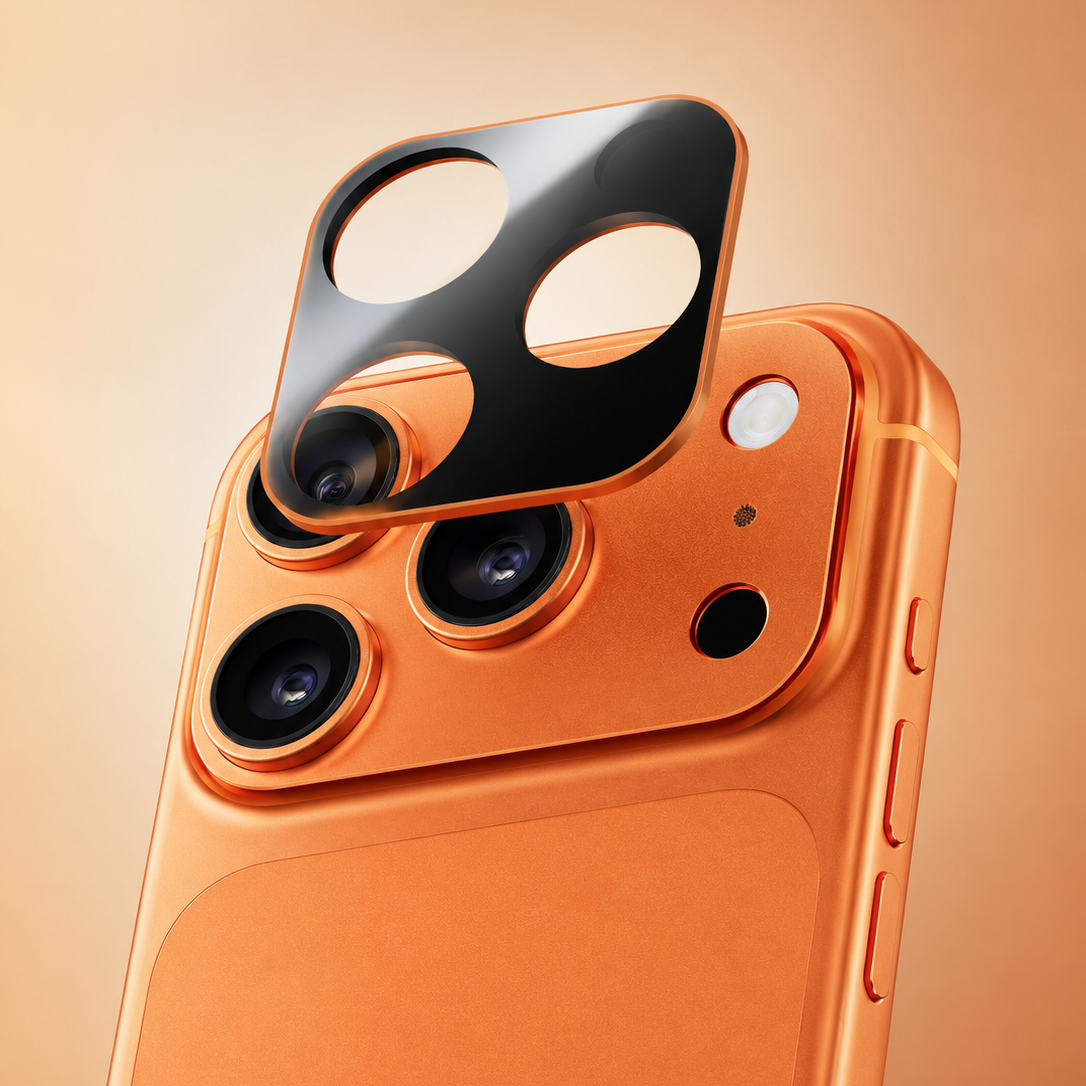
ZEERA AirFlat Pro – Copriobiettivo anti-oscillazione
Copriobiettivo ultra-sottile per iPhone Air. Migliora la stabilità della fotocamera e
riduce l'oscillazione quando l'iPhone è appoggiato, garantendo una superficie piatta.

ZEERA MagSkin Air – Piastra MagSafe ultra-sottile
Piastra posteriore compatibile MagSafe dal design minimale.
Il design ultra-sottile mantiene la leggerezza dell'iPhone Air fornendo una protezione robusta.
✅ Come risolvere "Sincronizzazione con iCloud in pausa" nel 2025
1. Controlla la tua connessione internet
Assicurati di essere connesso a una rete Wi-Fi o cellulare stabile. Un segnale debole può interrompere la sincronizzazione.
2. Riavvia il tuo dispositivo
A volte, un semplice riavvio può risolvere gli errori di sincronizzazione in background. Spegni il tuo dispositivo, attendi 10 secondi e riaccendilo.

3. Attiva/Disattiva la sincronizzazione di iMessage e iCloud
-
Vai su Impostazioni > [Il tuo nome] > iCloud > Mostra tutto > Messaggi.
-
Disattiva l'interruttore, attendi qualche secondo, quindi riattivalo.
Questo dovrebbe riavviare la sincronizzazione di iCloud nel sistema.

4. Disattiva la modalità Basso consumo e Basso consumo dati
Queste modalità possono ostacolare la sincronizzazione in background.
-
Vai su Impostazioni > Batteria e disattiva Modalità Basso consumo.
-
Vai su Impostazioni > Dati cellulare > Opzioni dati cellulare e disattiva Modalità Basso consumo dati.
5. Tocca "Sincronizza ora" se disponibile
Alcuni utenti vedranno "Sincronizza ora" in iCloud > Messaggi.

Custodia in alluminio per Mac mini M4 (gestione termica)
Custodia in alluminio CNC per Mac mini M4 / M4 Pro. Eccellenti prestazioni di dissipazione del calore per ridurre al minimo gli aumenti di temperatura e
mitigare il thermal throttling. Aggiorna il tuo ambiente desktop con un design elegante stile Mac Pro.

Custodia in alluminio per Mac Studio (raffreddamento e dissipazione migliorati)
Custodia in alluminio CNC per Mac Studio. Ottimizza il flusso d'aria e migliora le prestazioni di raffreddamento.
Mantiene prestazioni stabili anche con carichi di lavoro elevati e presenta un robusto design in stile Mac Pro, ideale per ambienti professionali.
6. Controlla lo spazio di archiviazione di iCloud
Se iCloud è pieno, i tuoi messaggi non si sincronizzeranno.
-
Vai su Impostazioni > [Il tuo nome] > iCloud > Gestisci spazio di archiviazione.
-
Se lo spazio si sta esaurendo, considera di eliminare i backup inutilizzati o di aggiornare il tuo piano di archiviazione.
7. Aggiorna a iOS/macOS più recenti
iOS 18.3 e versioni successive hanno corretto diversi problemi di sincronizzazione.
-
Vai su Impostazioni > Generali > Aggiornamento software e installa tutti gli aggiornamenti disponibili.
8. Esci e riaccedi al tuo ID Apple
-
Vai su Impostazioni > [Il tuo nome] > Esci.
-
Dopo essere uscito, riavvia il dispositivo e accedi di nuovo. Questo rinnoverà la tua sessione iCloud.
9. Controlla la pagina dello stato del sistema Apple
A volte, il problema potrebbe non essere del tuo dispositivo, ma un'interruzione temporanea dei servizi iCloud di Apple.
-
Visita: Stato del sistema Apple
Cause comuni della sospensione della sincronizzazione di iCloud
Ecco le cause più comuni:
-
Connessione internet instabile (Wi-Fi o cellulare)
-
Modalità Basso consumo o Basso consumo dati attive
-
Spazio di archiviazione iCloud pieno o quasi pieno
-
Problemi con l'ID Apple o autenticazione incompleta
-
Versioni iOS/macOS obsolete
-
Glitch temporanei o errori di sistema in background

In conclusione
Sebbene il messaggio "Sincronizzazione con iCloud in pausa" possa essere allarmante, di solito è un problema temporaneo legato alla rete, alle impostazioni di alimentazione o allo spazio di archiviazione di iCloud. Seguendo i passaggi sopra descritti, la maggior parte degli utenti può ripristinare la piena funzionalità di sincronizzazione in pochi minuti.