
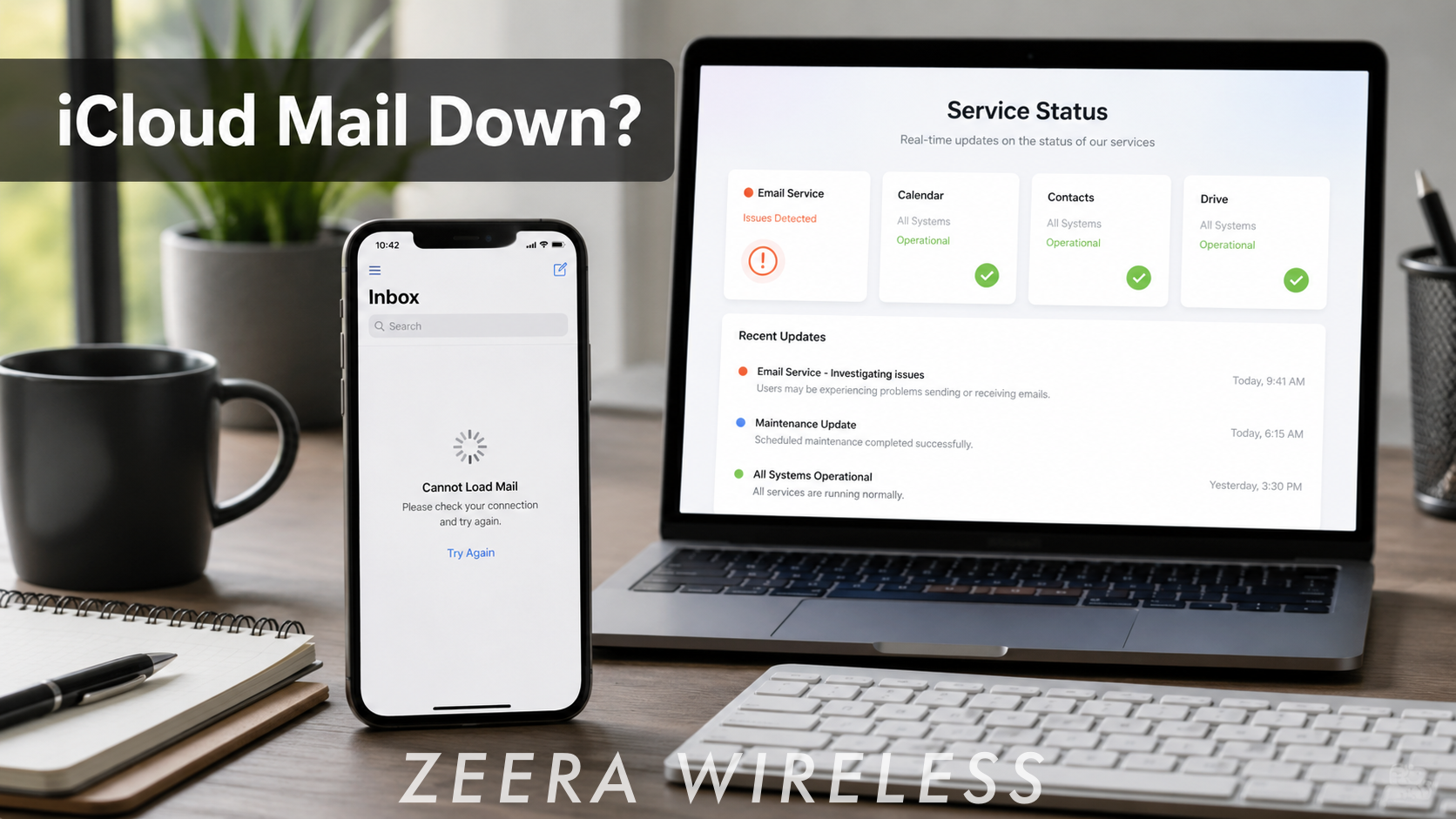
iCloudメールが届かない?アカウントエラー・サーバーエラーの原因と対処法
iCloudメールが突然届かない、受信できない、またはiPhoneのメールアプリでアカウントエラーが出る場合、まず確認すべきなのは「Apple側の一時的な問題なのか」「自分のiPhone側の設定問題なのか」です。
日本でも「iCloudメール 届かない」「iCloudメール 受信できない」「iCloud アカウントエラー」「iPhone メール アカウントエラー」などの検索が増えています。この記事では、iCloudメールが使えない時に確認すべきポイントを、順番にわかりやすく整理します。

まず確認:iCloudメールはサーバーエラー中?
iCloudメールが使えない時、すぐにiPhoneの設定を変更する必要はありません。Apple側でiCloud Mailに一時的な障害やサーバーエラーが起きている場合、自分のiPhoneを操作してもすぐには直らないことがあります。
Appleのシステム状況を確認する手順
- Safari、Chrome、または他のブラウザを開きます。
- Apple公式のシステム状況ページにアクセスします:
- サービス一覧の中からiCloud Mailを探します。
- iCloud Mailが「利用可能」か、問題が表示されているか確認します。
iCloud Mailに問題が表示されている場合は、Apple側の復旧を待つのが基本です。正常と表示されている場合は、次にiPhone側の通信、アカウント、メール設定、ストレージを確認しましょう。

iCloudメールが届かない主な原因
iCloudメールが届かない原因はひとつとは限りません。よくある原因は以下の通りです。
- iCloud Mailの一時的な障害:Apple側でサーバーエラーが起きている可能性があります。
- 通信環境の問題:Wi-Fi、モバイル通信、VPN、公共Wi-Fiが原因になることがあります。
- Apple Accountの認証エラー:サインイン確認やパスワード入力が必要な場合があります。
- iCloudメール設定がオフ:iPhoneでiCloud Mailが無効になっている可能性があります。
- iCloudストレージ不足:容量がいっぱいになると、iCloudサービスに影響することがあります。
- メールアプリやiOSの一時的な不具合:アプリの更新、再起動、iOSアップデートで改善する場合があります。
次の手順で、原因をひとつずつ確認していきましょう。


iPhoneでiCloudメールを直す手順
Step 1: 通信環境とVPNを確認する
iCloudメールは安定したインターネット接続が必要です。まずは通信環境を確認します。
- SafariでWebサイトが正常に開けるか確認します。
- Wi-Fiを使っている場合は、モバイル通信に切り替えて試します。
- モバイル通信を使っている場合は、Wi-Fiに切り替えて試します。
- 公共Wi-Fiを使っている場合は、ログインページが必要ないか確認します。
- VPNやDNSフィルターを使っている場合は、一時的にオフにします。
- メールアプリを開き、受信ボックスを下に引いて更新します。
ネットワークを切り替えた後にiCloudメールが使える場合、原因は通信環境やVPN設定の可能性があります。
Step 2: メールアプリを更新し、iPhoneを再起動する
通信に問題がない場合、メールアプリやiOSが一時的に止まっている可能性があります。
- メールアプリを開き、受信ボックスを下に引いて更新します。
- 改善しない場合は、メールアプリを閉じてもう一度開きます。
- それでも直らない場合は、iPhoneを再起動します。
- 再起動後、メールアプリを開いてiCloudメールを確認します。
これで直る場合は、メールアプリやiOSの一時的な同期不具合だった可能性があります。

Step 3: Apple Accountのログイン状態を確認する
iCloudメールはApple Accountに紐づいています。アカウント認証が必要な状態だと、メールが同期されないことがあります。
- 設定アプリを開きます。
- 画面上部にApple Account設定をアップデートなどの警告がないか確認します。
- 表示されている場合はタップします。
- 求められたらパスワードを入力します。
- 確認が終わったら、メールアプリをもう一度開きます。
アカウント認証が原因だった場合、ログイン確認後にiCloudメールが再び同期されることがあります。
Step 4: iCloudメールがオンになっているか確認する
iPhone側でiCloudメールがオフになっていると、メールアプリにiCloudの受信箱が正しく表示されないことがあります。
- 設定アプリを開きます。
- 画面上部の自分の名前をタップします。
- iCloudをタップします。
- メールまたはiCloud Mailをタップします。
- このiPhoneで使用がオンになっているか確認します。
オフになっていた場合はオンにして、メールアプリを再度確認してください。

Step 5: iCloudストレージを確認する
iCloudストレージがいっぱいになると、バックアップ、写真、iCloud Drive、メールなどのiCloudサービスに影響することがあります。
- 設定アプリを開きます。
- 画面上部の自分の名前をタップします。
- iCloudをタップします。
- 使用中のストレージ容量を確認します。
- 容量がいっぱいの場合は、アカウントストレージを管理を開きます。
- 不要なバックアップ、写真、iCloud Driveのファイル、大きなアプリデータを整理します。
容量を空けた後は、数分待ってからメールアプリを更新してください。

Step 6: iCloud.comでメールが開けるか確認する
iCloud.comでメールが使えるか確認すると、問題がiPhone側なのか、iCloudアカウント側なのかを切り分けやすくなります。
- SafariやChromeを開きます。
- https://www.icloud.com/ にアクセスします。
- Apple Accountでサインインします。
- メールを開きます。
- iCloudメールがブラウザで表示されるか確認します。
iCloud.comでは使えるのにiPhoneのメールアプリで使えない場合、iPhone側の設定やメールアプリの問題である可能性が高いです。iCloud.comでも使えない場合は、Apple側の障害、Apple Account、またはiCloudストレージを確認しましょう。

Step 7: メールの取得設定とiOSアップデートを確認する
メールは開けるのに新着メールが自動で届かない場合は、取得設定やiOSの状態も確認します。
- 設定を開きます。
- アプリからメールを開きます。
- メールアカウントをタップします。
- データの取得方法を確認します。
- 必要に応じてプッシュまたは取得設定を確認します。
- 次に、設定 > 一般 > ソフトウェアアップデートでiOSが最新か確認します。
古いiOSやメール取得設定が原因で、新着メールの反映が遅れることがあります。
症状別:どこを確認すべき?
iCloudメールが届かない場合
まず通信環境、iCloudメール設定、iCloud.com、メール取得設定を確認します。iCloud.comでメールが届いている場合は、iPhoneのメールアプリ側の問題である可能性があります。
iPhoneメールでアカウントエラーが出る場合
Apple Accountのログイン状態を確認してください。設定アプリの上部に認証やパスワード確認の案内が出ている場合は、先にそれを完了します。
iCloudメール サーバーエラーと表示される場合
Appleのシステム状況ページでiCloud Mailを確認します。Apple側に問題が表示されている場合は、復旧を待つのが基本です。
「iCloudとの同期が一時停止中」と表示される場合
iPhoneを充電し、安定したWi-Fiに接続し、低電力モードをオフにして、iCloudストレージを確認します。メッセージアプリでこの表示が出る場合は、こちらの詳しいガイドも参考にしてください:Why Does My Messages App Say Syncing with iCloud Paused?
iCloudストレージがいっぱいの場合
不要なバックアップ、写真、iCloud Driveのファイル、大きなアプリデータを整理します。容量を空けた後、少し待ってからメールアプリを更新してください。
それでもiCloudメールが使えない場合
ここまで確認しても直らない場合は、次のように判断してください。
- Appleのシステム状況でiCloud Mailに問題がある場合:Appleの復旧を待ちます。
- iCloud.comでは使えるがiPhoneで使えない場合:iPhoneのメール設定、通信環境、iOSアップデートを確認します。
- iCloud.comでも使えない場合:Apple Account、iCloudストレージ、Apple側の障害を確認します。
- アカウントエラーが続く場合:Apple Accountの認証状態を確認します。
- どの方法でも直らない場合:Appleサポートに問い合わせるのが安全です。
iCloudメール確認中もiPhoneの電池切れに注意
iCloudメールの確認、iCloud.comへのアクセス、同期の待機、ストレージ整理をしている間は、iPhoneのバッテリーを消耗しやすくなります。外出先や移動中に作業する場合は、安定した充電環境があると安心です。
旅行・デスク用
ZEERA MagTri Gen2 Qi2.2 Foldable MagSafe Charger は、iPhone、Apple Watch、AirPodsをまとめて充電できるコンパクトな3-in-1充電器です。
車内・ナビ用
ZEERA SuVolt Gen5 Qi2.2 Active Cooling Car Charger は、車内でiPhoneを固定しながら充電できるMagSafe対応カーチャージャーです。
よくある質問
iCloudメールが届かないのは障害ですか?
Apple側の一時的な障害の可能性もあります。まずAppleのシステム状況ページでiCloud Mailを確認してください。問題が表示されていない場合は、iPhone側の設定や通信環境を確認します。
iPhoneメールでアカウントエラーが出る時はどうすればいいですか?
設定アプリを開き、Apple Accountの認証やパスワード確認が必要か確認してください。警告が表示されている場合は、先にログイン確認を完了します。
iCloudメールが受信できない時、iCloud.comを確認する意味はありますか?
あります。iCloud.comでメールが使える場合、問題はiPhoneのメールアプリや設定にある可能性があります。iCloud.comでも使えない場合は、Apple側の障害、Apple Account、iCloudストレージを確認します。
iCloudストレージがいっぱいだとメールに影響しますか?
影響することがあります。iCloudストレージがいっぱいの場合、iCloudサービスの同期やメールの送受信に問題が出る可能性があります。
VPNを使っているとiCloudメールが届かないことはありますか?
あります。VPN、DNSフィルター、公共Wi-Fiのログインページなどがメール同期を妨げる場合があります。一時的にVPNをオフにして確認してください。
iCloudメールが突然使えなくなった場合、最初に何をすべきですか?
最初にAppleのシステム状況ページでiCloud Mailを確認してください。Apple側に問題がなければ、通信環境、Apple Account、iCloudメール設定、iCloudストレージを順番に確認します。

Mac mini M4 アルミ冷却ケース(放熱対策)
Mac mini M4 / M4 Pro対応のCNCアルミケース。優れた放熱性能で温度上昇を抑え、
サーマルスロットリングを軽減。Mac Pro風デザインでデスク環境を
高級感ある仕上がりにアップグレード。

Mac Studio アルミケース(冷却・放熱強化)
Mac Studio専用のCNCアルミ筐体。エアフローを最適化し、冷却性能を向上。
高負荷作業でも安定したパフォーマンスを維持し、
Mac Pro風の堅牢なデザインでプロ環境に最適。
まとめ
iCloudメールが届かない、受信できない、またはアカウントエラーが出る場合、まずApple側のサーバー状況を確認しましょう。iCloud Mailが正常であれば、通信環境、Apple Account、iCloudメール設定、ストレージ、メールアプリの順に確認するのが効率的です。
iCloud.comでメールが使えるかどうかを確認すると、問題がiPhone側なのか、iCloudアカウント側なのかを切り分けやすくなります。どの方法でも改善しない場合は、Appleサポートに相談してください。









