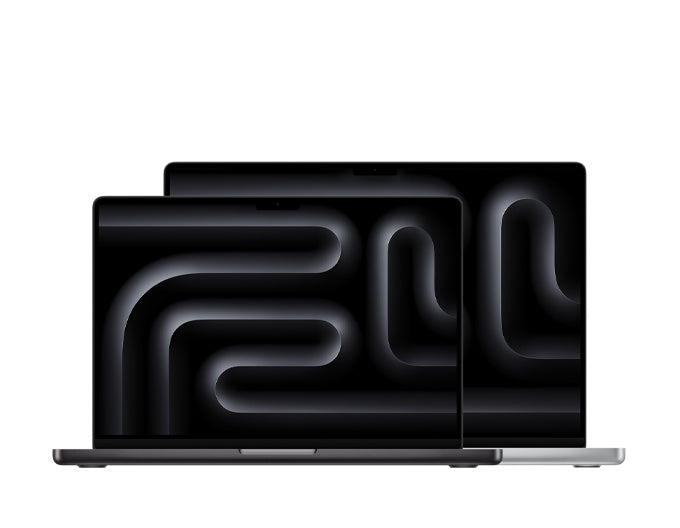
Uno schermo nero sul tuo MacBook Pro può essere un'esperienza estremamente frustrante, soprattutto quando si verifica inaspettatamente. Fortunatamente, nella maggior parte dei casi, il tuo Mac non è guasto. Tutto ciò che è necessario è un riavvio completo o un ripristino rapido.
Ecco una guida semplice e testata dall'editore per riportare in vita il tuo MacBook Pro, inclusi i modelli più recenti M5.

Passo 1: Forzare il riavvio del Mac
Questa dovrebbe essere sempre la tua prima mossa.
-
Tieni premuto il pulsante di accensione per circa 10 secondi , finché il Mac non si spegne completamente. Attendi qualche secondo, quindi premi nuovamente il pulsante di accensione per riavviare.
-
Se utilizzi accessori (dischi rigidi esterni, hub o monitor), scollegali : a volte, un dispositivo difettoso può bloccare il sistema all'avvio.


Passo 2: Avviare in recupero macOS
Se lo schermo rimane nero dopo il riavvio, prova ad avviare in modalità di recupero.
-
Per Apple Silicon (chip M1–M5):
Spegni il Mac → Premi e tieni premuto il pulsante di accensione finché non vedi " Caricamento delle opzioni di avvio " , quindi seleziona Opzioni > Continua . -
Per i Mac Intel:
Riavvia e premi immediatamente Comando (⌘) + R finché non vedi il logo Apple o un globo che gira.
2025 Best MagSafe Case for iPhone 17 Pro Max


Passo 3: Reimpostare NVRAM o SMC (solo Mac Intel)
Se stai utilizzando un MacBook Pro basato su Intel più vecchio (2012-2020):
-
Reimpostare NVRAM/PRAM:
Tieni premuto Opzione + Comando + P + R per circa 20 secondi . -
Reimpostare SMC:
Spegni → Tieni premuto Maiusc + Control + Opzione + Accensione per 10 secondi , quindi rilascia e riaccendi.
⚠️ I Mac Apple Silicon non richiedono questi ripristini: gestiscono queste funzioni automaticamente
Passo 4: Se tutto il resto fallisce
Se nessuna delle soluzioni precedenti funziona:
-
Assicurati che il tuo caricabatterie e cavo funzionino correttamente.
-
Prova un'altra presa di corrente .
-
Se il tuo Mac non risponde ancora, potrebbe esserci un problema hardware , come il cavo del display o la scheda logica.
In questo caso, è meglio contattare il supporto Apple o recarsi in un centro di riparazione autorizzato .
Ciò ti consente di accedere a Utility Disco o reinstallare macOS , il che spesso risolve i problemi di schermo nero legati all'avvio.



Conclusione
Da quello che abbiamo visto, la maggior parte dei problemi con lo schermo nero non sono guasti hardware : sono semplicemente errori di avvio temporanei, spesso causati da aggiornamenti di sistema o periferiche esterne.
I Mac della serie M (M1-M5) condividono tutti la stessa architettura di avvio, il che semplifica notevolmente la risoluzione dei problemi rispetto all'era Intel. Tuttavia, per i Mac Intel più vecchi, i ripristini classici come la NVRAM e l'SMC rimangono strumenti utili.