
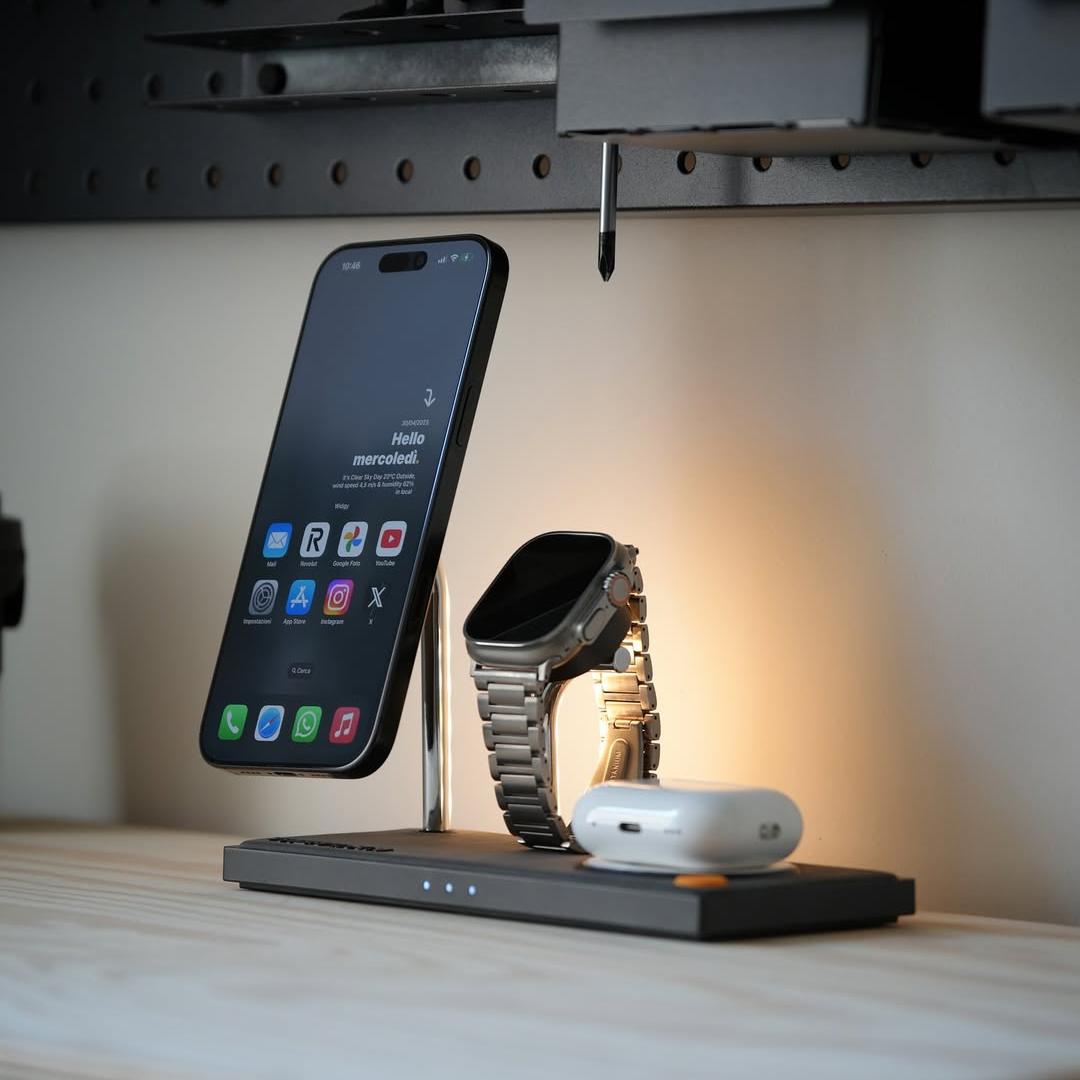
iOS 26 di Apple ha introdotto un nuovo e raffinato linguaggio di design chiamato Liquid Glass, caratterizzato da elementi dell'interfaccia traslucidi e satinati. Sebbene visivamente d'impatto, molti utenti si sono chiesti: "Come posso disattivare Liquid Glass su iOS 26?" o "Come faccio a ridurre la trasparenza sul mio iPhone?" In questa guida, ti mostreremo tutto ciò che devi sapere sulla gestione dell'effetto Liquid Glass di iOS 26 per un'esperienza più chiara e confortevole.

Come disattivare l'effetto vetro su iOS 26
A partire da iOS 26.1, non esiste un'opzione diretta per disattivare completamente l'effetto Liquid Glass. Apple considera questo design traslucido una parte fondamentale dell'estetica del sistema, quindi gli utenti non possono disabilitarlo completamente.

Regolazione della trasparenza Liquid Glass (iOS 26.1)
Se stai utilizzando la beta per sviluppatori o pubblica di iOS 26.1, Apple ha aggiunto un'impostazione dell'opacità di Liquid Glass che ti consente di regolare la trasparenza degli elementi dell'interfaccia. Segui questi passaggi:
-
Apri l'app Impostazioni.
-
Tocca Schermo e Luminosità.
-
Seleziona Liquid Glass.
-
Scegli tra Chiaro (predefinito) o .
L'opzione Tinto aumenta l'opacità e il contrasto, rendendo gli elementi dell'interfaccia utente più leggibili e riducendo l'affaticamento degli occhi.

Impostazioni di accessibilità aggiuntive (disponibili ora)
Per ulteriori personalizzazioni, puoi abilitare funzionalità di accessibilità aggiuntive:
-
Vai su Impostazioni.
-
Tocca Accessibilità.
-
Seleziona Dimensioni schermo e testo.
-
Abilita Riduci trasparenza e Aumenta contrasto.
Queste impostazioni applicano una sovrapposizione scura agli elementi di sfondo, migliorando il contrasto e riducendo la prominenza degli effetti trasparenti. Tuttavia, questa impostazione applica una sovrapposizione scura agli elementi di sfondo, il che potrebbe non risolvere completamente il problema per tutti gli utenti.

Note importanti
-
Liquid Glass non può essere completamente disabilitato; le regolazioni ne riducono solo la prominenza visiva.
-
iOS 26.1 è attualmente in beta per sviluppatori/pubblica, con una versione pubblica completa prevista a breve.
-
Le impostazioni di trasparenza influenzano principalmente gli elementi dell'interfaccia utente del sistema e alcune interfacce in-app, ma non tutte le aree come i widget della schermata Home.

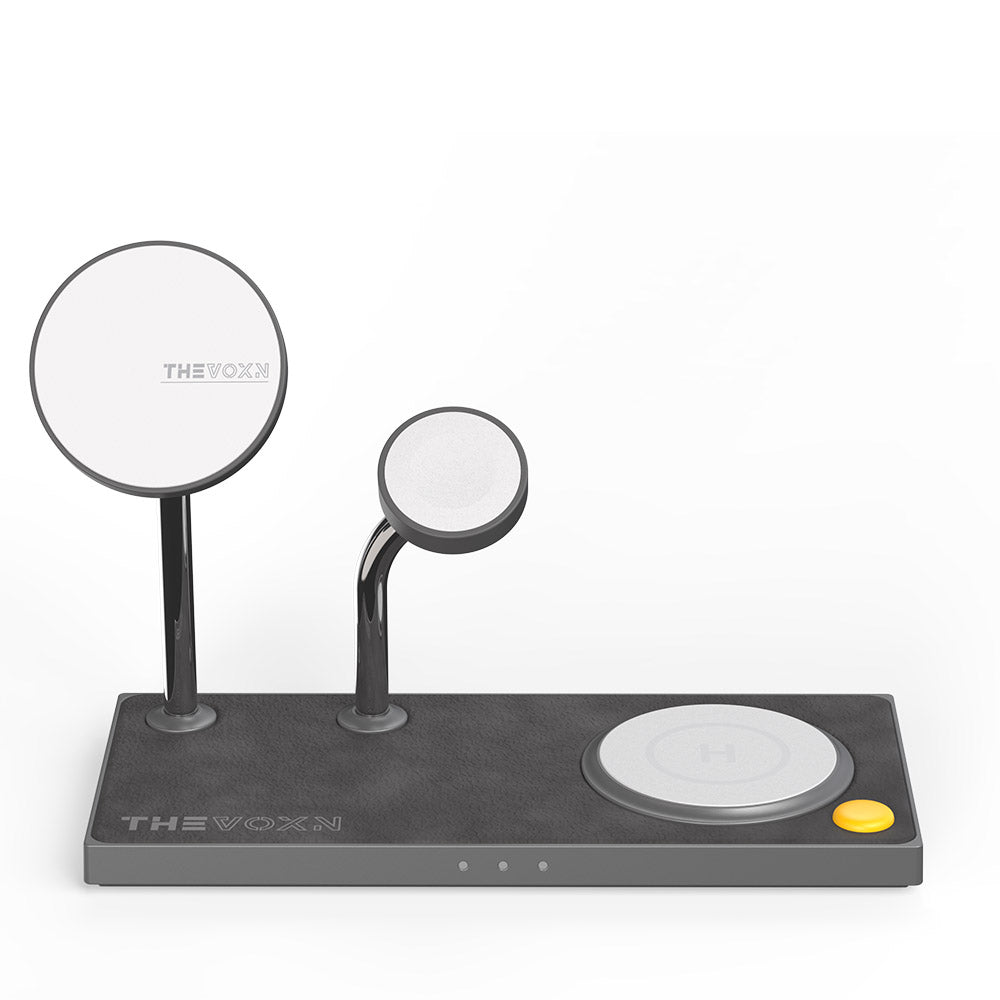
Migliora la tua esperienza di ricarica con il supporto di ricarica dual MagSafe 5 in 1 Zeera x TheVoxn
Stai cercando di semplificare la tua configurazione di ricarica? Il supporto di ricarica dual MagSafe 5 in 1 Zeera x TheVoxn offre una soluzione elegante che combina funzionalità e stile. Questo supporto di ricarica ti consente di caricare contemporaneamente il tuo iPhone, AirPods, Apple Watch e altro ancora, riducendo l'ingombro dei cavi e mantenendo i tuoi dispositivi organizzati.


Conclusione
Sebbene non sia possibile disattivare completamente Liquid Glass in iOS 26, è possibile ridurne significativamente l'effetto tramite la nuova impostazione di opacità in iOS 26.1 o tramite le opzioni di accessibilità esistenti come Riduci trasparenza e Aumenta contrasto. Queste regolazioni aiutano a migliorare la leggibilità, ridurre l'affaticamento degli occhi e rendere l'interfaccia del tuo iPhone più confortevole per l'uso quotidiano.






