
Risposta rapida
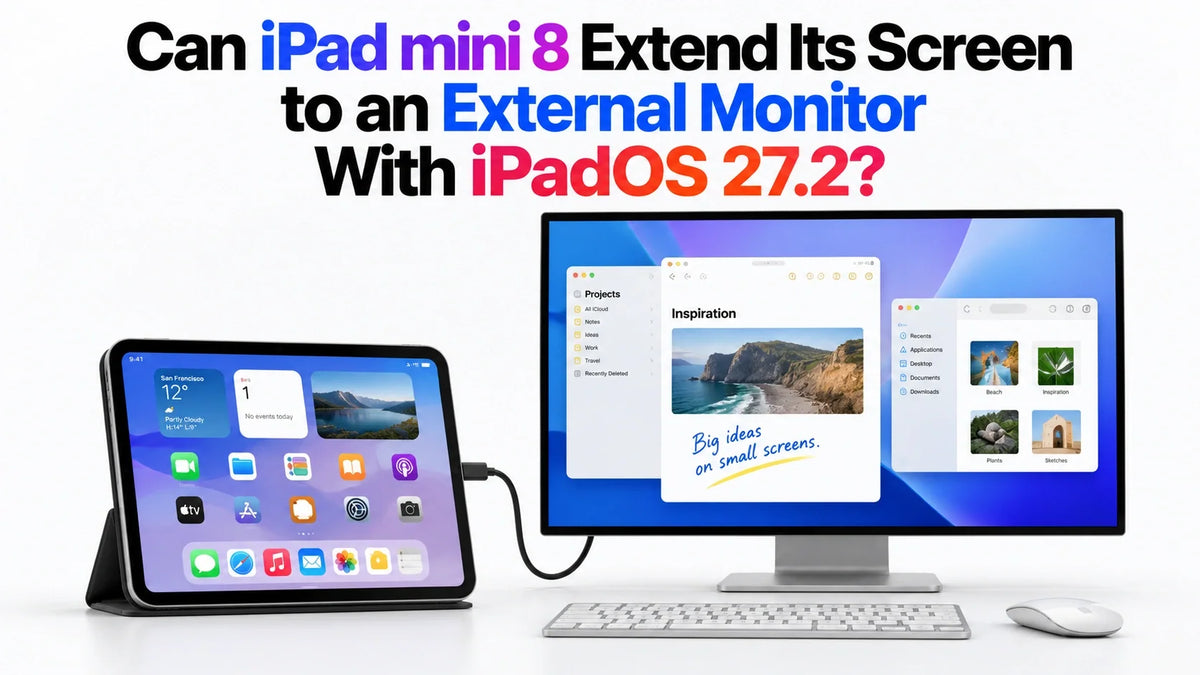
Sì. Apple ha confermato che l'iPad mini 8, chiamato ufficialmente iPad mini (A20 Pro), supporta la modalità display esteso con iPadOS 27.2. Questo ti consente di utilizzare un monitor esterno come spazio di lavoro aggiuntivo per le app a finestra, anziché semplicemente ingrandire lo stesso schermo.
Apple indica il supporto per un display esterno fino a 4K a 60Hz. È necessaria una connessione video compatibile, ed è importante la versione del software: l'annuncio specifica che il supporto per il display esteso è legato a iPadOS 27.2.
Cosa cambia con iPadOS 27.2?
Nel suo annuncio del 26 ottobre, Apple conferma esplicitamente la modalità display esteso per il nuovo mini. Il vantaggio pratico è avere più spazio per organizzare il lavoro: un documento può occupare il monitor mentre il materiale di riferimento rimane sull'iPad.
Questo aggiunge un'utile funzione da scrivania a un piccolo tablet. Per le modifiche hardware più ampie, consulta il nostro confronto tra iPad mini 8 e iPad mini 7.
Display esteso vs mirroring: qual è la differenza?
Mirroring dello schermo
Il monitor ripete ciò che appare sull'iPad. È utile per le dimostrazioni, ma passare a un pannello più grande non ti offre uno spazio separato dove mettere un'altra app.
Output video o presentazione specifico per app
Alcune app possono mostrare video o diapositive sul display esterno mantenendo i comandi sull'iPad. Questo comportamento del secondo schermo appartiene all'app; non stabilisce che l'intero sistema supporti uno spazio di lavoro esteso.
Modalità display esteso
Il monitor esterno fornisce uno spazio di lavoro aggiuntivo. Sugli iPad supportati, puoi spostare le finestre delle app tra i display e organizzare contenuti diversi su ciascuno. Pensa a scrivere sul monitor mantenendo il materiale di lettura a portata di mano sul mini.
Apple spiega questi diversi comportamenti di output nella sua guida alla connessione USB-C. Una specifica come "output 4K" descrive il segnale video; non descrive di per sé come le app utilizzano quello schermo.
iPad mini 7 o mini 6 riceveranno il supporto per il display esteso?
Il supporto sul nuovo modello A20 Pro non conferma lo stesso aggiornamento per i mini più vecchi. Al 27 ottobre 2026, il nuovo annuncio non stabilisce il supporto per lo spazio di lavoro esteso di iPadOS 27.2 per mini 7 o mini 6. Gli utenti dovrebbero considerare tale compatibilità come non confermata.
iPad mini 7 / A17 Pro: Apple elenca già un display esterno fino a 4K a 60Hz.
iPad mini 6 / A15 Bionic: Apple elenca un display esterno fino a 4K a 30Hz.
Entrambi i modelli più vecchi hanno quindi un output video cablato, ma si tratta di una capacità diversa. Allo stesso modo, Stage Manager in esecuzione sullo schermo dell'iPad non è una prova del supporto per lo spazio di lavoro esterno: la guida di Stage Manager di Apple separa quelle liste di compatibilità. Non acquistare un adattatore aspettandosi che sblocchi una funzionalità software non supportata.
Come si connette iPad mini 8 a un monitor esterno?
Inizia con l'output DisplayPort USB-C del mini 8. USB-C è il connettore; il cavo e l'ingresso del monitor devono anche supportare il video.
- Controlla il software. Apri Impostazioni > Generali > Aggiornamento Software e usa una versione di iPadOS che include il supporto 27.2 annunciato.
- Scegli la connessione video. Usa un cavo USB-C capace di video con un monitor USB-C compatibile, oppure un adattatore USB-C-HDMI e un cavo HDMI adeguati.
- Alimenta il monitor e seleziona il suo ingresso. Per un display portatile, verifica se ha bisogno della sua alimentazione.
- Connetti una tastiera e un mouse o un trackpad. Questi rendono la digitazione, il ridimensionamento e lo spostamento delle finestre molto più facili a una scrivania.
- Sposta una finestra sul monitor. La guida dell'utente di iPad di Apple descrive il trascinamento di una finestra dal suo bordo superiore con il puntatore, oppure l'uso del comando Sposta su display della finestra.
Per una sessione lunga, un monitor USB-C compatibile che fornisce alimentazione, o un hub video con alimentazione USB-C delivery, può mantenere l'iPad collegato all'alimentazione mentre la sua porta USB-C gestisce il display. Controlla anche la specifica video dell'hub così come la sua specifica di ricarica.
Quali sono i limiti del monitor, e cosa succede se solo fa mirroring?
Pianifica attorno a un display e 4K 60Hz
Questi sono i limiti di output pubblicati del mini 8. Un monitor 144Hz o un dock con due porte HDMI non li aumenta. Un setup 4K 60Hz ha anche bisogno di quella capacità lungo tutta la connessione, incluso l'adattatore e il cavo.
Se il monitor ripete lo schermo dell'iPad
Controlla prima il modello dell'iPad e la versione del software, quindi ispeziona le impostazioni del display collegato per i comandi di mirroring o estensione. Prova a spostare una finestra di un'app normale piuttosto che giudicare la modalità solo dalla riproduzione video. Se non c'è alcun segnale, controlla l'ingresso del monitor selezionato e prova un altro cavo o adattatore capace di video.
Per il lavoro quotidiano, il test utile è la tua effettiva combinazione di app: puoi mantenere visibile e utilizzabile il documento, il browser o il foglio di calcolo di cui hai bisogno? Più spazio di display aiuta con il layout, ma le app girano ancora su iPadOS. Se il tuo lavoro dipende dal software Mac, un monitor esteso non cambia questo requisito.
FAQ
Ho bisogno dell'iPad mini 8 da 512 GB per la modalità display esteso?
Apple lo presenta come una funzionalità del nuovo iPad mini con iPadOS 27.2, piuttosto che un'opzione solo da 512 GB. Scegli lo spazio di archiviazione per i tuoi file e app; l'annuncio non rende tale capacità un requisito per questa funzionalità.
AirPlay Screen Mirroring è la stessa configurazione?
No. AirPlay Screen Mirroring duplica lo schermo dell'iPad in modalità wireless. Per lo spazio di lavoro del monitor descritto qui, pianifica attorno a una connessione display cablata compatibile.
Fonti: Annuncio Apple; Specifiche mini 8; Specifiche mini 7; Specifiche mini 6; Spostare le app tra i display; Connessioni display cablate.
Letture correlate






