
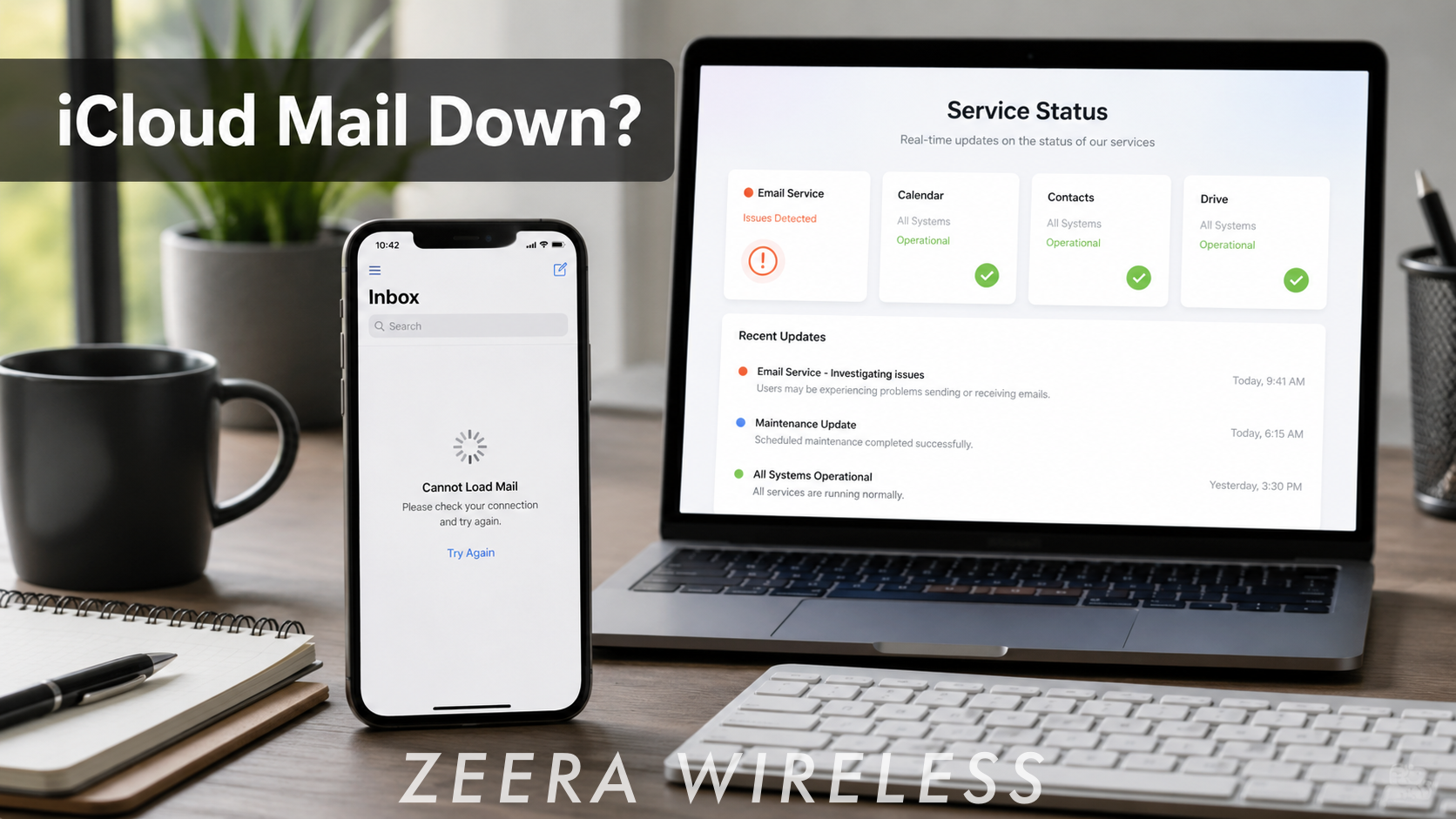
Se iCloud Mail non funziona sul tuo iPhone, controlla prima se il problema dipende da Apple o dal tuo dispositivo. L'interesse di ricerca recente negli Stati Uniti per "iCloud Mail non funziona", "iCloud Mail non attivo" e "iCloud è inattivo" suggerisce che molti utenti stanno cercando di capire se iCloud Mail stia attualmente riscontrando problemi.
Se il servizio Apple è normale, il problema potrebbe essere legato alla tua connessione internet, all'accesso all'account Apple, alle impostazioni di iCloud Mail, allo spazio di archiviazione iCloud o all'app Mail dell'iPhone. Segui i passaggi seguenti per controllare la causa e risolvere i problemi di iCloud Mail sul tuo iPhone.

Per prima cosa, verifica se iCloud Mail non funziona
Se iCloud Mail non funziona sul tuo iPhone, non modificare immediatamente le impostazioni. Il problema potrebbe essere causato da un problema temporaneo del servizio Apple. Quando iCloud Mail non funziona, la tua casella di posta potrebbe non aggiornarsi, le nuove email potrebbero arrivare in ritardo o l'invio di messaggi potrebbe fallire.
Controlla prima lo stato del sistema Apple
- Apri Safari, Chrome o qualsiasi browser sul tuo iPhone, iPad, Mac o PC.
- Vai alla pagina Stato del sistema ufficiale di Apple:
- Scorri l'elenco dei servizi Apple.
- Trova iCloud Mail.
- Controlla se iCloud Mail è contrassegnato come disponibile o mostra un problema.
Se iCloud Mail mostra un problema, attendi che Apple ripristini il servizio. Se appare normale, segui i passaggi seguenti per risolvere i problemi del tuo iPhone, della rete, dell'account Apple, delle impostazioni di iCloud e dell'app Mail.

Perché iCloud Mail non funziona su iPhone?
iCloud Mail può smettere di funzionare per diversi motivi. A volte il problema è di Apple, soprattutto se iCloud Mail è temporaneamente inattivo o sta riscontrando un problema di servizio. Altre volte, il problema potrebbe provenire dal tuo iPhone, dall'app Mail, dall'account Apple, dalla connessione di rete, dalle impostazioni di iCloud o dallo spazio di archiviazione.
Le cause più comuni includono:
- Problemi del servizio iCloud Mail: Il servizio iCloud Mail di Apple potrebbe essere temporaneamente non disponibile.
- Problemi di rete: Wi-Fi, dati mobili, Wi-Fi pubblico o impostazioni VPN potrebbero bloccare la sincronizzazione della posta.
- Verifica account Apple: Il tuo iPhone potrebbe richiedere la conferma del tuo accesso all'account Apple.
- Impostazioni iCloud Mail: iCloud Mail potrebbe essere disattivato sul tuo iPhone.
- Archiviazione iCloud: L'archiviazione iCloud piena può influire su iCloud Mail e altri servizi iCloud.
- Bug dell'app Mail o di iOS: L'app Mail o iOS potrebbero aver bisogno di essere aggiornati, riavviati o aggiornati.
I passaggi seguenti ti aiuteranno a controllare ogni possibilità nell'ordine giusto, iniziando con lo stato del servizio Apple e poi passando alle impostazioni del tuo iPhone.

ZEERA AirFlat – Cover per lenti anti-oscillazione
Cover per lenti ultrapiatta progettata per la stabilità della fotocamera di iPhone Air.
Riduce l'oscillazione e migliora il posizionamento piatto su qualsiasi superficie.

ZEERA MagSkin – Piastra posteriore MagSafe ultra-sottile
Piastra posteriore magnetica minimalista per la compatibilità MagSafe.
Il design ultra-sottile mantiene l'iPhone Air leggero e protetto.
Come risolvere il problema di iCloud Mail che non funziona su iPhone
Se la pagina Stato del sistema di Apple mostra che iCloud Mail funziona normalmente, il problema è più probabilmente correlato al tuo iPhone, alla connessione internet, all'account Apple, alle impostazioni di iCloud o all'app Mail. Segui i passaggi seguenti in ordine. Inizia con i controlli del servizio, della rete e dell'account prima di modificare impostazioni più profonde.
Passaggio 1: Controlla la tua connessione Internet e disattiva la VPN
iCloud Mail necessita di una connessione internet stabile per sincronizzarsi correttamente.
- Apri Safari e verifica se i siti web si caricano normalmente
- Passa dal Wi-Fi ai dati mobili
- Completa qualsiasi pagina di accesso Wi-Fi pubblico, se richiesta
- Disabilita temporaneamente le app VPN o i filtri DNS
- Apri l'app Mail e aggiorna la tua casella di posta
Se iCloud Mail funziona dopo aver cambiato rete o disabilitato la VPN, il problema è probabilmente legato alla tua connessione, al router, all'operatore, alla VPN o alle impostazioni di rete.
Passaggio 2: Aggiorna l'app Mail e riavvia il tuo iPhone
Se la tua connessione internet funziona, aggiorna prima l'app Mail. Se questo non aiuta, riavvia il tuo iPhone.
- Apri l'app Mail e scorri verso il basso nella casella di posta per aggiornare.
- Chiudi l'app Mail e riaprila.
- Se il tuo iPhone non carica ancora iCloud Mail, riavvia il tuo iPhone.
- Dopo il riavvio, apri Mail e aggiorna di nuovo la tua casella di posta.
Se iCloud Mail inizia a funzionare dopo questo, il problema era probabilmente un problema temporaneo di sincronizzazione dell'app Mail o di iOS.

Passaggio 3: Controlla l'accesso al tuo account Apple
iCloud Mail dipende dal tuo account Apple. Se il tuo account necessita di verifica, la tua password è stata modificata o il tuo iPhone mostra un avviso sull'account, iCloud Mail potrebbe smettere di sincronizzarsi.
- Apri l'app Impostazioni.
- Cerca vicino alla parte superiore dello schermo un messaggio come Aggiorna impostazioni account Apple.
- Se vedi un avviso, toccalo.
- Inserisci la password del tuo account Apple se richiesto.
- Completa tutti i passaggi di verifica.
- Apri di nuovo Mail e controlla se iCloud Mail inizia a sincronizzarsi.
Se il tuo account Apple necessitava di verifica, Mail potrebbe ricominciare a funzionare dopo aver confermato l'accesso.
Passaggio 4: Assicurati che iCloud Mail sia attivato
Se iCloud Mail è disabilitato sul tuo iPhone, la tua casella di posta iCloud potrebbe non apparire o aggiornarsi correttamente nell'app Mail.
- Apri l'app Impostazioni.
- Tocca il tuo nome nella parte superiore dello schermo.
- Tocca iCloud.
- Tocca Mail o iCloud Mail.
- Assicurati che Usa su questo iPhone sia attivato.
- Torna all'app Mail e aggiorna la tua casella di posta.
Se iCloud Mail era disattivato, riattivarlo potrebbe ripristinare la tua casella di posta iCloud nell'app Mail.

Passaggio 5: Controlla lo spazio di archiviazione iCloud
Uno spazio di archiviazione iCloud pieno può influire sui servizi iCloud, inclusi backup, foto, sincronizzazione e iCloud Mail. Apple include 5 GB di spazio di archiviazione iCloud gratuito con ogni account Apple, quindi è facile che lo spazio si riempia se utilizzi Foto di iCloud, backup e iCloud Drive.
- Apri Impostazioni.
- Tocca il tuo nome in alto.
- Tocca iCloud.
- Controlla quanto spazio di archiviazione iCloud è disponibile.
- Se lo spazio di archiviazione è pieno, tocca Gestisci spazio account.
- Rivedi backup, foto, file di iCloud Drive, Mail e dati di app di grandi dimensioni.
- Elimina i dati non necessari o aggiorna il tuo piano di archiviazione iCloud, se necessario.
Dopo aver liberato spazio di archiviazione iCloud, attendi qualche minuto e aggiorna di nuovo l'app Mail.

Passaggio 6: Prova iCloud Mail su iCloud.com
Questo passaggio ti aiuta a capire se il problema è solo sul tuo iPhone o se riguarda più in generale il tuo account iCloud Mail.
- Apri Safari, Chrome o un altro browser.
- Vai a https://www.icloud.com/
- Accedi con il tuo account Apple.
- Apri Mail.
- Controlla se le tue email di iCloud si caricano nel browser.
Se iCloud Mail funziona su iCloud.com ma non nell'app Mail dell'iPhone, il problema è probabilmente correlato alle impostazioni del tuo iPhone, all'app Mail, alla rete o alla sincronizzazione. Se iCloud Mail non funziona nemmeno su iCloud.com, il problema potrebbe essere correlato allo stato del servizio Apple, al tuo account Apple o allo spazio di archiviazione iCloud.

Passaggio 7: Controlla le impostazioni di recupero della posta
Se iCloud Mail funziona ma le nuove email non appaiono automaticamente, le impostazioni di recupero della posta potrebbero aver bisogno di attenzione.
- Apri Impostazioni.
- Scorri verso il basso e tocca App.
- Tocca Mail.
- Tocca Account Mail.
- Tocca Recupera nuovi dati.
- Assicurati che Push sia attivato, se disponibile.
- Verifica che iCloud sia impostato per inviare o recuperare la posta correttamente.
Se Mail non sta recuperando nuovi dati, la tua casella di posta potrebbe non aggiornarsi automaticamente. Puoi comunque aprire l'app Mail e tirare verso il basso nella casella di posta per aggiornare manualmente.
Passaggio 8: Aggiorna iOS
Se il tuo iPhone sta eseguendo una versione precedente di iOS, bug software potrebbero influire su Mail, sincronizzazione iCloud, accesso all'account o affidabilità della rete.
- Apri Impostazioni.
- Tocca Generali.
- Tocca Aggiornamento software.
- Se è disponibile un aggiornamento, tocca Scarica e installa.
- Dopo l'aggiornamento, apri Mail e prova di nuovo iCloud Mail.
L'aggiornamento di iOS potrebbe essere d'aiuto se il problema è legato a un noto bug di sincronizzazione di Mail o iCloud.
Passaggio 9: iCloud Mail non funziona dopo un aggiornamento iOS?
Dopo gli aggiornamenti principali di iOS, iCloud Mail potrebbe smettere temporaneamente di sincronizzarsi mentre l'iPhone reindicizza i dati e riconnette i servizi iCloud.
Prova a:
- Connetterti a una rete Wi-Fi stabile
- Caricare l'iPhone
- Attendere diversi minuti
- Riavviare l'app Mail
Questo è particolarmente comune dopo grandi aggiornamenti di iOS.
Se iCloud Mail continua a non funzionare
Se i passaggi di base per la risoluzione dei problemi non risolvono il problema di iCloud Mail, segui i controlli avanzati di seguito per determinare se il problema è correlato al tuo iPhone, account Apple o servizi iCloud.
- Se iCloud Mail funziona su iCloud.com ma non sul tuo iPhone: concentrati sull'app Mail, sulle impostazioni di iCloud Mail, sulla rete e sull'aggiornamento iOS.
- Se iCloud Mail non funziona nemmeno su iCloud.com: controlla lo stato del sistema Apple, l'accesso all'account Apple e lo spazio di archiviazione iCloud.
- Se la sincronizzazione è in pausa: connettiti all'alimentazione e al Wi-Fi, disattiva la modalità di risparmio energetico e controlla lo spazio di archiviazione iCloud.
- Se lo spazio di archiviazione iCloud è pieno: libera spazio o aggiorna il tuo piano iCloud, quindi prova di nuovo Mail.
Mantieni il tuo iPhone alimentato mentre risolvi i problemi di iCloud Mail
Controllare iCloud Mail, aggiornare l'app Mail, utilizzare iCloud.com o attendere la ripresa della sincronizzazione può scaricare la batteria del tuo iPhone. Una configurazione di ricarica affidabile può aiutarti a mantenere il tuo iPhone pronto mentre risolvi i problemi.
Per viaggi e uso da scrivania
Caricabatterie MagSafe pieghevole ZEERA MagTri Gen2 Qi2.2 è un caricabatterie compatto 3 in 1 per iPhone, Apple Watch e AirPods, ideale per lavoro, viaggi e sincronizzazione iCloud quotidiana.
Per la guida e la navigazione
Caricabatterie da auto ZEERA SuVolt Gen5 Qi2.2 con raffreddamento attivo mantiene il tuo iPhone montato e carico in auto, con raffreddamento attivo per lunghi viaggi, navigazione GPS e uso intensivo del telefono.
Nota: Questi caricabatterie non risolveranno un'interruzione di iCloud da parte di Apple, ma possono aiutare a mantenere il tuo iPhone alimentato mentre controlli Mail, iCloud.com, lo spazio di archiviazione e le impostazioni di sincronizzazione.
Quando dovresti contattare il supporto Apple?
Se la pagina Stato del sistema di Apple mostra che iCloud Mail funziona, la tua connessione internet è stabile, iCloud Mail è abilitato, il tuo account Apple è verificato, iOS è aggiornato e iCloud Mail continua a non funzionare sia sul tuo iPhone che su iCloud.com, potrebbe essere il momento di contattare il supporto Apple.
Dovresti anche contattare il supporto Apple se vedi errori ripetuti di verifica dell'account, non riesci ad accedere al tuo account Apple, non riesci ad accedere a iCloud Mail da nessun dispositivo o ritieni che manchino email importanti.
Lista di controllo rapida: iCloud Mail non funziona su iPhone
- Controlla la pagina Stato del sistema di Apple per iCloud Mail.
- Chiudi e riapri l'app Mail dell'iPhone.
- Riavvia il tuo iPhone.
- Passa dal Wi-Fi ai dati mobili.
- Disattiva temporaneamente la VPN e prova di nuovo.
- Assicurati che iCloud Mail sia abilitato nelle impostazioni di iCloud.
- Verifica l'accesso al tuo account Apple.
- Aggiorna iOS alla versione più recente disponibile.
- Controlla se lo spazio di archiviazione iCloud è pieno.
- Prova ad accedere a iCloud Mail da iCloud.com.

Custodia di raffreddamento in alluminio per Mac Mini M4
Contenitore in alluminio CNC per Mac Mini M4 / Mac Mini M4 Pro, migliora la dissipazione del calore,
riduce il throttling termico e migliora l'estetica in stile Mac Pro con
una qualità costruttiva premium per configurazioni desktop.

Custodia in alluminio per Mac Studio
Contenitore in alluminio CNC per Mac Studio, migliora il flusso d'aria e le prestazioni termiche,
progettato per carichi di lavoro pesanti con una struttura ispirata al Mac Pro e un'architettura di raffreddamento
stabile ad alte prestazioni.
Domande frequenti
iCloud Mail è attualmente inattivo?
Il modo più rapido per verificarlo è la pagina ufficiale dello stato del sistema di Apple. Cerca iCloud Mail. Se Apple segnala un problema, è probabile che il problema sia dalla parte di Apple. Se iCloud Mail appare normale, controlla le impostazioni del tuo iPhone, dell'account, della rete e dell'archiviazione.
Perché iCloud Mail non funziona sul mio iPhone?
Le ragioni comuni includono un problema temporaneo del servizio iCloud Mail, una connessione internet debole, impostazioni iCloud Mail disabilitate, problemi di verifica dell'account Apple, sincronizzazione iCloud in pausa, software iOS obsoleto, interferenze VPN o spazio di archiviazione iCloud pieno.
Perché non ricevo e-mail iCloud?
Potresti non ricevere e-mail iCloud se iCloud Mail è temporaneamente non disponibile, la tua casella di posta non si aggiorna, iCloud Mail è disattivato, il tuo account richiede verifica, la tua rete è instabile o il tuo spazio di archiviazione iCloud è pieno.
Come accedo alla mia e-mail iCloud?
Puoi accedere all'e-mail iCloud tramite l'app Mail sul tuo iPhone o accedendo a iCloud.com in un browser supportato e aprendo Mail. Questo è utile quando l'app Mail dell'iPhone non si carica correttamente.
Cosa significa "sincronizzazione con iCloud in pausa"?
Di solito significa che il tuo iPhone è in attesa di condizioni migliori prima di continuare la sincronizzazione iCloud. Questo può accadere a causa di batteria scarica, modalità Risparmio energetico, Wi-Fi instabile, spazio di archiviazione iCloud limitato o verifica dell'account Apple.
Come riprendo la sincronizzazione con iCloud?
Collega il tuo iPhone all'alimentazione, usa una Wi-Fi stabile, disabilita la modalità Risparmio energetico, controlla lo spazio di archiviazione iCloud e assicurati che il tuo account Apple sia correttamente connesso. La sincronizzazione potrebbe richiedere del tempo per riprendere.
Lo spazio di archiviazione iCloud pieno può bloccare iCloud Mail?
Sì. Il supporto Apple afferma che se esaurisci lo spazio di archiviazione iCloud, non sarai in grado di inviare o ricevere e-mail con il tuo indirizzo e-mail iCloud. Liberare spazio o aggiornare il tuo piano iCloud può aiutare a ripristinare il normale funzionamento di Mail.
Considerazioni finali
Se iCloud Mail non funziona sul tuo iPhone, non pensare subito che il tuo account e-mail sia rotto. Inizia controllando se iCloud Mail è inattivo, quindi testa la tua app Mail, la connessione di rete, l'account Apple, le impostazioni di iCloud Mail, la sincronizzazione iCloud e l'archiviazione. In molti casi, il problema può essere risolto con un semplice aggiornamento, riavvio, verifica dell'account o pulizia dello spazio di archiviazione.
Se il problema è dalla parte di Apple, attendere che il servizio si riprenda è di solito l'unica opzione pratica. Se iCloud Mail funziona su iCloud.com ma non sul tuo iPhone, concentrati sulle impostazioni del tuo dispositivo e sull'app Mail. Se non funziona da nessuna parte, controlla la pagina dello stato del sistema di Apple e contatta il supporto Apple se il problema persiste.









