
Risposta rapida
Il modo più pulito per trasformare un Mac mini M6 in un mini Mac Pro è costruire la scrivania attorno al computer, non attorno a una pila di adattatori.
Usa un case in alluminio MacForge Gen3 per dare al Mac mini un involucro ispirato al Mac Pro, sposta le porte USB-C anteriori e il jack per le cuffie sulla parte superiore e tieni un SSD esterno in un'area di archiviazione dedicata.
Aggiungi uno o due monitor ben posizionati, fai passare l'alimentazione e i cavi permanenti dietro la scrivania e riserva le porte superiori ai dispositivi che colleghi ogni giorno.
Il risultato è una postazione di lavoro più solida e facile da usare, senza fingere che il Mac mini sia diventato un Mac Pro modulare.

Cosa rende una postazione di lavoro con Mac mini M6 davvero "Pro"?
Una scrivania professionale non è definita dal monitor più grande o dal maggior numero di accessori. Funziona perché ogni connessione utilizzata di frequente è facile da raggiungere, le apparecchiature permanenti non sono d'intralcio e l'archiviazione è posizionata in modo da non creare disordine visivo.
Il Mac mini M6 è un ottimo punto di partenza. Secondo le specifiche tecniche di Apple per il Mac mini, dispone di tre porte Thunderbolt 4 posteriori, HDMI, Ethernet da 2,5 Gb, due porte USB-C anteriori e un jack per le cuffie. Può inoltre supportare fino a tre monitor esterni. La sfida consiste nel trasformare tale capacità in una scrivania che appaia comunque semplice.
Passaggio 1: Dotare il Mac mini M6 di un case in alluminio stile Mac Pro
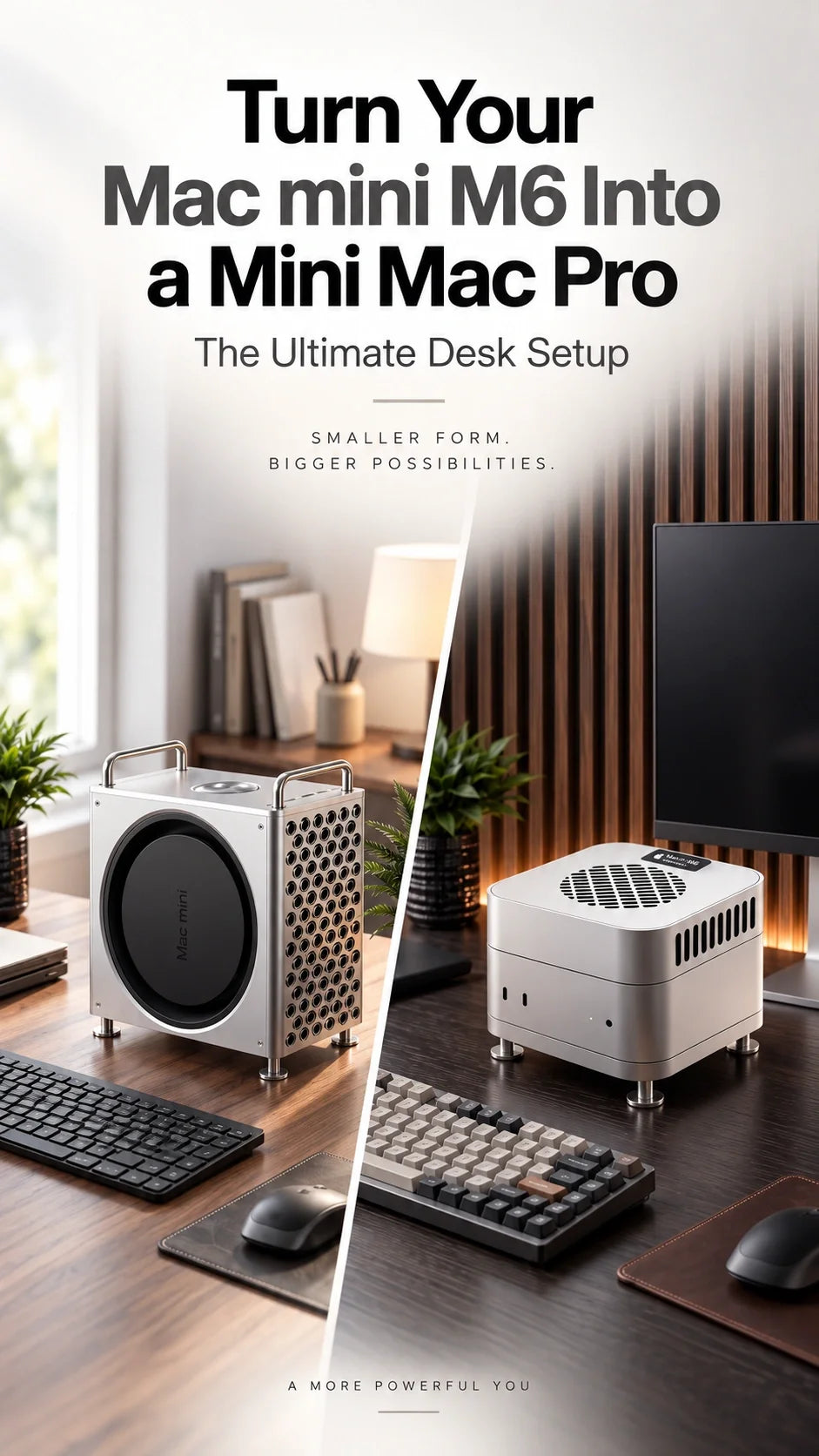
L'aggiornamento visivo inizia dall'involucro. Il MacForge Gen3 circonda il corpo compatto del Mac mini da 127 × 127 mm con una struttura in alluminio lavorata con precisione e una griglia tridimensionale ispirata al Mac Pro.
Non si tratta solo di un rivestimento decorativo. La base più ampia rende il computer stabile sulla scrivania, mentre la finitura spazzolata e anodizzata si abbina al linguaggio dei materiali dell'hardware desktop di Apple. La griglia aperta e lo spazio interno sono progettati attorno al flusso d'aria originale del Mac mini, invece di sigillarlo all'interno di una scatola chiusa.
Per chi cerca un case stile Mac Pro per Mac mini, la distinzione importante è che il MacForge Gen3 è un case esterno in alluminio con supporto. Cambia la presentazione e l'accesso quotidiano al Mac mini, ma non sostituisce lo chassis o i componenti interni di Apple.
Scegli la versione corretta di MacForge Gen3:
Versione con storage SSD: ideale per video editor, fotografi e chiunque desideri avere un'unità esterna integrata nella postazione.
Versione Clean Minimal: ideale per flussi di lavoro basati sul cloud o scrivanie in cui l'archiviazione esterna si trova già in un dock nascosto.
Passaggio 2: Sposta le tue porte quotidiane sulla parte superiore
Le porte frontali del Mac mini sono utili, ma si trovano in basso sulla scrivania. Una volta che il computer è posizionato accanto al supporto di un monitor o sotto una mensola, raggiungere quelle porte può diventare scomodo.
Il MacForge Gen3 utilizza un sistema di estensione personalizzato per portare sia le porte USB-C frontali che il jack per le cuffie sulla parte superiore dell'involucro. È lì che dovrebbero stare le connessioni temporanee: schede della fotocamera, SSD portatili, cuffie, microfoni e dispositivi che si spostano tra la scrivania e la borsa.

Mantieni i cavi del monitor, Ethernet, l'alimentazione e il dock principale collegati sul retro. Questo crea una regola semplice: i cavi permanenti vanno dietro la scrivania; i dispositivi che si cambiano si collegano sulla parte superiore.
Passaggio 3: Rendi l'archiviazione SSD esterna parte della configurazione
L'archiviazione esterna è uno dei modi più semplici per espandere un Mac mini M6, ma un SSD scollegato può trasformare rapidamente una scrivania pulita in un nido di cavi corti e unità penzolanti.
La versione per archiviazione del MacForge Gen3 include uno scomparto superiore per un case SSD fino a 120 × 60 × 19 mm. Misura l'intero case — non solo l'unità NVMe — prima di ordinare. Lascia abbastanza spazio per il connettore ed evita di forzare un cavo rigido in una piega stretta.

Una configurazione di archiviazione pratica
SSD interno: macOS, applicazioni e file dei progetti correnti.
SSD esterno veloce: librerie multimediali, file temporanei, modelli IA locali o archivi attivi.
Unità di backup separata o NAS: Time Machine e copie di ripristino. Un SSD archiviato nel case è comodo, ma di per sé non costituisce un backup.
Se stai ancora scegliendo il computer stesso, la nostra guida al benchmark e all'aggiornamento del Mac mini M6 vs M4 spiega dove migliora il nuovo modello e quando un Mac mini più vecchio può ancora essere sufficiente.
Passaggio 4: Scegli una disposizione dei monitor adatta al tuo lavoro
Apple afferma che il Mac mini M6 supporta fino a tre monitor esterni tramite Thunderbolt e HDMI. Ciò non significa che ogni scrivania abbia bisogno di tre schermi. Inizia dal lavoro che svolgi più spesso, quindi scegli il sistema di visualizzazione più piccolo che mantenga tale lavoro confortevole.
Per il risultato più pulito, collega il monitor principale direttamente tramite Thunderbolt o HDMI. Aggiungi un dock solo quando risolve un vero problema di porte; un grande dock pieno di connettori inutilizzati va contro il senso di una postazione Mac mini compatta.
Passaggio 5: Fai passare i cavi in tre livelli
La differenza tra una buona configurazione e una fantastica si trova solitamente dietro la scrivania. La gestione dei cavi diventa più semplice quando ogni cavo ha un compito e un percorso fisso.
- Superficie della scrivania: tieni solo i cavi corti che tocchi regolarmente, come un cavo per fotocamera o un cavo per SSD temporaneo.
- Bordo posteriore: raggruppa i cavi del monitor, Ethernet e dell'alimentazione del Mac mini in una guaina o in un set di clip.
- Sotto la scrivania: monta la ciabatta e la lunghezza del cavo in eccesso in un vassoio in modo che nessun adattatore penda da una porta.
Fai passare l'alimentazione separatamente dai piccoli cavi dati dove possibile, etichetta entrambe le estremità dei cavi in una configurazione complessa e lascia un leggero anello di servizio in modo che il Mac mini possa essere spostato senza scollegare l'intera scrivania.
Case passivo o raffreddamento attivo?
Per il lavoro web, la scrittura, le riunioni, la musica e lavori creativi più brevi, il raffreddamento integrato del Mac mini è normalmente il punto di partenza. Il MacForge Gen3 aggiunge spazio attorno al computer, preserva il percorso originale del flusso d'aria e utilizza la sua struttura in alluminio per la diffusione termica passiva.
Il raffreddamento attivo serve per un caso d'uso diverso. Se la tua giornata include lunghi export 4K o 8K, generazione di IA locale, rendering 3D o grandi build di codice, il MacFrost Pro può aggiungere un raffreddamento termoelettrico a contatto diretto. Offre modalità da 7W, 20W e 30W più il controllo automatico, ma le modalità più potenti sono anche più rumorose. È uno strumento di lavoro, non un requisito per ogni proprietario di Mac mini.
Per i livelli di rumorosità misurati, le modalità di raffreddamento e i dettagli sull'installazione, consulta la nostra guida al dissipatore attivo e supporto in alluminio per Mac mini M6.
Tre postazioni scrivania per Mac mini M6 che hanno davvero senso
La postazione Pro Minimal
Un display da 27 pollici, MacForge Gen3 versione Clean Minimal, tastiera compatta, mouse wireless ed Ethernet. Ideale per la scrittura, il lavoro d'ufficio e un ambiente visivo ordinato.
La postazione Creator
Due display, MacForge Gen3 versione SSD Storage, memoria esterna NVMe veloce, lettore di schede e casse near-field. Ideale per lavori di foto, video e audio.
La Workstation per carichi sostenuti
Due o tre display, rete cablata, memoria esterna dedicata e MacFrost Pro per lunghi export o sessioni ad alta intensità di calcolo.
La postazione Apple Ibrida
Un display principale, MacForge Gen3, un caricabatterie compatto per tre dispositivi e una zona dedicata per iPhone, Apple Watch e AirPods.
Guarda l'assemblaggio del MacForge Gen3
Prima di installare il Mac mini, scollega tutti i cavi, lavora su una superficie pulita e segui l'ordine di assemblaggio. L'involucro utilizza estensioni su misura e componenti in alluminio sagomati, quindi affrettare la disposizione dei cavi può creare tensioni inutili.
Completa la scrivania con una zona di ricarica
Una scrivania professionale sembra disordinata se ogni dispositivo mobile ha il proprio cavo. Posiziona una stazione di ricarica compatta sul lato del monitor opposto al Mac mini. Questo separa visivamente lo spazio di lavoro del computer dall'area in cui riposano iPhone, Apple Watch e AirPods.
È davvero un Mini Mac Pro?
Per linguaggio di design ed estetica sulla scrivania, sì. MacForge Gen3 conferisce al Mac mini M6 la struttura in alluminio, i dettagli della griglia e l'aspetto da workstation professionale che molti associano al Mac Pro.
A livello architetturale, no. Il Mac mini non guadagna espansione PCIe, grafica sostituibile, bay di archiviazione interna extra o riparabilità di livello Mac Pro. Il valore di questa configurazione è pratico: migliore accesso alle porte, archiviazione esterna organizzata, flusso d'aria studiato e una scrivania più pulita attorno a un Mac compatto.
Checklist postazione Mac mini M6
- Scegli MacForge Gen3 con o senza alloggiamento SSD.
- Misura l'involucro SSD completo prima di scegliere la versione con storage.
- Scegli uno, due o tre display in base al flusso di lavoro, non in base allo spazio libero.
- Collega l'attrezzatura fissa sul retro e i dispositivi che cambi spesso nella parte superiore.
- Monta la ciabatta e raccogli i cavi in eccesso sotto la scrivania.
- Usa il raffreddamento attivo solo quando carichi di lavoro sostenuti giustificano il rumore e il consumo extra.
- Tieni un backup separato al di fuori dell'SSD archiviato con il computer.
FAQ
MacForge Gen3 funziona con il Mac mini M6?
Sì. Il prodotto MacForge Gen3 attuale è progettato per i modelli Mac mini M6, M5 Pro e M4 con corpo da 127 × 127 mm.
Il case in stile Mac Pro blocca il flusso d'aria del Mac mini?
MacForge Gen3 è progettato con un volume d'aria interno supplementare e canali di flusso d'aria che preservano il percorso di raffreddamento originale del Mac mini. Come per qualsiasi configurazione, mantieni libere le aree di aspirazione e scarico.
Quanto può essere grande l'involucro dell'SSD?
La versione SSD Storage supporta un involucro fino a 120 × 60 × 19 mm. Misura l'involucro stesso e tieni conto del cavo collegato.
Quanti monitor può gestire il Mac mini M6?
Apple specifica il supporto fino a tre display esterni. La risoluzione massima e la frequenza di aggiornamento dipendono dal numero di display e dalla modalità di connessione.
Ho bisogno di un dissipatore attivo per una postazione Mac mini M6?
Non per l'uso ordinario. Un dissipatore attivo è più utile per lunghi export, rendering, AI locale o altri carichi di lavoro sostenuti in cui un margine termico aggiuntivo è importante.
Un SSD esterno nel case MacForge conta come backup?
No. È un comodo spazio di archiviazione principale o per progetti, ma un backup adeguato dovrebbe risiedere su un'altra unità, un NAS o un servizio cloud.
Letture correlate
- Mac mini M6 vs M4: quanto è più veloce il nuovo Mac di Apple?
- I 2 migliori accessori per Mac mini M6, M5 Pro e M4
- Il miglior dissipatore attivo + supporto per Mac mini M6: MacFrost Pro
- La migliore base di raffreddamento per Mac mini: MacForge Gen3 vs MacFrost Pro
- La migliore postazione per Mac mini M4: MacForge Gen3 e MacFrost Pro
- Esplora gli accessori in alluminio per Mac mini ZEERA






