
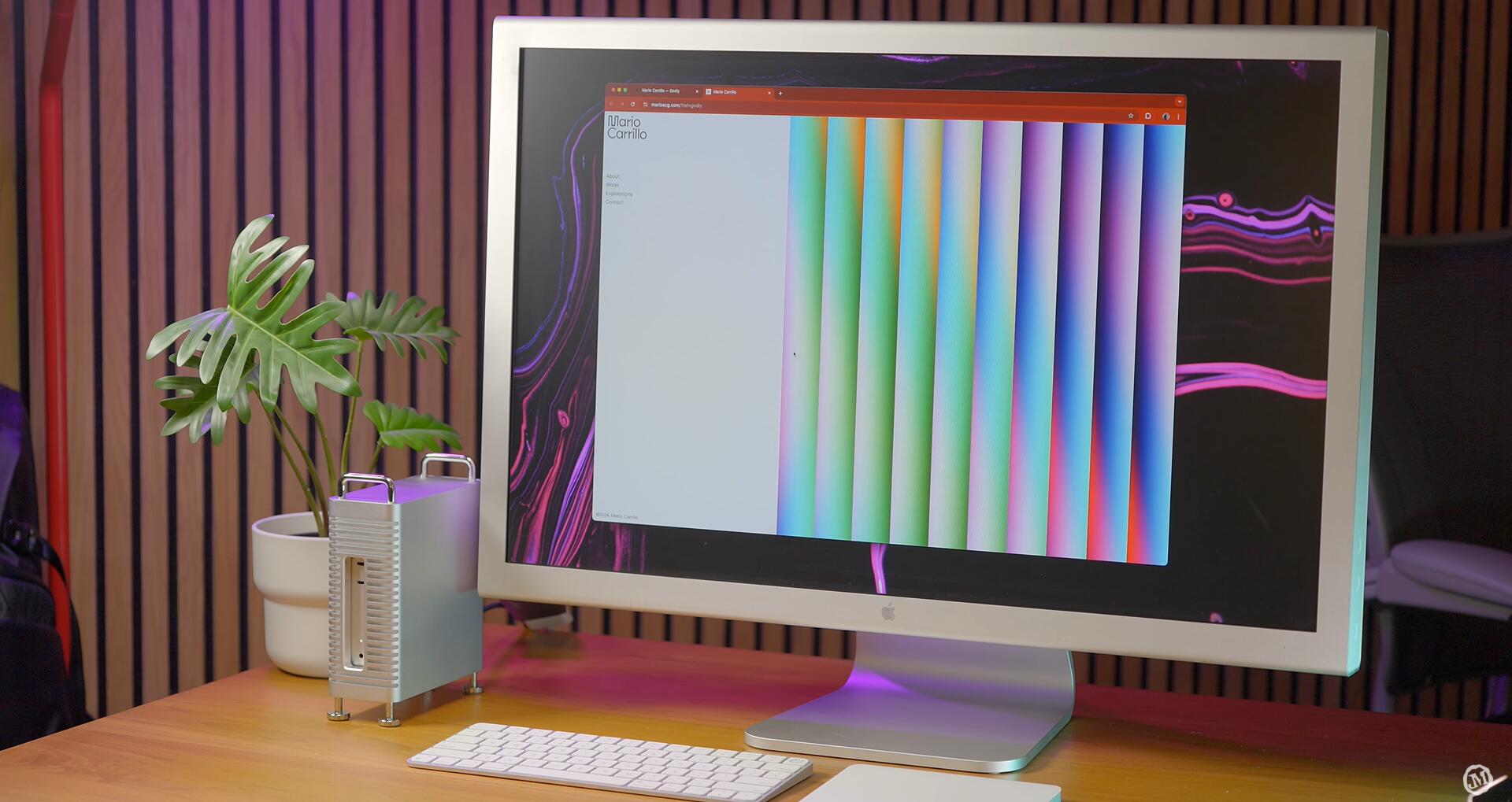
Aggiornato: 26 agosto 2026
Risposta Rapida: Il Mac mini con M6 supporta nativamente fino a tre display esterni. Con tre display collegati, due possono funzionare fino a 6K 60Hz o 4K 165Hz, mentre il terzo può raggiungere fino a 5K 60Hz tramite Thunderbolt o 4K 60Hz tramite HDMI.
Con un massimo di due display collegati, un display può raggiungere 8K 60Hz, 5K 120Hz o 4K 240Hz, mentre il secondo può comunque funzionare fino a 5K 60Hz tramite Thunderbolt o 4K 60Hz tramite HDMI. Se hai bisogno di due display 5K 120Hz o tre display 4K 165Hz, il Mac mini M5 Pro offre un supporto multi-display significativamente più robusto.
Stato: Le specifiche dei display in questa guida si basano sulle specifiche tecniche ufficiali del Mac mini 2026 di Apple.
Quanti monitor può supportare il Mac mini M6?
Il Mac mini M6 supporta fino a tre monitor esterni contemporaneamente tramite le sue connessioni Thunderbolt e HDMI.
Questo è un supporto display nativo. Non è necessario DisplayLink solo per collegare uno, due o tre monitor.
| Configurazione | Supporto M6 |
|---|---|
| 1 monitor esterno | Sì |
| 2 monitor esterni | Sì |
| 3 monitor esterni | Sì |
| 4 monitor esterni | Non nativamente |
La parte importante non è solo il numero di monitor. È quanta larghezza di banda in termini di risoluzione e frequenza di aggiornamento è disponibile per ogni display quando se ne collegano diversi contemporaneamente.
Ad esempio, l'M6 può emettere 4K a 240Hz, ma questo non significa che tre display 4K possano tutti funzionare a 240Hz contemporaneamente. Apple definisce diverse combinazioni supportate a seconda di quanti display sono collegati.
Configurazione a tre display
Due display fino a 6K 60Hz o 4K 165Hz, più un terzo display fino a 5K 60Hz tramite Thunderbolt o 4K 60Hz tramite HDMI.
Configurazione fino a due display
Un display fino a 8K 60Hz, 5K 120Hz o 4K 240Hz, più un secondo display fino a 5K 60Hz tramite Thunderbolt o 4K 60Hz tramite HDMI.
Queste due configurazioni spiegano la maggior parte delle differenze reali tra una normale scrivania a doppio monitor, una configurazione ad alta frequenza di aggiornamento e una postazione di lavoro a tre monitor.

Configurazione Mac mini M6 Dual & Triple Monitor
L'M6 è in grado di fare molto di più di una semplice coppia di monitor 4K da ufficio. Può gestire due display ad alta frequenza di aggiornamento, schermi 5K o 6K ad alta risoluzione o una postazione di lavoro completa a tre monitor.
La chiave è scegliere una combinazione di display che rientri nei limiti di risoluzione e frequenza di aggiornamento simultanei di Apple.
1. Configurazione Dual Monitor
Per la normale produttività, una configurazione a due monitor è semplice.
Due monitor 4K 60Hz rientrano comodamente nelle capacità dell'M6 e sono adatti per il lavoro d'ufficio, la programmazione, la ricerca, l'editing fotografico, i dashboard e il multitasking quotidiano.
L'M6 può anche gestire configurazioni dual monitor significativamente più veloci.
L'M6 può gestire due monitor 4K 165Hz? Sì.
Apple conferma che, anche con tre display collegati, due di essi possono funzionare ciascuno fino a 4K 165Hz. Una configurazione dual 4K 165Hz rientra quindi nella capacità di visualizzazione dichiarata dell'M6.
Configurazione dual 4K ad alta frequenza di aggiornamento
Display 1: 4K fino a 165Hz
Display 2: 4K fino a 165Hz
Questa è probabilmente una delle configurazioni più attraenti per gli acquirenti di M6 che desiderano uno spazio di lavoro fluido a due monitor senza pagare di più per l'M5 Pro puramente per il supporto del display.
La stessa specifica Apple conferma anche che due display possono funzionare fino a 6K 60Hz, rendendo l'M6 ugualmente adatto per gli utenti che privilegiano la risoluzione e lo spazio di lavoro rispetto alla frequenza di aggiornamento.
E per quanto riguarda 5K 120Hz o 4K 240Hz?
L'M6 può gestire un display fino a 5K 120Hz o 4K 240Hz e supportare comunque un secondo monitor.
In questa configurazione a larghezza di banda superiore, il secondo display può raggiungere fino a 5K 60Hz tramite Thunderbolt o 4K 60Hz tramite HDMI.
Esempi supportati dall'M6
5K 120Hz + fino a 5K 60Hz
4K 240Hz + fino a 5K 60Hz
Ciò che l'M6 non può fare è gestire due display 5K a 120Hz contemporaneamente.
Se due display 5K 120Hz fanno parte della tua configurazione, questo è uno dei motivi più chiari per scegliere l'M5 Pro.

2. Configurazione Triple Monitor
L'M6 può gestire tre display esterni nativamente.
La configurazione ufficiale a tre display di Apple consente:
Display 1
Fino a 6K 60Hz o 4K 165Hz
Display 2
Fino a 6K 60Hz o 4K 165Hz
Display 3
Fino a 5K 60Hz tramite Thunderbolt o 4K 60Hz tramite HDMI
Per molti utenti, una pratica configurazione a tre monitor ad alta frequenza di aggiornamento sarà quindi simile a:
4K 165Hz
+ 4K 165Hz
+ 4K 60Hz
Questa è già un'ottima configurazione per sviluppatori, editor, ricercatori, trader e altri utenti che mantengono diverse applicazioni visibili contemporaneamente.
Tutti e tre i monitor M6 possono funzionare a 4K 165Hz? No. I primi due possono raggiungere 4K 165Hz, ma il terzo display ha un massimo inferiore nella configurazione M6 dichiarata da Apple.
Se hai specificamente bisogno di tre monitor 4K 165Hz, l'M5 Pro è la scelta migliore.
3. Limiti del Display M6 a Colpo d'Occhio
| Configurazione | Supporto Massimo Elencato |
|---|---|
| Primo display ad alta larghezza di banda | 8K60 / 5K120 / 4K240 |
| Secondo display con quanto sopra | Fino a 5K60 TB / 4K60 HDMI |
| Modalità a tre display | 2 × fino a 6K60 + terzo display |
| Tre display ad alta frequenza di aggiornamento | 2 × fino a 4K165 + terzo display |
| Terzo display | Fino a 5K60 TB / 4K60 HDMI |
L'M6 supporta anche VRR, HDR e audio multicanale. Le modalità effettivamente disponibili dipendono comunque dal monitor, dal cavo, dall'adattatore o dal dock e dagli altri display collegati al Mac.
Custodie in alluminio per Mac Mini M4 e Mac Studio
Custodia in alluminio CNC ZEERA MacForge Studio per Mac Studio
- Alluminio CNC
- Stile Mac Pro
- Griglia di raffreddamento
- Installazione senza attrezzi
- Protezione Studio

Custodia in alluminio CNC ZEERA MacForge Gen3 per Mac Mini
- Griglia Mac Pro
- Telaio CNC
- Migliore flusso d'aria
- Espansione SSD
- Porte frontali

HDMI vs USB-C vs DisplayPort
Il modo migliore per collegare un monitor dipende dalla risoluzione e dalla frequenza di aggiornamento desiderate, non semplicemente dal connettore più facile da raggiungere.
Il Mac mini M6 dispone di tre porte posteriori Thunderbolt 4 / USB-C e una porta HDMI. Le sue connessioni Thunderbolt supportano velocità native DisplayPort 1.4.
HDMI
HDMI è una scelta semplice per un monitor 4K standard, un televisore o un terzo display che non richiede una frequenza di aggiornamento particolarmente elevata.
Nella configurazione a tre display M6 di Apple, il terzo display può funzionare fino a 4K 60Hz tramite HDMI.
USB-C a DisplayPort
Una connessione diretta da USB-C a DisplayPort è spesso utile per i monitor desktop che utilizzano DisplayPort come ingresso principale ad alta frequenza di aggiornamento.
Tuttavia, avere USB-C a un'estremità del cavo non garantisce che il cavo possa trasportare ogni modalità supportata dal Mac.
L'intera connessione è importante:
Se una parte di quella catena non riesce a gestire la larghezza di banda richiesta, un monitor a 120Hz o 165Hz potrebbe passare a 60Hz, un'opzione di risoluzione potrebbe scomparire o il display potrebbe non funzionare in modo affidabile.
Thunderbolt
Thunderbolt diventa più utile quando si desidera collegare un display Thunderbolt, utilizzare un dock, instradare più display attraverso una singola porta Mac o combinare display con archiviazione ad alta velocità e altre periferiche.
Per una semplice scrivania con uno o due monitor, tuttavia, una connessione diretta è spesso la configurazione più facile da risolvere e mantenere.
Regola semplice: Utilizzare la connessione più breve e semplice che supporta la risoluzione e la frequenza di aggiornamento di cui hai effettivamente bisogno.

Utilizzo di un Dock per più monitor
Un dock può rendere una configurazione multi-monitor Mac mini molto più pulita, ma il numero di connettori HDMI o DisplayPort sul dock non indica se tutti funzioneranno come display indipendenti su macOS.
La cosa più importante da verificare è come il dock gestisce più display su un Mac.
Una porta Thunderbolt può gestire due monitor?
Sì. Apple afferma che l'M6 può supportare fino a due display esterni tramite una singola porta Thunderbolt se utilizzato con una configurazione compatibile.
Tuttavia, questo non significa che ogni hub USB-C con due porte HDMI possa fornire due display estesi indipendenti.
Prima di acquistare un dock, controlla le sue specifiche Mac-specifiche sia per il numero di display estesi sia per la massima risoluzione e frequenza di aggiornamento per display.
Perché due monitor collegati a un dock si rispecchiano a vicenda?
Questo accade comunemente con i dock USB-C che utilizzano DisplayPort MST per gestire più uscite HDMI o DisplayPort.
MST può fornire più display estesi indipendenti su Windows, mentre macOS non supporta i display estesi basati su MST standard allo stesso modo. Di conseguenza, due monitor collegati allo stesso hub potrebbero rispecchiarsi a vicenda o apparire a macOS come un solo display esteso utilizzabile.
Se ciò accade, una soluzione pratica è spesso quella di collegare un monitor tramite il dock e un altro direttamente al Mac mini, oppure utilizzare un dock Thunderbolt che supporti specificamente più display indipendenti su macOS.
Hai bisogno di DisplayLink?
Non per una normale configurazione dual- o triple-monitor M6.
L'M6 fornisce già un supporto multi-display nativo. DisplayLink è principalmente rilevante quando un particolare dock lo utilizza per creare uscite display aggiuntive o quando hai intenzionalmente bisogno di una configurazione al di fuori di una configurazione nativa semplice.
Prima di acquistare un dock: Cerca il suo supporto display specifico per Mac, non solo etichette come "dual monitor" o "2 × HDMI". Un dock che supporta due display estesi su Windows potrebbe comportarsi in modo diverso su macOS.

Mac mini M6 vs M5 Pro per monitor multipli
Entrambi i modelli supportano fino a tre display esterni, quindi il numero di monitor principali è lo stesso.
La differenza sta nella quantità di larghezza di banda della risoluzione e della frequenza di aggiornamento che rimane disponibile quando diversi monitor esigenti sono in funzione contemporaneamente.
| Capacità di visualizzazione | M6 | M5 Pro |
|---|---|---|
| Numero massimo di display esterni | 3 | 3 |
| Primo display ad alta larghezza di banda | 8K60 / 5K120 / 4K240 | 8K60 / 5K120 / 4K240 |
| Secondo display in quella modalità | Fino a 5K60 TB / 4K60 HDMI | Fino a 5K120 / 4K200 |
| Massimo tre display | 2 × fino a 6K60 + terzo | 3 × fino a 6K60 |
| Tre display 4K ad alto refresh | 2 × 165Hz + terzo più lento | 3 × fino a 4K165 |
| Display su una porta TB | Fino a 2 | Fino a 3 |
| Thunderbolt | Thunderbolt 4 | Thunderbolt 5 |
| Velocità nativa DisplayPort | DisplayPort 1.4 | DisplayPort 2.1 |
La differenza maggiore si nota nelle configurazioni dual-display più esigenti.
L'M5 Pro può gestire un display fino a 8K 60Hz, 5K 120Hz o 4K 240Hz mentre il secondo può comunque raggiungere fino a 5K 120Hz o 4K 200Hz.
Può anche pilotare tre display fino a 6K 60Hz o 4K 165Hz.
Scegli l'M6 Se...
- Utilizzi uno o due monitor 4K standard
- Vuoi due display 4K 165Hz
- Vuoi un monitor 4K 240Hz più uno schermo secondario
- Vuoi un monitor 5K 120Hz più un display secondario a 60Hz
- Utilizzi tre monitor 4K ma non ti servono tutti e tre a 165Hz
Scegli l'M5 Pro Se...
- Ti servono 2 × 5K 120Hz
- Vuoi 4K 240Hz + 4K 200Hz
- Ti servono 3 × 4K 165Hz
- Ti servono 3 × 6K 60Hz
- Stai costruendo una workstation Thunderbolt 5 a maggiore larghezza di banda
Regola d'acquisto: Non scegliere l'M5 Pro semplicemente perché vuoi tre monitor. L'M6 ne supporta già tre. Scegli l'M5 Pro quando hai bisogno di maggiore risoluzione e larghezza di banda della frequenza di aggiornamento su tutti i display contemporaneamente.
Caricatore e Supporto MagSafe per iPhone 18 Pro Max
Caricatore MagSafe pieghevole ZEERA MagTri Gen2 Qi2.2
- 25W Qi2.2
- Pieghevole 3-in-1
- Raffreddamento attivo
- Dimensioni da viaggio
- Pronto per 3 dispositivi

Supporto caricatore MagSafe doppio 5-in-1 ZEERA MagSion
- MagSafe doppio
- Supporto 5-in-1
- Ricarica Apple Watch
- Angolo regolabile
- Configurazione ordinata

Caricatore da auto con raffreddamento attivo ZEERA SuVolt Gen5 Qi2.2
- 25W Qi2.2
- Raffreddamento attivo
- Magnete potente
- Pronto per CarPlay
- Controllo del calore

Problemi comuni e soluzioni con i monitor del Mac mini
Anche quando la tua configurazione rientra nei limiti di visualizzazione ufficiali dell'M6, un cavo, un adattatore, un dock o un'impostazione del monitor possono comunque impedirne il corretto funzionamento.
Se qualcosa va storto, il primo test migliore di solito è collegare il monitor interessato direttamente al Mac mini.
Secondo o Terzo Monitor Non Rilevato
Se un display rimane nero o non compare in macOS, per prima cosa conferma che l'intera configurazione rientri nei limiti di risoluzione e frequenza di aggiornamento supportati dall'M6.
Poi prova:
- Collega il monitor direttamente al Mac invece che tramite un dock.
- Controlla che sia selezionato l'ingresso HDMI o DisplayPort corretto.
- Prova un'altra porta o cavo Thunderbolt.
- Apri Impostazioni di Sistema → Monitor.
- Tieni premuto il tasto Opzione finché non compare Rileva Monitor, quindi cliccaci sopra.
Apple fornisce specificamente l'opzione Rileva Monitor per i display esterni non riconosciuti. Se il monitor funziona direttamente ma non tramite il dock, indaga prima il dock o il percorso di connessione.
Perché il mio monitor da 120Hz o 165Hz rimane bloccato a 60Hz?
Un monitor ad alta frequenza di aggiornamento potrebbe tornare a 60Hz se il cavo, l'adattatore, il dock, il KVM o l'ingresso del monitor selezionato non sono in grado di gestire la modalità richiesta.
Controlla:
- La risoluzione e la frequenza di aggiornamento supportate dal cavo
- Qualsiasi adattatore USB-C o DisplayPort
- I limiti di visualizzazione specifici per Mac del dock o KVM
- La modalità HDMI o DisplayPort del monitor
- Impostazioni di Sistema → Monitor → Frequenza di aggiornamento
Il test più veloce è rimuovere il dock o l'adattatore e collegare il monitor direttamente al Mac mini.
Se diventano disponibili 120Hz o 165Hz, è probabile che quell'accessorio intermedio stia limitando la connessione.
Sfarfallio, Schermo Nero o Problemi di Riattivazione
Inizia semplificando il percorso del segnale e provando un altro cavo o porta display del Mac mini.
Se il problema si verifica specificamente con Adaptive Sync o frequenza di aggiornamento variabile, passa temporaneamente a una frequenza di aggiornamento fissa in:
Impostazioni di Sistema → Monitor → Frequenza di aggiornamento
Apple consiglia di disattivare la frequenza di aggiornamento variabile quando un display Adaptive Sync sfarfalla o balbetta.
Regola rapida di risoluzione dei problemi: Se un monitor funziona correttamente quando è collegato direttamente al Mac mini ma fallisce tramite un dock, un adattatore o un KVM, indaga prima quell'accessorio prima di presumere che il Mac o il monitor siano difettosi.
Crea una postazione Mac mini multi-monitor più ordinata
Il Mac mini stesso è compatto, ma una seria workstation con doppio o triplo monitor può diventare rapidamente affollata.
Più display spesso portano un dock Thunderbolt, un alloggiamento SSD esterno, cavi display, cavi di ricarica, Ethernet, periferiche USB e adattatori di alimentazione sulla stessa scrivania.
Ecco dove l'organizzazione fisica diventa parte della configurazione.
ZEERA MacForge Gen3
Una postazione Mac mini più organizzata
La custodia in alluminio ZEERA MacForge Gen3 Mac mini è progettata per la nuova generazione Mac mini M6, M5 Pro e M4, dando al computer un posto più strutturato in una postazione desktop.
Il suo design in alluminio CNC crea un aspetto ispirato al Mac Pro mantenendo le connessioni del Mac mini accessibili.
Il modulo di espansione SSD superiore fornisce anche uno spazio dedicato per un alloggiamento SSD esterno compatibile che misura fino a circa 120 × 60 × 19 mm, aiutando a evitare che lo storage esterno si trovi sparso tra i cavi del display e del dock.
MacForge Gen3 non aumenta il numero di monitor supportati dal tuo Mac mini. Il suo ruolo è quello di aiutare a organizzare l'hardware che tende ad accumularsi attorno a una workstation Mac mini più avanzata.
FAQ
Quanti monitor può supportare il Mac mini M6?
Fino a tre monitor esterni nativamente. DisplayLink non è richiesto per una configurazione dual- o triple-monitor standard.
Il Mac mini M6 può gestire due monitor 4K 165Hz?
Sì. La specifica Apple per tre display conferma che due display collegati all'M6 possono funzionare ciascuno fino a 4K 165Hz.
Il Mac mini M6 può gestire tre monitor 4K?
Sì. Una configurazione pratica ad alta frequenza di aggiornamento è di due display fino a 4K 165Hz più un terzo display fino a 4K 60Hz tramite HDMI.
Il Mac mini M6 può gestire un monitor 4K 240Hz?
Sì. Un display può funzionare fino a 4K 240Hz mentre un secondo display può comunque funzionare fino a 5K 60Hz tramite Thunderbolt o 4K 60Hz tramite HDMI.
Il Mac mini M6 può gestire due monitor 5K 120Hz?
No. L'M6 può gestire un display a 5K 120Hz, ma il secondo display in quella configurazione è limitato a 5K 60Hz tramite Thunderbolt. L'M5 Pro supporta due display fino a 5K 120Hz.
Ho bisogno di DisplayLink per tre monitor?
No. L'M6 supporta nativamente tre display esterni. DisplayLink è rilevante solo quando un particolare dock o una configurazione di display estesa ne dipende.
Perché due monitor collegati al mio dock USB-C si rispecchiano a vicenda?
Il dock potrebbe fare affidamento su DisplayPort MST. Un dock che fornisce due display estesi indipendenti su Windows potrebbe rispecchiare tali uscite su macOS. Controlla il supporto multi-display specifico per Mac del dock prima dell'acquisto.
L'M5 Pro è migliore per monitor multipli?
Sì, se i display sono particolarmente esigenti. L'M5 Pro è la scelta migliore per configurazioni come doppio 5K 120Hz, triplo 4K 165Hz o triplo 6K 60Hz. Per la maggior parte delle normali configurazioni dual- e triple-monitor, l'M6 è già sufficiente.
In sintesi: Il Mac mini M6 è già un desktop multi-monitor estremamente capace. Supporta nativamente tre display esterni, due display 4K fino a 165Hz e un display ad altissima larghezza di banda fino a 8K 60Hz, 5K 120Hz o 4K 240Hz, pur supportando un secondo schermo.
L'M5 Pro diventa prezioso quando hai bisogno di maggiore larghezza di banda su più display contemporaneamente, piuttosto che semplicemente perché vuoi più di un monitor.
Prima di acquistare un monitor, un cavo, un dock, un adattatore o un KVM, decidi quale risoluzione e frequenza di aggiornamento desideri su ogni singolo display. Quindi assicurati che ogni parte della connessione supporti tale obiettivo.









