
Aggiornato: 27 agosto 2026
Risposta Rapida
Se il tuo ID Digitale basato su passaporto statunitense in Apple Wallet appare improvvisamente come disattivato, la soluzione attuale è rimuovere l'ID Digitale inattivo e aggiungerlo di nuovo.
La questione ha ricevuto rinnovata attenzione con le recenti build beta di iOS 27. MacRumors riporta che iOS 27 modifica alcune delle informazioni e dei menu associati all'ID Digitale, e che queste modifiche e/o un bug correlato hanno causato la disattivazione degli ID Digitali esistenti di alcuni utenti. Secondo il rapporto, Apple afferma che gli utenti interessati devono rimuovere la carta e riaggiungerla.
Se non riesci ad aggiungere di nuovo il tuo ID Digitale, controlla il tuo iPhone, la versione iOS, la regione del dispositivo USA, la validità del passaporto, il Bluetooth, la connessione di rete e i requisiti di verifica dell'identità prima di supporre che il tuo passaporto fisico abbia un problema.

Perché il mio ID Digitale basato su passaporto statunitense non funziona in Apple Wallet?
Esistono diversi problemi con l'ID Digitale di Apple Wallet e la soluzione corretta dipende da ciò che si vede.
Potresti scoprire che:
-
Il tuo ID Digitale indica “disattivato”
-
Il tuo ID Digitale basato su passaporto statunitense non può più essere presentato
-
L'opzione ID Digitale manca da Wallet
-
La pagina della foto del tuo passaporto non viene scansionata
-
Il tuo iPhone non riesce a leggere il chip del passaporto
-
La verifica dell'identità non si completa
-
Hai rimosso il tuo ID Digitale ma non riesci ad aggiungerlo di nuovo
Se il tuo ID Digitale funzionava prima e improvvisamente è diventato disattivato, inizia rimuovendolo e riaggiungendolo.
Se non hai mai creato con successo un ID Digitale, passa alle sezioni sui requisiti di configurazione e risoluzione dei problemi qui sotto.

La beta di iOS 27 sta causando il problema del passaporto su Apple Wallet?
Rapporti recenti collegano fortemente l'ultimo picco di ID Digitali disattivati alle build beta di iOS 27, ma è importante non esagerare la causa.
MacRumors ha riportato il 26 agosto che iOS 27 modifica alcune delle informazioni e dei menu visualizzati con la funzionalità ID Digitale basata su passaporto. Queste modifiche e/o un bug correlato hanno fatto sì che alcuni utenti vedessero il loro ID Digitale disattivato.
Rapporti sono apparsi anche nella discussione sulla beta 7 di iOS 27 di MacRumors, dove più utenti hanno affermato che il loro ID Digitale basato su passaporto statunitense era stato improvvisamente contrassegnato come “disattivato da Apple.”
Ciò non significa che Apple abbia rimosso il supporto per il passaporto statunitense da Wallet.
Apple continua a supportare l'ID Digitale creato dalle informazioni contenute in un passaporto statunitense idoneo. Il problema riguarda la credenziale digitale memorizzata in Wallet, non la validità del passaporto fisico stesso.
Come risolvere un ID digitale del passaporto statunitense disattivato
Se il tuo ID Digitale funzionava già ma ora risulta disattivato, usa prima questa sequenza.
1. Rimuovi l'ID Digitale disattivato
Apri Apple Wallet e seleziona l'ID Digitale interessato.
Apri i dettagli della carta e rimuovi l'ID Digitale disattivato da Wallet.
Rimuoverlo da Wallet non annulla né invalida il tuo passaporto fisico statunitense. L'ID Digitale è derivato dalle informazioni del passaporto, ma Apple dichiara esplicitamente che non è di per sé un passaporto rilasciato dal governo.
2. Riavvia il tuo iPhone
Riavvia l'iPhone dopo aver rimosso l'ID digitale inattivo.
Questo permette a Wallet e alla sessione iOS corrente di riavviarsi completamente prima di iniziare nuovamente il processo di verifica.
3. Aggiungi nuovamente l'ID digitale
Apri:
Wallet → Aggiungi (+) → Patente o Carte d'Identità → ID Digitale
Quindi segui le istruzioni sullo schermo di Apple.
Avrai bisogno del tuo passaporto statunitense fisico e non scaduto per completare la configurazione.
4. Completa la verifica del passaporto e dell'identità
Il processo di configurazione di Apple include:
-
Scansione della parte leggibile dalla macchina della pagina della foto del passaporto
-
Lettura del chip incorporato nel passaporto
-
Scatto di un selfie
-
Completamento della verifica dell'identità
-
Autenticazione con Face ID o Touch ID prima di inviare le informazioni
Una volta completata la verifica, il nuovo ID digitale può essere aggiunto a Wallet.
Se il nuovo ID digitale viene disattivato di nuovo, il problema potrebbe essere ancora legato alla beta corrente piuttosto che al tuo passaporto.

Porta le tue carte essenziali senza un portafoglio MagSafe separato
L'ID digitale può rendere l'identificazione quotidiana più comoda, ma non elimina la necessità di ogni singola carta fisica.
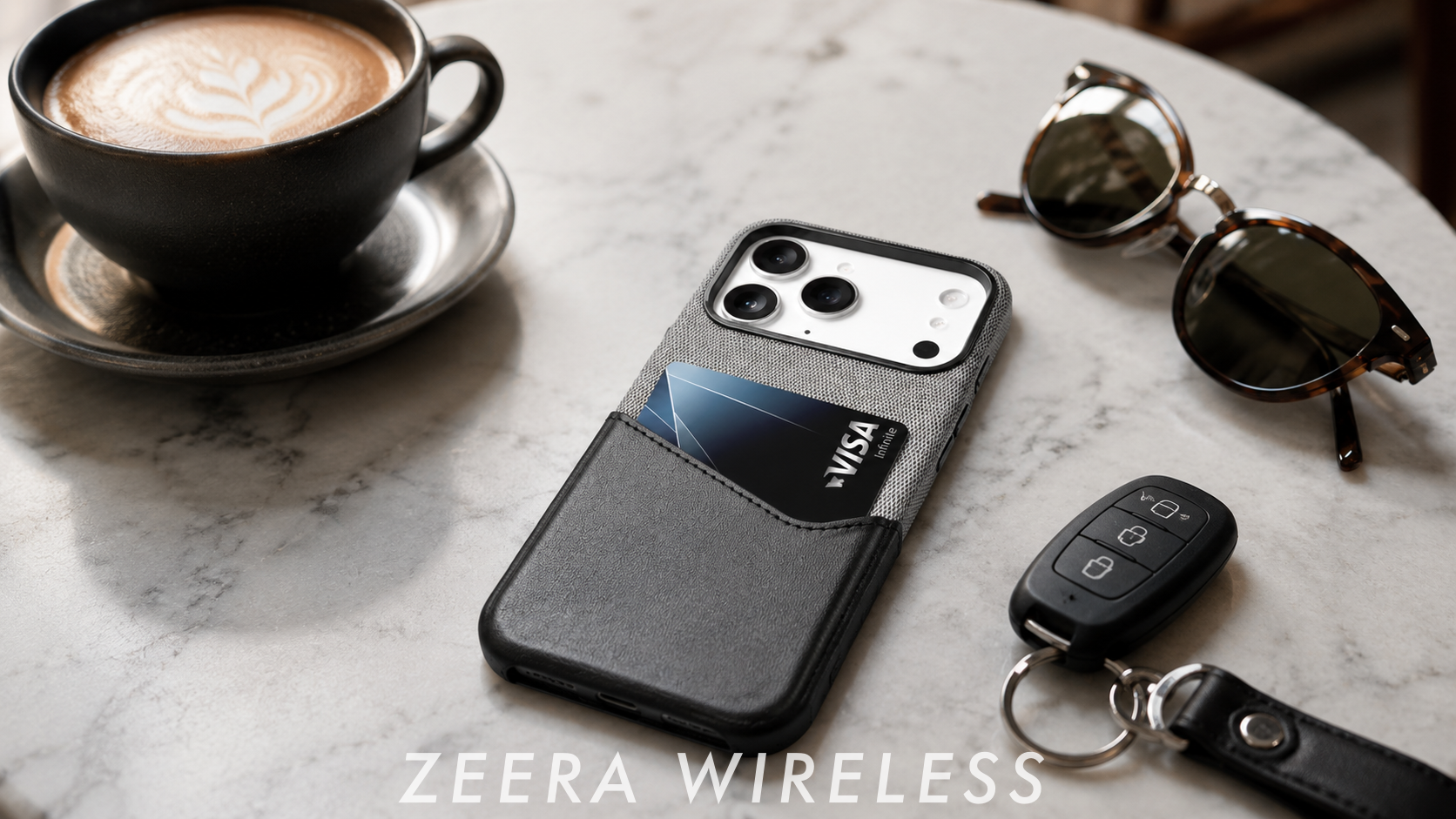
La Custodia MagSafe ZEERA MagWeave Pro con Porta Carte Integrato combina una custodia per iPhone con un porta carte integrato, permettendoti di tenere fino a due carte essenziali direttamente con il tuo telefono.
Porta Carte Integrato
Il vano per le carte è integrato nella custodia stessa e può contenere fino a due carte.
Ciò significa che non è necessario attaccare un portafoglio magnetico separato sul retro del tuo iPhone.
Nessun portafoglio MagSafe aggiuntivo da portare
Un tradizionale portafoglio magnetico è un altro accessorio attaccato al telefono.
MagWeave Pro inserisce il porta carte direttamente nella custodia, mantenendo il telefono e le carte di uso quotidiano insieme in un unico pezzo.
Compatibile con MagSafe
La custodia rimane compatibile con la ricarica MagSafe.
Le carte dovrebbero essere rimosse prima della ricarica wireless per prestazioni di ricarica ottimali e sicurezza delle carte.
Protezione quotidiana
I bordi rialzati intorno allo schermo e alla fotocamera offrono una protezione aggiuntiva contro urti e graffi quotidiani, mentre l'interno foderato in microfibra aiuta a proteggere il retro dell'iPhone.
Acquista la custodia MagSafe ZEERA MagWeave Pro

Non riesci ancora ad aggiungere il tuo ID digitale del passaporto statunitense?
Se la rimozione e la riaggiunta dell'ID digitale disattivato non risolvono il problema, controlla dove si ferma la configurazione.
I guasti più comuni si verificano durante la scansione del passaporto, la lettura del chip del passaporto, la verifica dell'identità o prima che l'opzione ID Digitale appaia del tutto.
La pagina del passaporto non viene scansionata
Apple chiede prima al tuo iPhone di scansionare la parte leggibile dalla macchina della pagina della foto del passaporto.
Se non funziona:
-
Appoggia il passaporto in piano
-
Usa un'illuminazione brillante e uniforme
-
Evita i riflessi sulla pagina della foto
-
Mantieni l'area leggibile dalla macchina completamente visibile
-
Tieni l'iPhone fermo finché la scansione non è terminata
Se la pagina della foto viene scansionata con successo ma la configurazione si ferma in seguito, passa al passaggio del chip del passaporto invece di scansionare ripetutamente la pagina.
Il chip del passaporto non viene letto
Dopo che la pagina della foto è stata scansionata, Apple Wallet legge il chip elettronico all'interno del passaporto.
Segui le istruzioni di posizionamento sullo schermo e tieni l'iPhone fermo mentre il chip viene letto.
Se il chip non può essere rilevato, riprova la scansione con attenzione. Non è necessario continuare a ripetere la scansione della pagina della foto se quella parte ha già funzionato.
Verifica dell'identità fallita
Dopo che le informazioni del passaporto e il chip sono stati verificati, Apple ti chiede di completare la verifica dell'identità.
Se questo passaggio fallisce:
-
Assicurati che il tuo viso sia chiaramente visibile
-
Usa un'illuminazione uniforme
-
Tieni l'iPhone fermo
-
Segui attentamente le istruzioni sullo schermo
-
Conferma che Face ID o Touch ID funzionino normalmente
-
Usa una connessione internet stabile
Se la pagina del passaporto e il chip hanno entrambi funzionato, concentrati sul passaggio di verifica dell'identità piuttosto che ricominciare l'intera configurazione.
ID digitale mancante
Se non riesci a trovare l'ID digitale in Wallet, vai a:
Wallet → Aggiungi (+) → Patente o Carte d'identità → ID digitale
Se l'opzione non appare ancora, controlla di avere:
-
Un iPhone supportato
-
Una versione iOS compatibile
-
Regione del dispositivo impostata su Stati Uniti
-
Un passaporto statunitense idoneo e non scaduto
-
Bluetooth abilitato
-
Una connessione internet
-
Autenticazione a due fattori abilitata sul tuo account Apple
Se l'ID digitale è scomparso dopo l'installazione di una beta di iOS 27, riavvia l'iPhone e cerca una build software più recente.
iOS 27 non ha rimosso il supporto per l'ID digitale basato su passaporto statunitense. Il problema attuale riguarda la disattivazione di alcuni ID digitali esistenti anziché la sospensione della funzione.


Prima di viaggiare
Un ID digitale basato sul passaporto statunitense può essere presentato ai checkpoint TSA supportati per la verifica dell'identità prima dei voli nazionali negli Stati Uniti.
Su un iPhone con Face ID, puoi presentarlo facendo doppio clic sul pulsante laterale, selezionando ID digitale e tenendo la parte superiore dell'iPhone vicino al lettore di identità.
Il supporto varia in base al checkpoint, quindi verifica che il tuo ID digitale funzioni ancora prima di partire per l'aeroporto, soprattutto se stai utilizzando una beta di iOS 27.
Soprattutto, l'ID digitale non sostituisce il tuo passaporto fisico.
Hai ancora bisogno del passaporto fisico per:
-
Viaggi internazionali
-
Attraversamenti di frontiera
-
Situazioni che richiedono specificamente un passaporto
L'ID digitale basato su passaporto di Apple attualmente utilizza un passaporto statunitense idoneo. Altri ID governativi supportati in Apple Wallet, come la My Number Card giapponese, utilizzano sistemi di identità separati.
Caricabatterie e Supporto MagSafe per iPhone 18 Pro Max
Caricabatterie MagSafe Pieghevole ZEERA MagTri Gen2 Qi2.2
- 25W Qi2.2
- Pieghevole 3 in 1
- Raffreddamento attivo
- Dimensioni da viaggio
- Pronto per 3 dispositivi

Supporto Caricabatterie Doppio MagSafe ZEERA MagSion 5-in-1
- Doppio MagSafe
- Supporto 5 in 1
- Ricarica Apple Watch
- Regolazione angolo
- Configurazione ordinata

Caricabatterie da Auto ZEERA SuVolt Gen5 Qi2.2 con Raffreddamento Attivo
- 25W Qi2.2
- Raffreddamento attivo
- Magnete potente
- Pronto per CarPlay
- Controllo del calore

FAQ
Perché il mio ID Digitale del passaporto statunitense ha smesso di funzionare in Apple Wallet?
Alcuni utenti che utilizzano le recenti versioni beta di iOS 27 hanno segnalato che gli ID Digitali esistenti basati sul passaporto si sono disattivati. Se il tuo è interessato, rimuovi l'ID Digitale disattivato e aggiungilo di nuovo.
Come posso risolvere un ID Digitale disattivato?
Rimuovilo da Apple Wallet, riavvia il tuo iPhone, quindi vai su:
Wallet → Aggiungi (+) → Patente di guida o Carte d'identità → ID Digitale
Completa nuovamente la scansione del passaporto, la lettura del chip e la verifica dell'identità.
Perché l'ID Digitale manca da Apple Wallet?
Controlla la compatibilità del tuo iPhone, la versione di iOS, la regione del dispositivo USA, la validità del passaporto, il Bluetooth, la connessione internet e l'autenticazione a due fattori dell'account Apple.
Posso usare l'ID Digitale presso la TSA?
Sì, presso i checkpoint TSA supportati per la verifica dell'identità prima dei voli nazionali negli Stati Uniti. La disponibilità varia a seconda della località.
L'ID Digitale sostituisce il mio passaporto fisico?
No. Hai ancora bisogno del tuo passaporto fisico per i viaggi internazionali, gli attraversamenti di frontiera e altre situazioni che richiedono specificamente un passaporto.
Posso aggiungere un passaporto non statunitense ad Apple Wallet?
Non tramite l'attuale sistema di ID Digitale basato sul passaporto di Apple. Altri paesi potrebbero supportare diverse forme di documento d'identità governativo in Apple Wallet.
Letture correlate
Impossibile verificare la presenza di aggiornamenti su iPhone? Come risolvere l'errore in iOS 27
Hai problemi a installare l'ultima build di iOS? Questa guida copre gli errori del server di aggiornamento, i problemi Wi-Fi, le interferenze VPN, le impostazioni beta e altre cause comuni.
Leggi la Guida alla risoluzione dei problemi di aggiornamento di iOS 27
Consumo della batteria e surriscaldamento di iOS 27: perché il tuo iPhone si surriscalda e come risolverlo
Se i tuoi problemi sono iniziati dopo l'installazione di iOS 27, il consumo della batteria e il calore extra sono altri due problemi comuni che vale la pena controllare.
Leggi la Guida alla batteria e al surriscaldamento di iOS 27
L'iPhone non si accende dopo che la batteria si scarica? Risolvi i problemi di ricarica USB-C
Se un iPhone rimane insensibile dopo aver raggiunto la batteria zero, questa guida copre i passaggi di ricarica e riavvio più utili.
Leggi la Guida alla risoluzione dei problemi di ricarica dell'iPhone
Come risolvere il surriscaldamento dell'iPhone durante la ricarica
Per il calore persistente durante la ricarica cablata o MagSafe, questa guida spiega le cause più comuni e i modi pratici per ridurre la temperatura di ricarica.
Leggi la Guida al surriscaldamento dell'iPhone
Conclusione
Se il tuo ID Digitale del passaporto statunitense è disattivato in Apple Wallet, rimuovilo e aggiungilo di nuovo.
Se la configurazione continua a fallire, identifica dove si blocca:
Scansione del passaporto → chip del passaporto → verifica dell'identità → disponibilità dell'ID Digitale
Risolvi quel passaggio specifico invece di riavviare ripetutamente l'intera configurazione.
Se viaggi presto, verifica che l'ID Digitale funzioni prima di partire e ricorda che non sostituisce il tuo passaporto statunitense fisico per i viaggi internazionali o gli attraversamenti di frontiera.









