Se ti è mai capitato di vedere il messaggio "Sincronizzazione con iCloud in pausa" nell'app Messaggi sul tuo iPhone, iPad o Mac, non sei solo. Molti utenti Apple incontrano questo avviso, spesso senza capirne la causa o come risolverlo.
In questa guida ti spiegheremo il significato di questo messaggio, le ragioni più comuni e come risolvere il problema.

Cosa significa "Sincronizzazione con iCloud in pausa"?
Questo messaggio significa che i dati di iMessage non si stanno sincronizzando temporaneamente con iCloud, impedendo l'aggiornamento dei messaggi su tutti i tuoi dispositivi Apple. Quando la sincronizzazione è in pausa, potresti perdere nuovi messaggi sul tuo iPad, Mac o altri dispositivi collegati a iCloud.
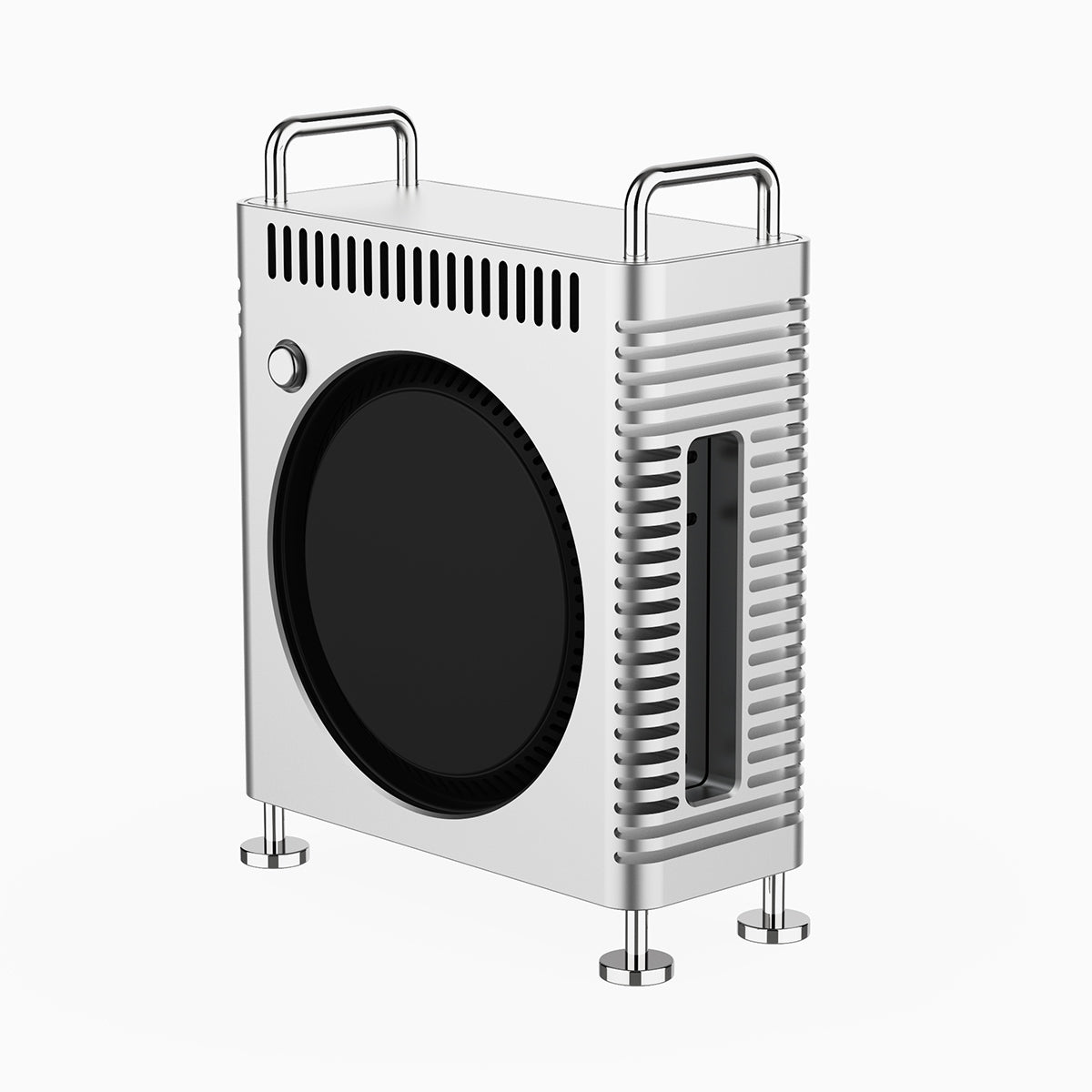
Custodia in alluminio CNC ZEERA MacForge Gen2 per Mac Mini M4 2024
Proteggi il tuo Mac Mini M4 con questa custodia in alluminio CNC progettata per un migliore raffreddamento e un'estetica professionale ed elegante.
Acquista ora✅ Come risolvere il problema "Sincronizzazione con iCloud in pausa" nel 2025
1. Controlla la tua connessione internet
Assicurati di essere connesso a una rete Wi-Fi o cellulare stabile. Un segnale debole può interrompere la sincronizzazione.
2. Riavvia il dispositivo
A volte, un semplice riavvio risolve gli errori di sincronizzazione in background. Spegni il dispositivo, attendi 10 secondi, quindi riaccendilo.

3. Disattiva e riattiva la sincronizzazione iMessage con iCloud
-
Vai su Impostazioni > [Il tuo nome] > iCloud > Mostra tutto > Messaggi
-
Disattiva l'interruttore, attendi qualche secondo, quindi riattivalo
Questo attiverà il sistema per reiniziare la sincronizzazione di iCloud.

4. Disabilita le modalità "Risparmio energetico" e "Bassi dati"
Queste modalità possono interferire con la sincronizzazione in background.
-
Vai su Impostazioni > Batteria → disattiva Risparmio energetico
-
Vai su Impostazioni > Cellulare > Opzioni dati cellulare → disattiva Modalità dati ridotti
5. Tocca "Sincronizza ora" se disponibile
Alcuni utenti vedranno un pulsante "Sincronizza ora" apparire in iCloud > Messaggi. Toccandolo si può riavviare manualmente la sincronizzazione.
6. Controlla lo spazio di archiviazione di iCloud
Se il tuo iCloud è pieno, i messaggi non si sincronizzeranno.
-
Vai su Impostazioni > [Il tuo nome] > iCloud > Gestisci spazio
-
Se sei vicino alla capacità massima, valuta la possibilità di eliminare backup inutilizzati o di aggiornare il tuo piano di archiviazione.
7. Aggiorna iOS/macOS all'ultima versione
Alcuni problemi di sincronizzazione sono stati risolti in iOS 18.3 e versioni successive.
-
Vai su Impostazioni > Generali > Aggiornamento Software e installa eventuali aggiornamenti disponibili.
8. Disconnetti e riconnetti il tuo ID Apple
-
Vai su Impostazioni > [Il tuo nome] > Esci
-
Dopo esserti disconnesso, riavvia il dispositivo e accedi di nuovo. Questo aggiornerà la tua sessione iCloud.
9. Controlla la pagina dello stato del sistema Apple
A volte il problema non è il tuo dispositivo: i servizi iCloud di Apple potrebbero essere temporaneamente non disponibili.
-
Visita: Stato del sistema Apple

Cause comuni della sincronizzazione iCloud in pausa
Ecco le cause più frequenti:
-
Connessione Internet instabile (Wi-Fi o cellulare)
-
Modalità "Risparmio energetico" o "Bassi dati" abilitata
-
Spazio di archiviazione iCloud pieno o quasi pieno
-
Problemi con l'ID Apple o autenticazione incompleta
-
Versione iOS/macOS obsoleta
-
Errori di sistema temporanei o in background

Considerazioni finali
"Sincronizzazione con iCloud in pausa" può sembrare allarmante, ma spesso è un problema temporaneo legato alla rete, alle impostazioni di alimentazione o alla capacità di iCloud. Con i passaggi sopra descritti, la maggior parte degli utenti è in grado di ripristinare la piena funzionalità di sincronizzazione in pochi minuti.