
クイックアンサー
Mac miniに接続した外付けSSDが遅い場合、Macのポート、ケーブル、ケースのコントローラー、SSD、ハブのうち、最も遅い部分が転送速度の上限になります。
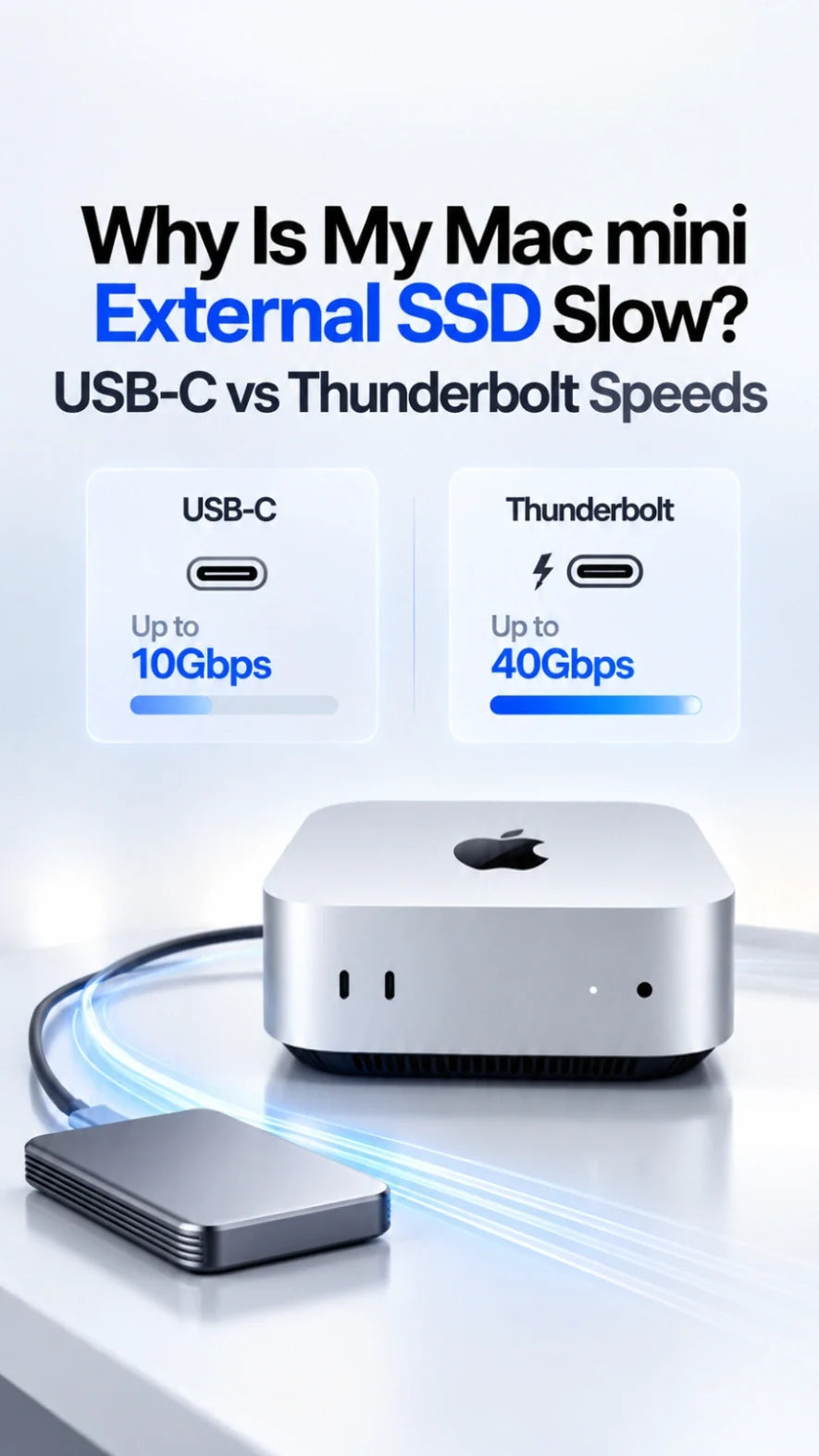
2026年モデルのMac miniは、前面のUSB-Cポートが最大10Gb/sです。M6の背面はThunderbolt 4、M5 Proの背面はThunderbolt 5に対応します。
USB 10Gb/s対応ケースをThunderboltポートに挿しても、USB 10Gb/sのドライブのままです。USB-Cという端子形状だけでは速度は分かりません。
まず対応する背面ポートにデータ転送対応ケーブルで直接接続し、「システム情報」で接続速度を確認してから、大きなファイルのコピーとベンチマークを比較してください。
Mac miniの外付けSSDが公称速度より遅いのはなぜ?
製品パッケージの速度は、特定のテスト環境で測った理想的なシーケンシャル読み出し値であることが一般的です。実際の転送には、Mac、ポートの規格、ケース内の変換チップとファームウェア、ケーブル、SSDのNANDが関わります。最も遅い部分が上限になります。
例: 7,000MB/sと表示されたNVMe SSDをUSB 10Gb/sケースに入れても、Macとの転送速度は7,000MB/sになりません。規格上の上限は、通信のオーバーヘッドを差し引く前でも1,250MB/sです。
もう一つの例: Thunderbolt 5ケースをM6の背面Thunderbolt 4ポートにつなぐと、互換性のある低い接続モードで動作します。ケースだけを高速化してもM6のポート仕様は変わりません。
ZEERAでは、SSDを買い替える前に 接続経路全体 を調べることをおすすめします。SSD単体の宣伝値と比べると、正常なUSB接続でも故障のように見えることがあります。
外付けSSDにはMac miniのどのポートが最速?
Appleによると、 Mac mini M6とM5 Proはいずれも前面に最大10Gb/sのUSB-Cポートを2基備えます。背面の3基は、M6が最大40Gb/sのThunderbolt 4、M5 ProがThunderbolt 5です。Appleの「最大120Gb/s」には映像向けの片方向ブーストが含まれます。Thunderbolt 5の通常の双方向帯域は80Gb/sですが、どちらもSSDの実コピー速度を保証する数字ではありません。
USB 3、最大10Gb/s。USB 10Gb/sのポータブルSSDに適しています。Thunderbolt専用ケースには、対応する背面Thunderboltポートが必要です。
対応機器とケーブルならThunderbolt 4/USB4で最大40Gb/s。通常のUSB 10Gb/sドライブをつないでも40Gb/sにはなりません。
対応するケースとケーブルならThunderbolt 5を利用できます。USB4の対応速度は最大40Gb/sです。実際のストレージ速度は接続モードと機器構成によって変わります。
M4以前のMac miniでは、 お使いのモデルの技術仕様を確認してください。2026年モデルと同じポート構成とは限りません。ドック、ディスプレイのハブ、ポート延長にも速度制限があり得ます。
USB-CとThunderbolt、外付けSSDの速度目安は?
Gb/sは毎秒ギガビット、MB/sは毎秒メガバイトです。 公称Gb/sを8で割ると、理論上のMB/s上限になります。実際は通信のオーバーヘッド、コントローラー、書き込みキャッシュ、ファイルサイズ、発熱などで低下します。
上記は切り分けに使う目安であり、ZEERAの実測結果や最低速度の保証ではありません。 USB-IFの説明によると、 USB接続は双方が共通して対応する最も低い速度で動作します。 Intelも、 Thunderbolt 4/5の帯域とストレージの実性能を区別しています。
ポータブルSSDで特に注意したい表記は USB 3.2 Gen 2×2 です。公称20Gb/sでも、Macで20Gb/sになるとは限りません。10Gb/sモードに切り替わる製品なら、USB 10Gb/s相当の速度は正常な可能性があります。より高い速度が必要なら、Macとの互換性が明記されたUSB4またはThunderboltケースを選んでください。
速度低下の原因を4ステップで特定する方法
SSDを対応する背面ポートに直接接続します。テスト中はディスプレイのハブ、ドック、KVM、ケースのポート延長を外してください。その後、前面ポートでも測り、差がポートによって生じるか確認します。
ドライブ付属のケーブル、または必要なUSB4/Thunderbolt規格に明確に対応するケーブルを使います。充電用USB-Cケーブルではデータ速度が大幅に遅い場合があります。Thunderbolt専用ドライブには、対応するポートとケーブルが必要です。
Optionキーを押しながらAppleメニューを開き、「システム情報」を選びます。「USB」と「Thunderbolt/USB4」で機器、表示速度、接続経路を確認してください。表示名はケースによって異なるため、認識された接続と製品仕様を比べます。
信頼できるディスクベンチマークに加え、速度が分かっている内蔵ドライブと外付けSSDの間で、大きなファイルを双方向にコピーします。小さなファイルが大量に入ったフォルダを、シーケンシャルベンチマークと比較しないでください。開始直後と数分後の速度を記録します。
SSDがまったく表示されない場合は、ZEERAの 外付けSSDが認識されないときの確認項目をご覧ください。コピー中に取り出されるなら、 接続切れ・予期しない取り出しの対処ガイドをご覧ください。
最初は速いSSDが、途中から極端に遅くなるのはなぜ?
短時間のベンチマークならSSDの書き込みキャッシュ内で処理できても、長い4K動画のコピーではキャッシュを使い切り、持続書き込み速度まで下がることがあります。容量が小さいドライブや空き容量が少ないドライブも遅くなりがちです。ケースの過熱も一因ですが、すべての低下を熱による制限と決めつけないでください。
最初だけ速く、長時間の書き込みで遅くなる: SSDの持続書き込み性能、空き容量、ケースの温度を確認します。
読み書きとも最初から遅い: まず接続速度、ケーブル、ポート、変換チップを確認します。
小さなファイルだけ遅い: 多数のファイル操作やメタデータ更新が原因かもしれません。比較には一つの大きなファイルを使います。
Mac専用の作業ドライブならAPFSが使いやすい選択肢です。MacとWindowsで日常的に共有する場合はexFATが必要になることがあります。 AppleもSSD向けのAPFSを案内しています。ベンチマーク値を上げるためだけに消去しないでください。フォーマットするとデータが消えます。まず接続規格を調べることが重要です。
Mac mini M6/M5 ProにThunderbolt SSDは必要?
写真や書類、Time Machineバックアップ、時々使うプロジェクトの保存が中心なら、信頼できるUSB 10Gb/s SSDの方が費用対効果は高いでしょう。複数カメラの動画編集、大規模な音源ライブラリ、仮想マシン、スクラッチディスクには、構成をそろえたUSB4/Thunderbolt対応NVMeケースが役立ちます。
ZEERAの MacForge Gen3 SSD収納モデルは、最大120 × 60 × 19mmの別売りSSDケースを置けます。上部の延長ポートはMac miniの 前面 USB-Cポートを移したものです。高速なUSB4/Thunderbolt SSDは、対応する 背面 ポートへ直接接続し、ケースとケーブルが収納部に収まる場合だけ利用してください。MacFrost ProはMac mini本体を冷却する製品で、SSDのコントローラーを冷やしたり、USB接続を高速化したりするものではありません。
高速な外付けSSDは容量を追加できますが、内蔵ドライブそのものの転送速度は上がりません。Mac miniの構成を選ぶ段階なら、 M6の256GBと512GBの比較記事をご覧ください。
Mac miniの外付けSSD速度:確認チェックリスト
□ Mac miniのモデルと、SSDを前面・背面のどちらに挿しているか確認する。
□ NVMe SSDの宣伝値だけでなく、 外付けケースの 接続規格を確認する。
□ 正常なケーブルで直接接続し、前後の「システム情報」を比べる。
□ 短時間と長時間の、大きなファイルの読み書きを比較する。
□ ファームウェア更新や初期化の前に、重要なデータの別のコピーを作る。
よくある質問
2,000MB/sのUSB-C SSDがMac miniで約900MB/sしか出ないのはなぜ?
公称2,000MB/sのポータブルSSDには、20Gb/sのUSB 3.2 Gen 2×2を利用する製品があります。Macとの接続がUSB 10Gb/sになっているなら、約900MB/sは正常な範囲かもしれません。「システム情報」で接続状態とドライブの互換モードを確認してください。
Thunderboltケーブルに替えるとUSB 10Gb/s SSDは速くなる?
いいえ。質のよいケーブルで不安定な接続を改善できる場合はありますが、USB 10Gb/sケースに新しい高速規格を追加することはできません。
モニターやドック経由だとSSDが遅いのはなぜ?
モニター内蔵のUSBハブ、ドックの上流接続、ほかの接続機器が利用できる帯域を制限する場合があります。Mac miniに直接つないで差を確認してください。
Thunderbolt 5なら、どのSSDもThunderbolt 4の2倍速い?
いいえ。リンク帯域は増えますが、実測速度はSSD、ケースのコントローラー、PCIe構成、ケーブル、作業内容で決まります。
MacForge Gen3の上部USB-Cに挿すと前面ポートがThunderboltになる?
いいえ。上部に移されるのはMac mini前面ポートの接続機能で、元のポートの仕様は変わりません。
Mac miniの関連記事









