
最終更新日:2026年6月11日
iOS 27を確認しようとしたときに、iPhoneに「アップデートを確認できません」と表示される場合、同じ問題に遭遇しているユーザーは少なくありません。
このエラーは通常、設定 > 一般 > ソフトウェアアップデートで表示されます。iPhoneがAppleのアップデートサーバーに安定して接続できないときに起こります。
英語環境では、次のようなメッセージとして表示されることがあります。
アップデートを確認できませんでした
ソフトウェアのアップデートを確認中にエラーが発生しました。
やや分かりにくいのは、Wi-Fi自体は普通に使えているように見えることです。SafariでWebページは開ける。アプリも使える。それでも、iPhoneがソフトウェアアップデートを確認できないことがあります。
iOS 27の配信時期には、多くのユーザーが同時にアップデート、ベータ版、新しいソフトウェアを確認するため、このエラーが一時的に増える可能性があります。

クイックアンサー
「アップデートを確認できません」は、多くの場合、iPhoneがAppleのソフトウェアアップデートサーバーに接続できない、アップデートを確認できない、またはiOS 27などのアップデートを確認する条件を満たしていないときに表示されます。
主な原因は、不安定なWi-Fi、VPNやDNSの問題、Appleサーバーの混雑、空き容量不足、古いアップデートファイルの破損、ベータ設定の不一致、または対象外のiPhoneモデルです。
まずは基本的な対処から始めましょう。Apple System Statusを確認し、少し待って再試行し、Wi-Fiを変更し、VPNをオフにし、iPhoneを再起動し、ストレージを確認し、古いiOSアップデートファイルを削除してから、もう一度ソフトウェアアップデートを確認します。
エラーメッセージ:アップデートを確認できません / Unable to Check for Update
よくある原因:Appleサーバーの問題、Wi-Fiの不安定さ、VPNの干渉、ストレージ不足、ベータ設定、破損したアップデートファイル。
まず試すこと:Apple System Statusを確認し、Wi-Fiを変更し、VPNをオフにし、iPhoneを再起動し、古いiOSアップデートファイルを削除します。
iPhoneに「アップデートを確認できません」と表示される理由
このエラーは、通常、iPhone本体が故障しているという意味ではありません。
多くの場合、iPhoneがAppleのアップデートサーバーへのリクエストを完了できていない状態です。そのため、iOSが新しいアップデートの有無を正しく確認できません。
代表的な原因は次のとおりです。
- Appleのアップデートサーバーが一時的に混雑している。
- Wi-Fiは通常の通信には使えるが、アップデート通信を妨げている。
- VPN、プロキシ、DNSプロファイル、セキュリティフィルターが接続に干渉している。
- iPhoneの空き容量が不足している。
- 古いiOSアップデートファイルが途中で壊れている、または不完全な状態になっている。
- ベータ設定、Apple Account、またはデバイスの互換性が正しく設定されていない。


iOS 27の配信時期にこのエラーが増えやすい理由
大きなiOSアップデートの直後は、アップデート関連の問題が一時的に増えやすくなります。
iOS 27の配信時期には、Appleのアップデートサーバーにアクセスが集中することがあります。同時に、ベータアクセス、対応機種、Apple Accountの設定に関する問題に遭遇するユーザーもいます。
そのため、iOS 27に対応しているiPhoneでも、「アップデートを確認できません」と表示されることがあります。

Wi-Fiが使えるのにエラーが出る理由
よくある疑問は、「Wi-Fiは使えているのに、なぜiPhoneはアップデートを確認できないのか?」というものです。
理由はシンプルです。通常のインターネット接続と、Appleのソフトウェアアップデートサーバーへの接続は、必ずしも同じではありません。
Webページを開いたり、動画を再生したり、アプリを使ったりできても、iPhoneがAppleのアップデートサーバーに正しく接続できないことがあります。
特に、公共Wi-Fi、ホテルのWi-Fi、学校や会社のネットワーク、VPN、プロキシ設定、カスタムDNS、ログインページが必要なネットワークでは、この問題が起こりやすくなります。
まずは自宅などのプライベートなWi-Fiに切り替えてください。すでに自宅のWi-Fiを使っている場合は、ルーターを再起動するか、別の信頼できるネットワークで試してから、もう一度アップデートを確認します。
iPhoneで「アップデートを確認できません」を修正する方法
以下の手順を順番に試してください。多くの場合、原因は一時的な接続、ネットワーク設定、または破損したアップデートファイルであり、ハードウェアの故障ではありません。
1. Apple System Statusを確認する
iPhoneの設定を変更する前に、まずAppleのアップデート関連サービスが正常に動作しているか確認します。
公式ページのApple System Statusを開き、ソフトウェアアップデートや関連サービスに問題が報告されていないか確認してください。
Apple側で障害やサーバー問題が発生している場合は、しばらく待ってから再試行するのが最も安全です。
2. 数分待ってからもう一度確認する
エラーが一度だけ表示された場合は、メッセージを閉じて数分待ちます。
iOS 27のような大きなアップデートでは、配信直後にAppleのアップデートサーバーへアクセスが集中することがあります。
10〜30分ほど待ってから、もう一度次の画面を開きます。
設定 > 一般 > ソフトウェアアップデート
3. 別のWi-Fiネットワークを使う
Wi-Fiが普通に使えているように見えても、現在のネットワークがAppleのアップデートサーバーへの接続をブロックしている場合があります。
次の画面を開きます。
設定 > Wi-Fi
可能であれば、別の信頼できるWi-Fiネットワークに接続してください。
Wi-Fiを変更することは、問題がネットワーク側にあるかどうかを確認する最も早い方法のひとつです。
4. VPN、プロキシ、カスタムDNSをオフにする
VPNアプリ、プロキシ設定、カスタムDNSサービスは、ソフトウェアアップデートの通信に干渉することがあります。
VPNを一時的にオフにし、必要に応じてカスタムネットワーク設定を外してください。
その後、再び次の画面を開きます。
設定 > 一般 > ソフトウェアアップデート
もう一度アップデートを確認します。
5. iPhoneを再起動する
単純な再起動で、ソフトウェアアップデートがAppleのサーバーと正常に通信できない一時的な問題が解消されることがあります。
再起動後、iPhoneがWi-Fiに完全に接続されるまで少し待ってから、もう一度アップデートを確認してください。
6. 空きストレージを確認する
iOSアップデートには、ダウンロードだけでなく、インストールの準備や検証にも空き容量が必要です。
次の画面を開きます。
設定 > 一般 > iPhoneストレージ
空き容量が少ない場合は、使っていないアプリ、大きな動画、ダウンロード済みファイル、不要なデータを削除してから再試行します。
7. 既存のiOSアップデートファイルを削除する
途中までダウンロードされた、または破損したアップデートファイルがあると、iPhoneが新しいアップデートを正しく確認できないことがあります。
次の画面を開きます。
設定 > 一般 > iPhoneストレージ
そこにiOSアップデートファイルが表示されている場合は、それをタップしてアップデートを削除を選択します。
その後、iPhoneを再起動し、もう一度ソフトウェアアップデートを開きます。
8. コンピュータを使ってiPhoneをアップデートする
それでもiPhoneに「アップデートを確認できません」と表示される場合は、コンピュータを使ったアップデートが最も確実な方法になることがあります。
この方法では、iPhone本体だけで行うワイヤレスアップデートで発生しているネットワーク、ソフトウェア、検証関連の問題を回避できる場合があります。
Macの場合
USB-CまたはLightningケーブルでiPhoneをMacに接続します。
Finderを開き、サイドバーからiPhoneを選択して、次の順に進みます。
一般 > アップデートを確認 > ダウンロードしてアップデート
Windowsの場合
iPhoneをPCに接続します。
Apple Devicesアプリ、または古い環境ではiTunesを開き、iPhoneを選択して利用可能なアップデートを確認します。
新しいiOSバージョンが利用可能な場合は、画面の指示に従ってダウンロードとインストールを行ってください。
iPhone本体のソフトウェアアップデートがAppleのサーバーに正しく接続できない場合でも、この方法ならアップデートできることがあります。


iOS 27をインストールしたい場合の確認点
iOS 27をインストールしようとしている場合は、まず表示されている問題の種類を確認してください。
「アップデートを確認できません」は、iPhoneがアップデートの確認リクエストを完了できなかった状態です。
一方、「iOS 27が表示されない」場合は、アップデートがそのiPhone、Apple Account、またはベータ設定で利用できない可能性があります。
ベータ設定を確認するには、次の画面を開きます。
設定 > 一般 > ソフトウェアアップデート > ベータアップデート
正しいベータオプションが選択されているか確認してください。また、Apple BetaまたはDeveloper Accessで使用しているApple AccountでiPhoneにサインインしているかも確認します。
パブリックベータがまだ提供されていない場合や、iPhoneがiOS 27に対応していない場合、iPhone自体が正常でもアップデートは表示されないことがあります。
このエラーはiPhone 11、12、13、14、15にも起こる?
はい。「アップデートを確認できません」は、iPhone 11、iPhone 12、iPhone 13、iPhone 14、iPhone 15でも、ソフトウェアアップデートの確認が完了できない場合に表示されることがあります。
これは、そのiPhoneが古すぎるという意味とは限りません。同じエラーは、Wi-Fiの問題、VPN設定、Appleサーバーの問題、ストレージ不足、古いiOSアップデートファイルなどでも発生します。
ただし、互換性は重要です。目的のiOSバージョンにそのiPhoneが対応していない場合、アップデートが正常に表示されないことがあります。まずは、自分のiPhoneモデルが対象のiOSバージョンに対応しているか確認してください。
再試行する前に:iOSアップデートの準備をする
iOS 27をインストールする前に、数分かけてiPhoneをバックアップしておくことをおすすめします。アップデートに失敗したり、途中で止まったり、復元が必要になった場合でも、データを守ることができます。
- iPhoneを電源に接続した状態にする。
- 安定したプライベートWi-Fiを使う。
- iCloud、Finder、またはiTunesでiPhoneをバックアップする。
- 大きなアップデートの前に空き容量を確保する。
- VPNやプロキシ設定を一時的にオフにする。

✔️ アップデート中はiPhoneの電源を安定させる
アップデートが利用可能になると、iOSのインストールには時間がかかることがあります。特にiOS 27のような大きなアップデートでは、ダウンロードとインストール中に安定した電源が必要です。
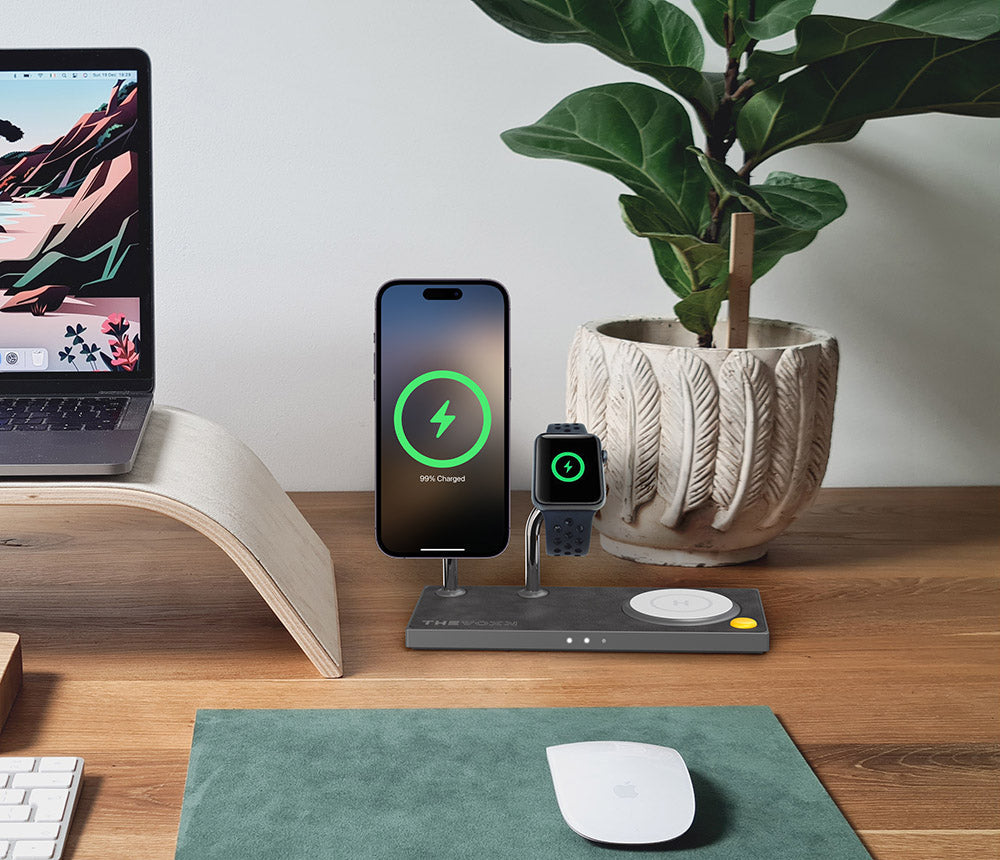
デスクやベッドサイドでiPhoneをアップデートすることが多い場合は、安定したMagSafe充電器を使うことで、アップデート中もiPhoneの電源を維持しやすくなります。

クイックトラブルシューティング表
| 表示される内容 | 考えられる原因 | まず試すこと |
|---|---|---|
| アップデートを確認できません | ネットワーク、サーバー、または検証の問題 | Apple System Statusを確認し、Wi-Fiを変更する |
| An error occurred while checking for a software update | Appleのアップデートサーバーへのリクエストに失敗 | iPhoneを再起動して再試行する |
| iOS 27が表示されない | ベータアクセス、Apple Account、または対応機種の問題 | ベータアップデート設定を確認する |
| アップデートを検証できません | ダウンロード済みアップデートを検証できない | Wi-Fiを変更する、またはアップデートを削除して再ダウンロードする |
| ダウンロード後にアップデートが失敗する | 古い、または破損したアップデートファイル | iPhoneストレージからアップデートファイルを削除する |
| Wi-Fiは使えるのにアップデートできない | VPN、DNS、ファイアウォール、制限付きWi-Fi | VPNをオフにする、または別のネットワークを使う |
| ワイヤレスアップデートが何度も失敗する | OTAアップデート経路がブロックされている | Finder、Apple Devices、またはiTunesでアップデートする |
やってはいけないこと
ソフトウェアアップデートが一度失敗しただけで、すぐにiPhoneを初期化しないでください。
Appleの基本的な手順を試す前に、よく分からない「iOS修復ツール」をインストールする必要もありません。
ソフトウェアアップデートが一度失敗しただけで、iPhoneが故障していると判断しないでください。
仕事、旅行、銀行、日常の連絡に使っているメインのiPhoneに、初期のiOS 27 Developer Betaを入れる場合は慎重に判断してください。多くのユーザーにとっては、パブリック版または後続のベータ版のほうが安全です。
最終アドバイス
iOS 27でiPhoneに「アップデートを確認できません」と表示される場合は、まず可能性の高い原因から確認しましょう。
Apple System Statusを確認する。Wi-Fiを変更する。VPNをオフにする。iPhoneを再起動する。ストレージを確認する。古いアップデートファイルを削除する。その後、もう一度ソフトウェアアップデートを開きます。
それでも解決しない場合は、Mac、Apple Devices、またはiTunesを使ってiPhoneをアップデートしてください。
iOS 27ベータ版に関する問題であれば、ベータアップデート設定を確認し、Apple Accountに正しいベータアクセスがあるかも確認します。
多くの場合、これはハードウェアの問題ではありません。原因はネットワーク、サーバー、ストレージ、アップデートファイル、またはベータ権限であることが多く、iPhoneを初期化しなくても解決できる可能性があります。
関連記事
- iOS Update Guide: iPhone Air, iPhone 17 and Charging Fixes
- iOS 27 Device Compatibility: Supported iPhones, iPhone 11 Status and Beta Release Date
- ZEERA MagSafe Wireless Charging Series
「アップデートを確認できません」と「アップデートを検証できません」の違い
多くのユーザーは、「アップデートを確認できません」と「アップデートを検証できません」を混同しがちです。どちらもiOSアップデートに関するエラーですが、発生するタイミングが異なります。
アップデートを確認できませんは、iPhoneが利用可能なアップデートを探す、または確認する前の段階で表示されます。
アップデートを検証できませんは、アップデートをダウンロードした後、Appleのサーバーで検証できない場合に表示されます。
どちらの問題も、Wi-Fi、VPN設定、Appleサーバー、または破損したアップデートファイルによって起こることがあります。
iOS 27で「アップデートを検証できません」と表示される場合は、Wi-Fiを変更し、VPNをオフにし、iPhoneを再起動し、ダウンロード済みのアップデートファイルを削除してから、もう一度ダウンロードしてください。
FAQ
iPhoneに「アップデートを確認できません」と表示されるのはなぜですか?
多くの場合、iPhoneがAppleのソフトウェアアップデートサーバーに接続できない、アップデートを検証できない、またはネットワーク、ストレージ、サーバー、ベータ設定の問題で確認を完了できないためです。
Wi-Fiが使えるのに「アップデートを確認できません」と表示されるのはなぜですか?
Wi-FiはWebサイトの閲覧には使えても、Appleのアップデートサービスへの接続がうまくいかないことがあります。VPN、プロキシ、DNSプロファイル、公共Wi-Fi、会社や学校のネットワーク、Appleサーバーの一時的な混雑が原因になることがあります。
iPhoneで「アップデートを確認できません」を修正するには?
再試行し、Wi-Fiを変更し、VPNをオフにし、iPhoneを再起動し、ストレージを確認し、古いiOSアップデートファイルを削除してから、もう一度ソフトウェアアップデートを開きます。それでも失敗する場合は、Finder、Apple Devices、またはiTunesでアップデートしてください。
iOS 27がiPhoneに表示されないのはなぜですか?
iPhoneがiOS 27に対応していない、Apple Accountにベータアクセスがない、正しいベータオプションが選択されていない、またはパブリックベータがまだ提供されていない場合、iOS 27が表示されないことがあります。
「アップデートを確認できません」は、iPhoneが古すぎるという意味ですか?
必ずしもそうではありません。対応していない古いiPhoneでは新しいiOSが表示されないことがありますが、このエラーは新しいiPhoneでもWi-Fi、VPN、サーバー、ストレージ、ベータアクセスの問題で発生することがあります。
iTunesやコンピュータでiPhoneをアップデートできますか?
はい。ワイヤレスアップデートが失敗し続ける場合は、iPhoneをMacに接続してFinderでアップデートするか、Windowsや古いMacではApple DevicesまたはiTunesを使ってアップデートできます。
このアップデートエラーを直すためにiPhoneを初期化すべきですか?
いいえ。初期化は最初に試すべき方法ではありません。まずはネットワーク、ストレージ、アップデートファイル、ベータ設定、コンピュータでのアップデートを確認してください。
このエラーはiPadでも発生しますか?
はい。iPadOSアップデートでも、似たようなアップデート確認エラーが表示されることがあります。基本的な対処法は同じで、Wi-Fi、ストレージ、VPN設定、Appleサーバー、アップデートファイルを確認します。
```






