
クイックアンサー
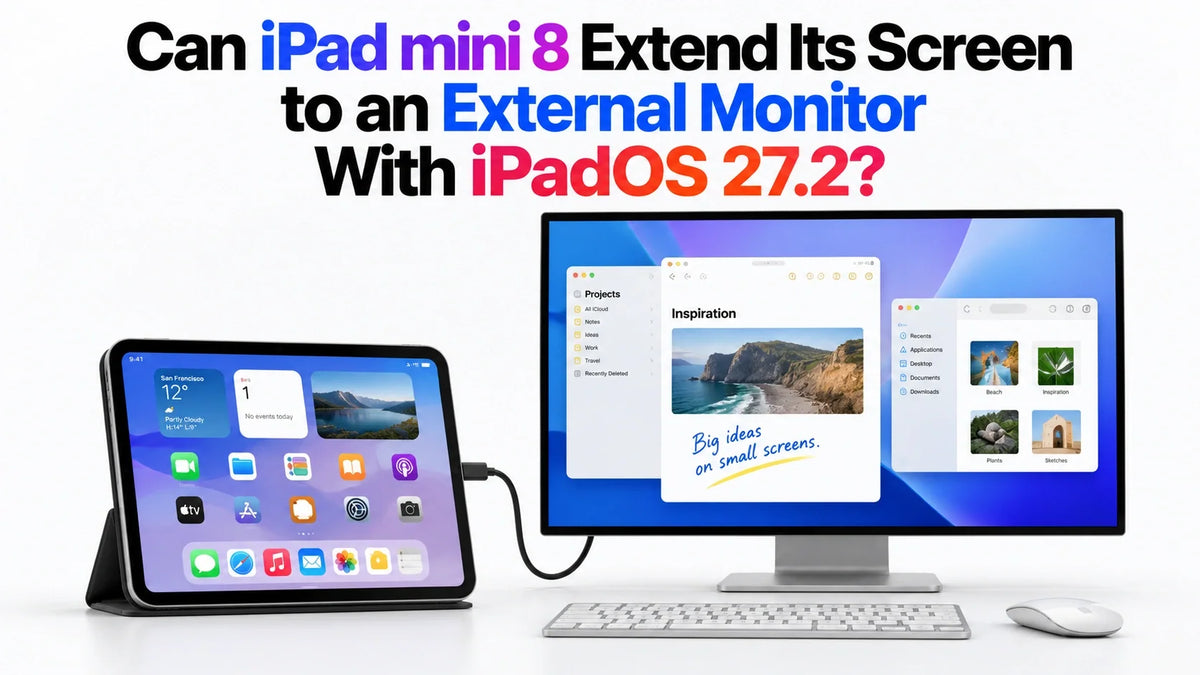
はい。Appleは、正式名称「iPad mini(A20 Pro)」のiPad mini 8が、iPadOS 27.2で拡張ディスプレイモードに対応すると発表しています。 外部モニターに同じ画面を大きく映すだけでなく、ウインドウ表示のアプリを置ける追加の作業スペースとして使えます。
Appleの仕様では、 最大4K・60Hzの外部ディスプレイ1台。映像出力に対応する接続環境が必要で、ソフトウェアのバージョンも重要です。Appleは拡張ディスプレイ対応をiPadOS 27.2の機能として案内しています。
iPadOS 27.2で何が変わる?
Appleは 10月26日の発表で、新しいiPad miniの拡張ディスプレイモード対応を明確にしました。実用上の利点は、作業スペースを広く配置できることです。たとえば、書類を外部モニターに表示しながら、参考資料をiPad側に残せます。
小型タブレットをデスクでも実用的に使える機能です。その他のハードウェア変更は、 iPad mini 8とiPad mini 7の比較。
拡張ディスプレイとミラーリングの違いは?
画面ミラーリング
外部モニターにiPadと同じ内容を表示します。プレゼンには便利ですが、大きな画面に接続しても別のアプリを置ける独立したスペースは増えません。
アプリ固有の映像・プレゼン出力
一部のアプリは、操作画面をiPadに残しながら外部ディスプレイに動画やスライドを表示できます。これはアプリ固有のセカンドスクリーン機能であり、システム全体の拡張デスクトップ対応を意味しません。
拡張ディスプレイモード
外部モニターが追加の作業スペースになります。対応するiPadではアプリのウインドウを画面間で移動し、それぞれに異なる内容を配置できます。外部モニターで文章を書きながら、miniに資料を表示するといった使い方ができます。
Appleは、これらの出力方法の違いを USB-C接続ガイドで説明しています。「4K出力」という仕様は映像信号の解像度を示すもので、それだけではアプリが外部画面をどのように使うかまでは分かりません。
iPad mini 7やmini 6も拡張ディスプレイに対応する?
新しいA20 Proモデルの対応は、旧型miniにも同じ機能が追加されることを意味しません。 2026年10月27日時点で、今回の発表からmini 7またはmini 6がiPadOS 27.2の拡張ワークスペースに対応すると判断することはできません。現時点では未確認です。
iPad mini 7/A17 Pro: Appleはすでに最大4K・60Hzの外部ディスプレイ1台への映像出力に対応すると案内しています。
iPad mini 6/A15 Bionic: Appleは最大4K・30Hzの外部ディスプレイ1台への映像出力に対応すると案内しています。
どちらの旧モデルも有線映像出力には対応していますが、拡張ワークスペースとは別の機能です。同様に、iPad本体でステージマネージャが動作しても、外部ワークスペース対応の証明にはなりません。Appleの ステージマネージャのガイド では対応機種が分けて記載されています。未対応のソフトウェア機能をアダプタで有効にできると考えて購入しないようにしてください。
iPad mini 8を外部モニターに接続する方法
まず、 mini 8のUSB-C DisplayPort出力を使用します。USB-Cは端子の種類であり、ケーブルとモニター入力側も映像出力に対応している必要があります。
- ソフトウェアを確認する。 「設定」→「一般」→「ソフトウェアアップデート」を開き、発表された27.2の対応を含むiPadOSバージョンを使用します。
- 映像接続を選ぶ。 対応するUSB-Cモニターには映像対応USB-Cケーブルを使用します。HDMI入力の場合は、適切なUSB-C-HDMIアダプタとHDMIケーブルを使います。
- モニターの電源を入れ、入力を選ぶ。 モバイルディスプレイの場合は、別途電源が必要か確認してください。
- キーボードとマウス、またはトラックパッドを接続する。 デスクでは文字入力、ウインドウのサイズ変更、移動がはるかに簡単になります。
- ウインドウをモニターへ移動する。 AppleのiPadユーザガイドでは、ポインタでウインドウ上端をドラッグする方法、またはウインドウの 「ディスプレイに移動」 コマンドを使う方法が説明されています。
長時間使用する場合は、給電対応USB-Cモニター、またはUSB-C Power Delivery対応の映像出力ハブを使うと、画面出力中もiPadへ給電できます。ハブは充電仕様だけでなく映像出力仕様も確認してください。
モニターの上限と、ミラーリングしかできない場合は?
外部ディスプレイ1台、4K 60Hzを前提にする
これが公表されているmini 8の出力上限です。144HzモニターやHDMI端子を2つ備えたドックを接続しても上限は増えません。4K 60Hzで使うには、アダプタやケーブルを含む接続経路全体が対応している必要があります。
モニターにiPadと同じ画面しか映らない場合
まずiPadのモデルとソフトウェアバージョンを確認し、接続したディスプレイの設定にミラーリング/拡張の切り替えがないか確認します。動画再生だけで判断せず、通常のアプリウインドウを移動してみてください。信号がまったく出ない場合は、モニターの入力を確認し、別の映像対応ケーブルやアダプタも試します。
日常作業では、実際に使うアプリの組み合わせで判断するのが有効です。必要な書類、ブラウザ、表計算シートを見やすく操作できるか確認してください。表示領域は広がりますが、アプリは引き続きiPadOS上で動作します。Mac用ソフトウェアが必要な作業は、外部モニターを拡張しても要件は変わりません。
よくある質問
拡張ディスプレイには512GBのiPad mini 8が必要?
Appleは512GB限定ではなく、iPadOS 27.2を搭載する新しいiPad miniの機能として案内しています。ストレージ容量はファイルやアプリの使用量で選べばよく、この機能の必須条件ではありません。
AirPlay画面ミラーリングも同じ設定?
いいえ。AirPlay画面ミラーリングは、iPadの画面をワイヤレスで複製します。この記事で説明した外部モニターの作業スペースには、対応する有線ディスプレイ接続を使用します。
出典: Appleの発表; mini 8の技術仕様; mini 7の技術仕様; mini 6の技術仕様; ディスプレイ間でアプリを移動する方法; 有線ディスプレイ接続。
関連記事






