
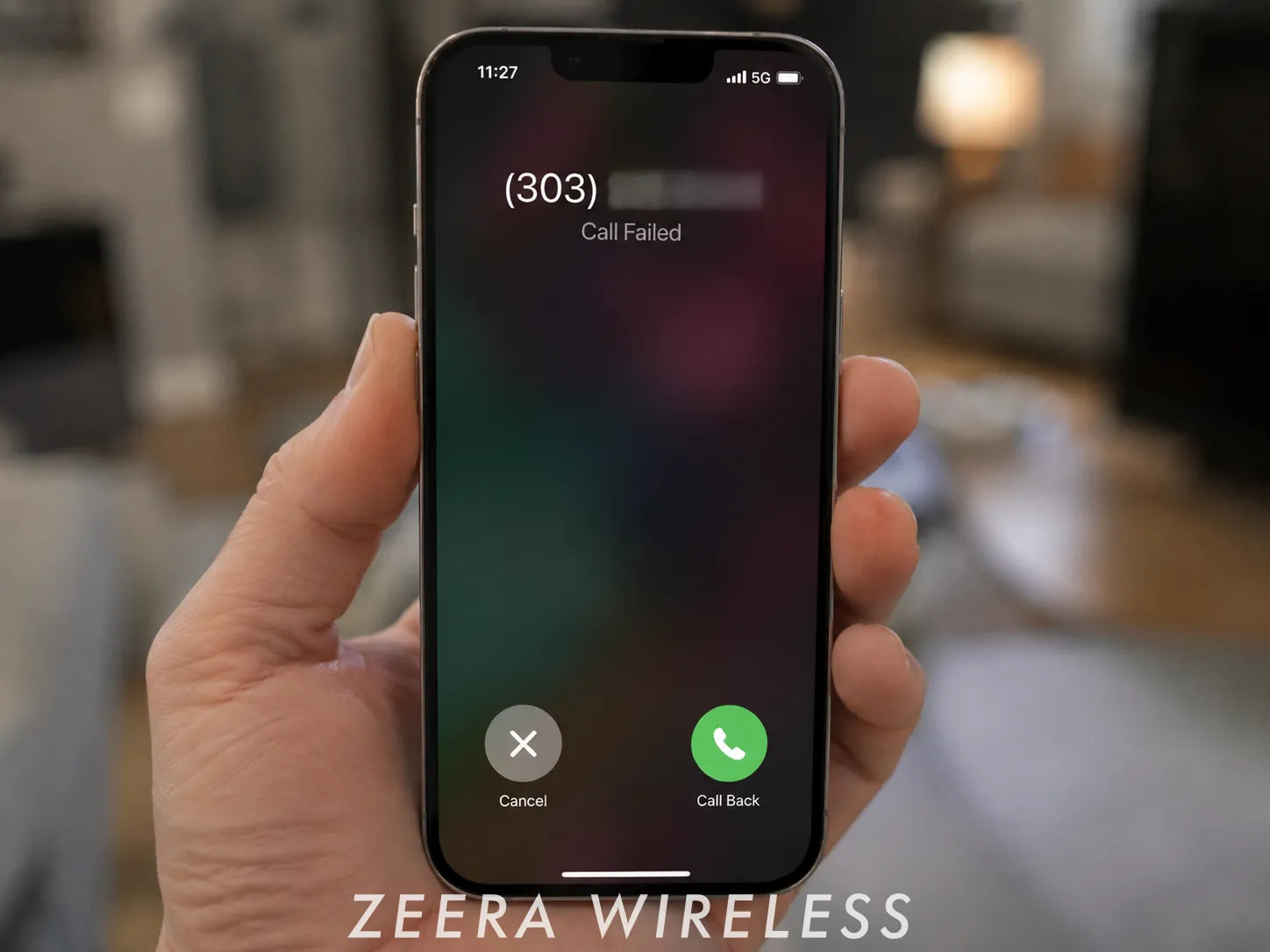
iPhoneに突然「通話できません」と表示されたり、電話を発信できなくなったりした場合、原因がiPhone本体とは限りません。
通信キャリア側の音声通話障害では、5GやLTE、メッセージ、モバイルデータ通信が使えていても電話だけ発信できないことがあります。設定をリセットする前に、まずキャリア側の障害かiPhone側の問題かを切り分けましょう。

最新情報:Verizonの音声通話障害は復旧
2026年8月8日、Verizonで音声通話サービスの障害が発生し、米国の一部ユーザーが電話を発信・着信できない状態になりました。その後、Verizonは障害が復旧したと発表しています。
Verizon回線のiPhoneで現在も「通話できません」と表示される場合は、ほかの設定を変更する前にiPhoneを再起動し、Verizonのネットワーク状況を確認してください。
まず確認:iPhoneで電話をかけられないときの対処順序
次の順番で確認してください。
- キャリアの障害、電波状況、発信先の番号を確認する。
- iPhoneをモバイル通信ネットワークに再接続する。
- キャリア設定とiOSのアップデートを確認する。
- 必要な場合のみSIM/eSIMを確認する。
- 改善しない場合は最後にネットワーク設定をリセットする。
同じキャリアの複数端末で電話ができない場合や、5Gやメッセージは使えるのに音声通話だけ突然使えなくなった場合は、まずキャリア側の障害を確認してください。
ZEERA MagSafe Wireless Charging Series
ZEERA MagTri Gen2 Qi2.2 Foldable MagSafe Charger
- 25W Qi2.2
- 3-in-1 fold
- Active cooling
- Travel size
- 3-device ready

ZEERA MagSion 5-in-1 Dual MagSafe Charger Stand
- Dual MagSafe
- 5-in-1 stand
- Watch charging
- Angle adjust
- Clean setup

ZEERA SuVolt Gen5 Qi2.2 Active Cooling Car Charger
- 25W Qi2.2
- Active cooling
- Strong magnet
- CarPlay ready
- Heat control

iPhone側の問題?それともキャリアの障害?
設定を変更する前に、症状から原因を簡単に切り分けられます。
| 症状 | 最初に確認すること |
|---|---|
| 電話はできないが、メッセージと5Gは使える | キャリアの音声通話サービス |
| 同じキャリアの複数端末で電話できない | キャリアの通信障害 |
| 複数の場所でSOS/圏外になる | キャリアまたはSIM/eSIM |
| 特定の番号にだけつながらない | 相手側の番号または通話ルーティング |
| 自分のiPhoneだけで発生している | iPhoneの接続または設定 |
アンテナ表示が強くても、音声通話が正常とは限りません。キャリア側の障害では、通話・モバイルデータ・メッセージがそれぞれ異なる影響を受けることがあります。
iPhoneで「通話できません」と表示されるときの対処法
1. キャリア障害とモバイル通信を確認する
まず、利用中のキャリアの公式障害情報ページやアプリを確認します。料金未払い、回線の有効化、サービス制限などで音声通話が止まっていないかもキャリア側で確認できます。
次に、次の2点をすぐに試してください。
- 場所を変えて電話をかける。
- 2~3件の別の番号に発信する。
特定の番号にだけつながらない場合は、iPhoneではなく相手側の番号や回線に原因がある可能性があります。同じキャリアの複数端末で突然電話できなくなった場合は、ネットワーク障害の可能性が高くなります。
電波が弱い場所では、キャリアが対応していればWi‑Fi通話を代替手段として利用できます。ただし、キャリア側の音声通話障害を必ず回避できるわけではありません。
2. モバイル通信に再接続する
機内モードをオンにし、5秒以上待ってからオフにします。Appleも、iPhoneをモバイル通信に再接続する基本的な手順として案内しています。
電波が戻ったら、もう一度電話をかけてみてください。
それでも電話できない場合は、iPhoneを再起動して再度試します。キャリアの障害が復旧した直後は特に有効です。
3. キャリア設定とiOSを更新する
まず、次を開きます。
設定 > 一般 > 情報
数秒待ち、キャリア設定アップデートが表示された場合は更新してください。
次に、次を確認します。
設定 > 一般 > ソフトウェアアップデート
利用可能なiOSアップデートがある場合は、必要に応じて更新します。Appleも、通話トラブルの対処ではキャリア設定とiOSを最新の状態に保つことを推奨しています。
4. 必要な場合のみSIM/eSIMを確認する
「通話できません」と表示されるたびにeSIM設定を変更する必要はありません。
次のような変更を最近行った場合は、モバイル通信回線を確認してください。
- 新しいSIM/eSIMを有効化した。
- 通信キャリアを変更した。
- 電話番号を移行した。
- SOS/圏外表示が出るようになった。
- デュアルSIMの片方の回線だけ電話できない。
eSIMの場合は、設定 > モバイル通信から該当する回線を選び、一度オフにして数秒待ってから再度オンにします。Appleも、eSIM回線が正常に接続できない場合の対処として案内しています。
キャリアから明確な案内がない限り、通常の対処としてeSIMを削除しないでください。
5. ネットワーク設定をリセットする
キャリア側に障害がなく、ここまでの対処でも改善しない場合は、iPhoneのネットワーク設定をリセットします。
設定 > 一般 > 転送またはiPhoneをリセット > リセット > ネットワーク設定をリセット
写真、アプリ、メッセージは削除されませんが、保存済みWi‑Fiパスワード、優先ネットワーク、一部のVPN/APN設定などは削除されます。
その後Wi‑Fiに再接続し、もう一度電話をかけてください。
「通話できません」の通常の対処として、いきなりiPhoneを初期化する必要はありません。 それでも発信できない場合は、まずキャリアに問い合わせてください。回線とネットワークに問題がなく、自分のiPhoneだけで症状が続く場合はAppleサポートに相談しましょう。
Ultra-Thin MagSafe Back Plate Series
ZEERA MagSkin Air Ultra-Thin Magnetic Plate
- Only 0.3mm thin
- MagSafe compatible
- Preserves Air feel
- Light back guard
- Case-free carry

ZEERA MagSkin Pro Ultra-Thin Magnetic Back Plate
- Ultra-thin Pro fit
- MagSafe compatible
- Bare-phone feeling
- Camera deco guard
- Minimal daily carry
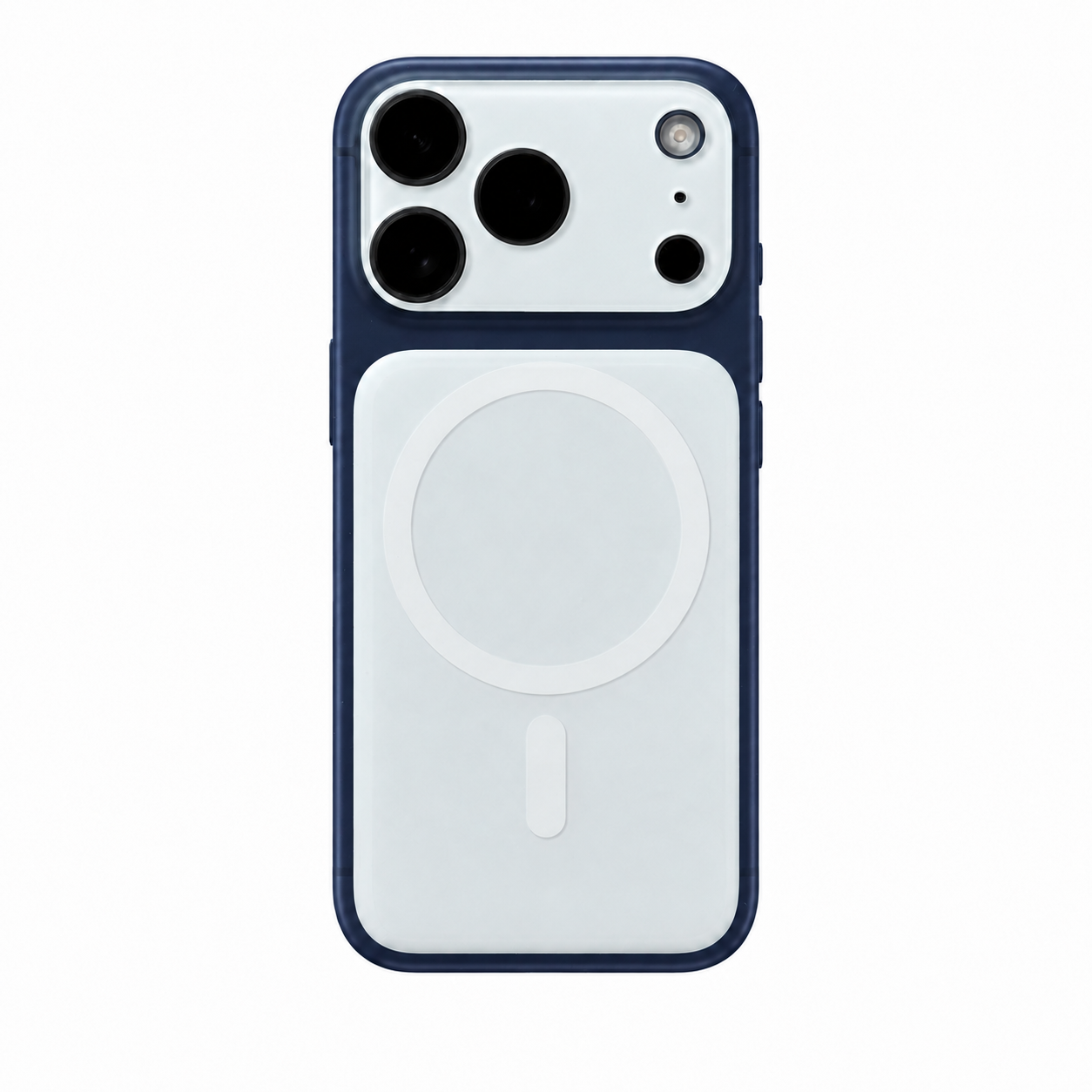
ZEERA AirFlat Lens Cover for iPhone Air
- Makes back flat
- Stops desk wobble
- Protects camera lens
- Slim matching look
- Easy clean design

それでも電話をかけられない場合
すべての発信が失敗する、場所を変えてもSOS/圏外のまま、または最近キャリア・SIM・eSIM・電話番号を変更した場合は、キャリアに問い合わせてください。
キャリア側で契約やネットワークに問題がないことが確認でき、自分のiPhoneだけで症状が続く場合は、Appleサポートに相談して追加診断を受けてください。

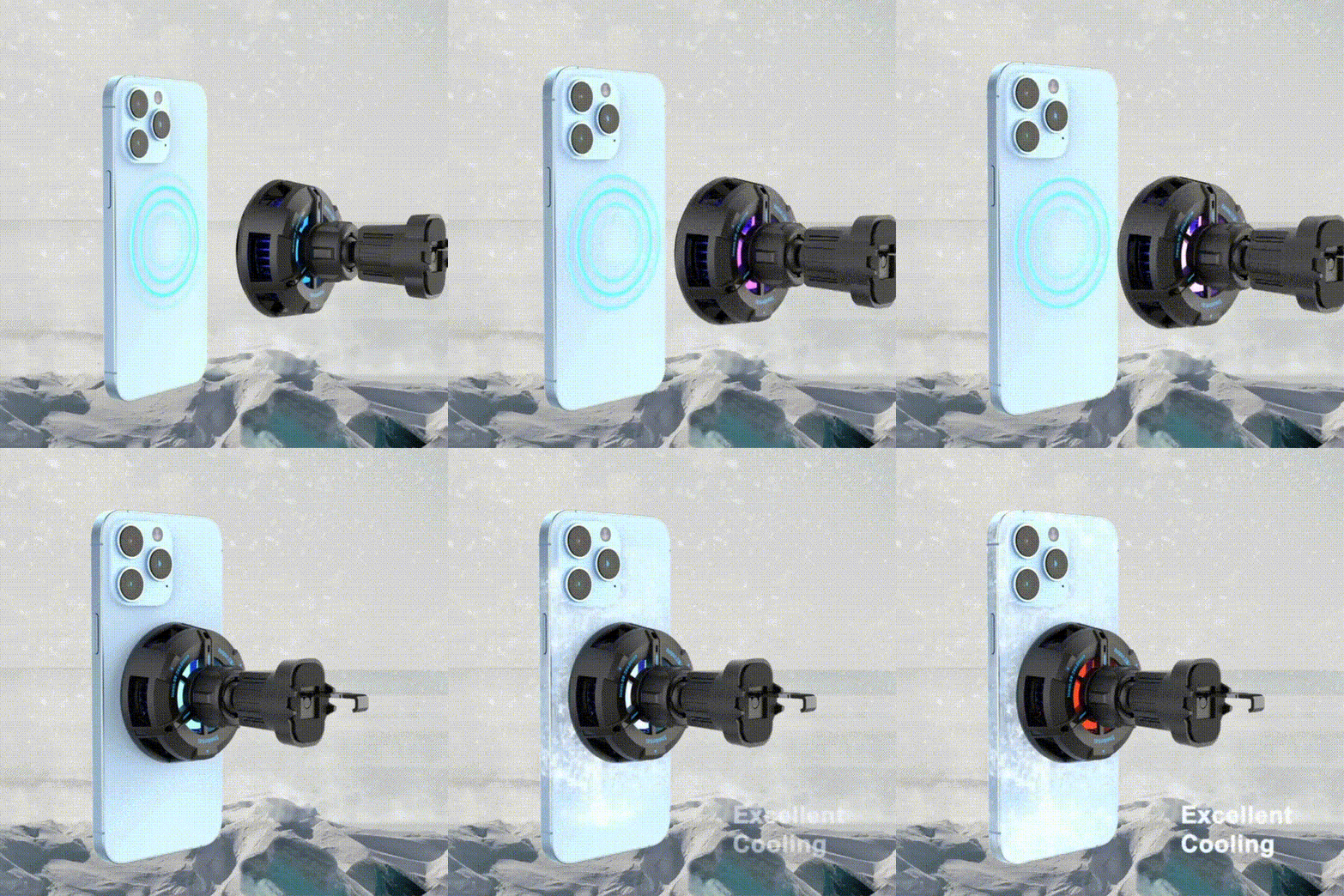
車内でiPhoneを通話、ナビ、Wireless CarPlayに頻繁に使うなら、発熱を抑えながら充電できる環境が長距離ドライブで便利です。ZEERA SuVolt Gen5 Qi2.2 Active Cooling MagSafe Car Chargerは、最大25WのQi2.2ワイヤレス充電、アクティブ冷却、強力なマグネット固定に対応した車載充電器です。ZEERA MagSafe caseと組み合わせれば磁力がさらに安定し、位置合わせも素早く行えます。iPhoneを近づけるだけで正しい充電位置にすぐ吸着し、装着が簡単です。

よくある質問
「通話できません」は相手にブロックされたという意味ですか?
いいえ。「通話できません」と表示されただけでは、相手に番号をブロックされたとは判断できません。多くの場合は、ネットワーク、キャリア、接続上の問題で通話を開始できなかったことを意味します。
発信はできるのに着信できない場合は?
集中モード、着信拒否した連絡先、転送電話、不明な発信者を消音を確認してください。設定に問題がないのに着信できない場合は、キャリアに問い合わせましょう。
まとめ
iPhoneに突然「通話できません」と表示された場合は、すぐに端末をリセットするのではなく、まずキャリア側を確認してください。
おすすめの確認順序は次のとおりです。
キャリアと電波 → モバイル通信の再接続 → アップデート → 必要な場合のみSIM/eSIM → ネットワーク設定のリセット
5Gやメッセージは使えるのに電話だけ突然できなくなった場合も、まずキャリアの音声通話サービスを確認するのが有効です。









