최종 업데이트: 2026년 6월 11일
iOS 27을 확인하려고 할 때 iPhone에 “업데이트를 확인할 수 없음”이 표시된다면, 같은 문제를 겪는 사용자는 적지 않습니다.
이 오류는 보통 설정 > 일반 > 소프트웨어 업데이트에서 나타납니다. iPhone이 Apple의 업데이트 서버에 안정적으로 연결하지 못할 때 발생할 수 있습니다.
영어 환경에서는 다음과 같은 메시지로 표시될 수 있습니다.
업데이트를 확인할 수 없습니다.
소프트웨어 업데이트를 확인하는 동안 오류가 발생했습니다.
혼란스러운 점은 Wi-Fi가 정상적으로 작동하는 것처럼 보일 수 있다는 것입니다. Safari에서 웹페이지가 열리고, 앱도 정상적으로 실행됩니다. 그런데도 iPhone은 소프트웨어 업데이트를 확인하지 못할 수 있습니다.
iOS 27 배포 시기에는 많은 사용자가 동시에 업데이트, 베타 버전, 새 소프트웨어 버전을 확인하기 때문에 이 오류가 일시적으로 더 자주 나타날 수 있습니다.

빠른 답변
“업데이트를 확인할 수 없음”은 대개 iPhone이 Apple의 소프트웨어 업데이트 서버에 연결하지 못하거나, 업데이트를 확인하지 못하거나, iOS 27 또는 다른 iOS 업데이트를 확인하기 위한 조건을 충족하지 못할 때 표시됩니다.
주요 원인은 불안정한 Wi-Fi, VPN 또는 DNS 문제, Apple 서버 혼잡, 저장 공간 부족, 손상된 기존 업데이트 파일, 잘못된 베타 설정, 또는 해당 업데이트를 지원하지 않는 iPhone 모델일 수 있습니다.
먼저 기본적인 방법부터 시도하세요. Apple System Status를 확인하고, 잠시 기다린 뒤 다시 시도하고, Wi-Fi를 변경하고, VPN을 끄고, iPhone을 재시동하고, 저장 공간을 확인하고, 오래된 iOS 업데이트 파일을 삭제한 다음 다시 소프트웨어 업데이트를 확인합니다.
오류 메시지: 업데이트를 확인할 수 없음 / Unable to Check for Update
가능성이 높은 원인: Apple 서버 문제, Wi-Fi 불안정, VPN 간섭, 저장 공간 부족, 베타 설정 문제, 손상된 업데이트 파일.
먼저 시도할 것: Apple System Status 확인, Wi-Fi 변경, VPN 끄기, iPhone 재시동, 오래된 iOS 업데이트 파일 삭제.
iPhone에 “업데이트를 확인할 수 없음”이 표시되는 이유
이 오류가 iPhone 자체의 고장을 의미하는 경우는 많지 않습니다.
대부분의 경우, iPhone이 Apple 업데이트 서버로 보내는 요청을 완료하지 못한 상태입니다. 그래서 iOS가 새 업데이트가 있는지 안정적으로 확인하지 못합니다.
대표적인 원인은 다음과 같습니다.
- Apple 업데이트 서버가 일시적으로 혼잡합니다.
- Wi-Fi는 일반 인터넷 사용에는 작동하지만, 업데이트 통신을 방해하고 있습니다.
- VPN, 프록시, DNS 프로파일 또는 보안 필터가 연결을 방해합니다.
- iPhone의 사용 가능한 저장 공간이 부족합니다.
- 기존 iOS 업데이트 파일이 불완전하거나 손상되었습니다.
- 베타 설정, Apple Account 또는 기기 호환성이 올바르게 설정되지 않았습니다.
ZEERA Mac Aluminum Case Series
ZEERA MacForge CNC Mac Studio Aluminum Case
- CNC aluminum
- Mac Pro style
- Cooling grille
- Tool-free fit
- Studio guard

ZEERA MacForge Gen3 CNC Aluminum Mac Mini Case
- Mac Pro grille
- CNC chassis
- Better airflow
- SSD expansion
- Front ports

iOS 27 배포 시기에 이 오류가 더 자주 나타나는 이유
대규모 iOS 업데이트 직후에는 업데이트 관련 문제가 일시적으로 늘어나는 경우가 많습니다.
iOS 27 배포 기간에는 Apple 업데이트 서버에 접속이 몰릴 수 있습니다. 동시에 일부 사용자는 베타 접근 권한, 기기 호환성, Apple Account 설정 문제를 겪을 수 있습니다.
그래서 iOS 27을 지원하는 iPhone에서도 “업데이트를 확인할 수 없음” 메시지가 표시될 수 있습니다.

Wi-Fi가 작동하는데도 오류가 나타나는 이유
많은 사용자가 이렇게 묻습니다. “Wi-Fi는 잘 되는데 왜 iPhone이 업데이트를 확인할 수 없다고 하나요?”
이유는 간단합니다. 일반적인 인터넷 연결과 Apple 소프트웨어 업데이트 서버 연결은 항상 같은 방식으로 작동하지 않습니다.
iPhone이 웹페이지를 열고, 영상을 재생하고, 앱을 사용할 수 있어도 Apple 업데이트 서버에는 제대로 연결하지 못할 수 있습니다.
이 문제는 공용 Wi-Fi, 호텔 Wi-Fi, 학교 또는 회사 네트워크, VPN 연결, 프록시 설정, 사용자 지정 DNS, 로그인 페이지가 필요한 네트워크에서 자주 발생합니다.
먼저 개인 Wi-Fi 네트워크로 전환해 보세요. 이미 집 Wi-Fi를 사용 중이라면 라우터를 재시동하거나 다른 신뢰할 수 있는 네트워크에서 다시 업데이트를 확인해 보세요.
iPhone에서 “업데이트를 확인할 수 없음”을 해결하는 방법
아래 단계를 순서대로 시도해 보세요. 많은 경우 원인은 일시적인 연결 문제, 네트워크 설정, 또는 손상된 업데이트 파일이며 하드웨어 고장이 아닙니다.
1. Apple System Status 확인하기
iPhone 설정을 바꾸기 전에 먼저 Apple의 업데이트 관련 서비스가 정상적으로 작동하는지 확인하세요.
공식 Apple System Status 페이지를 열고, 소프트웨어 업데이트 또는 관련 서비스에 문제가 보고되어 있는지 확인합니다.
Apple 측에서 장애나 서버 문제가 보고되어 있다면, 가장 좋은 방법은 기다렸다가 나중에 다시 시도하는 것입니다.
2. 몇 분 기다린 뒤 다시 확인하기
오류가 한 번만 나타났다면 메시지를 닫고 몇 분 기다려 보세요.
iOS 27처럼 큰 업데이트는 배포 직후 Apple 업데이트 서버에 많은 트래픽이 몰릴 수 있습니다.
10분에서 30분 정도 기다린 뒤 다시 다음 화면으로 이동합니다.
설정 > 일반 > 소프트웨어 업데이트
3. 다른 Wi-Fi 네트워크 사용하기
Wi-Fi가 정상적으로 보이더라도 현재 네트워크가 Apple 업데이트 서버 연결을 차단하거나 끊을 수 있습니다.
다음으로 이동합니다.
설정 > Wi-Fi
가능하다면 다른 신뢰할 수 있는 Wi-Fi 네트워크에 연결하세요.
Wi-Fi를 바꾸는 것은 문제가 네트워크 때문인지 확인하는 가장 빠른 방법 중 하나입니다.
4. VPN, 프록시 또는 사용자 지정 DNS 끄기
VPN 앱, 프록시 구성, 사용자 지정 DNS 서비스는 소프트웨어 업데이트 요청을 방해할 수 있습니다.
VPN을 일시적으로 끄고, 사용 중인 사용자 지정 네트워크 설정이 있다면 잠시 해제하세요.
그런 다음 다시 다음 화면으로 이동합니다.
설정 > 일반 > 소프트웨어 업데이트
업데이트를 다시 확인합니다.
5. iPhone 재시동하기
간단한 재시동만으로도 소프트웨어 업데이트가 Apple 서버와 제대로 통신하지 못하는 일시적인 문제를 해결할 수 있습니다.
재시동 후 iPhone이 Wi-Fi에 완전히 연결될 때까지 잠시 기다린 뒤 다시 업데이트를 확인하세요.
6. 사용 가능한 저장 공간 확인하기
iOS 업데이트는 다운로드뿐 아니라 설치 준비와 검증 과정에도 여유 저장 공간이 필요합니다.
다음으로 이동합니다.
설정 > 일반 > iPhone 저장 공간
저장 공간이 부족하다면 사용하지 않는 앱, 큰 동영상, 다운로드 파일 또는 필요 없는 데이터를 삭제한 뒤 다시 시도하세요.
7. 기존 iOS 업데이트 파일 삭제하기
일부만 다운로드되었거나 손상된 업데이트 파일이 있으면 iPhone이 새 업데이트를 제대로 확인하지 못할 수 있습니다.
다음으로 이동합니다.
설정 > 일반 > iPhone 저장 공간
iOS 업데이트 파일이 보이면 해당 항목을 탭하고 업데이트 삭제를 선택합니다.
그런 다음 iPhone을 재시동하고 다시 소프트웨어 업데이트 화면을 엽니다.
8. 컴퓨터를 사용해 iPhone 업데이트하기
iPhone에 계속 “업데이트를 확인할 수 없음”이 표시된다면, 컴퓨터를 통한 업데이트가 가장 안정적인 해결 방법이 될 수 있습니다.
이 방법은 iPhone에서 직접 진행하는 무선 업데이트 과정에서 발생하는 일부 네트워크, 소프트웨어, 검증 문제를 우회할 수 있습니다.
Mac에서
USB-C 또는 Lightning 케이블로 iPhone을 Mac에 연결합니다.
Finder를 열고 사이드바에서 iPhone을 선택한 뒤 다음으로 이동합니다.
일반 > 업데이트 확인 > 다운로드 및 업데이트
Windows에서
iPhone을 PC에 연결합니다.
Apple Devices 앱을 열거나, 이전 시스템에서는 iTunes를 열고 iPhone을 선택한 뒤 사용 가능한 업데이트를 확인합니다.
새로운 iOS 버전이 표시되면 화면의 안내에 따라 다운로드하고 설치합니다.
iPhone 자체의 소프트웨어 업데이트가 Apple 업데이트 서버에 제대로 연결하지 못하는 경우에도, 이 방법으로 업데이트할 수 있는 경우가 많습니다.


iOS 27을 설치하려는 경우 확인할 점
iOS 27을 설치하려는 경우, 먼저 어떤 문제가 나타나는지 구분해야 합니다.
“업데이트를 확인할 수 없음”은 iPhone이 업데이트 확인 요청을 완료하지 못했다는 뜻입니다.
반면 “iOS 27이 표시되지 않음”은 해당 업데이트가 기기, Apple Account 또는 베타 설정에서 아직 사용할 수 없다는 의미일 수 있습니다.
베타 설정을 확인하려면 다음으로 이동합니다.
설정 > 일반 > 소프트웨어 업데이트 > 베타 업데이트
올바른 베타 옵션이 선택되어 있는지 확인하세요. 또한 Apple Beta 또는 Developer Access에 사용하는 Apple Account로 iPhone에 로그인되어 있는지도 확인해야 합니다.
Public Beta가 아직 제공되지 않았거나 iPhone이 iOS 27을 지원하지 않는 경우, iPhone이 정상적으로 작동하더라도 업데이트가 표시되지 않을 수 있습니다.
이 오류는 iPhone 11, 12, 13, 14, 15에서도 발생하나요?
네. “업데이트를 확인할 수 없음”은 iPhone 11, iPhone 12, iPhone 13, iPhone 14, iPhone 15에서도 소프트웨어 업데이트 요청을 완료하지 못할 때 나타날 수 있습니다.
이 메시지가 iPhone이 너무 오래되었다는 뜻은 아닙니다. 같은 오류는 Wi-Fi 문제, VPN 설정, Apple 서버 문제, 저장 공간 부족, 오래된 iOS 업데이트 파일 때문에도 발생할 수 있습니다.
다만 호환성도 중요합니다. 원하는 iOS 버전을 iPhone이 지원하지 않는 경우, 업데이트가 정상적으로 표시되지 않을 수 있습니다. 먼저 사용 중인 iPhone 모델이 해당 iOS 버전을 지원하는지 확인하세요.
다시 시도하기 전: iOS 업데이트 준비하기
iOS 27을 설치하기 전에 몇 분만 시간을 내어 iPhone을 백업해 두는 것이 좋습니다. 업데이트가 실패하거나 멈추거나 복원이 필요할 때 데이터를 보호할 수 있습니다.
- iPhone을 전원에 연결해 둡니다.
- 안정적인 개인 Wi-Fi 네트워크를 사용합니다.
- iCloud, Finder 또는 iTunes로 iPhone을 백업합니다.
- 큰 업데이트 전에 저장 공간을 확보합니다.
- VPN 또는 프록시 설정을 일시적으로 끕니다.

✔️ 업데이트 중 iPhone 전원을 안정적으로 유지하기
업데이트가 제공되면 iOS 설치에는 시간이 걸릴 수 있습니다. 특히 iOS 27 같은 대규모 업데이트에서는 다운로드와 설치 중 안정적인 전원이 필요합니다.
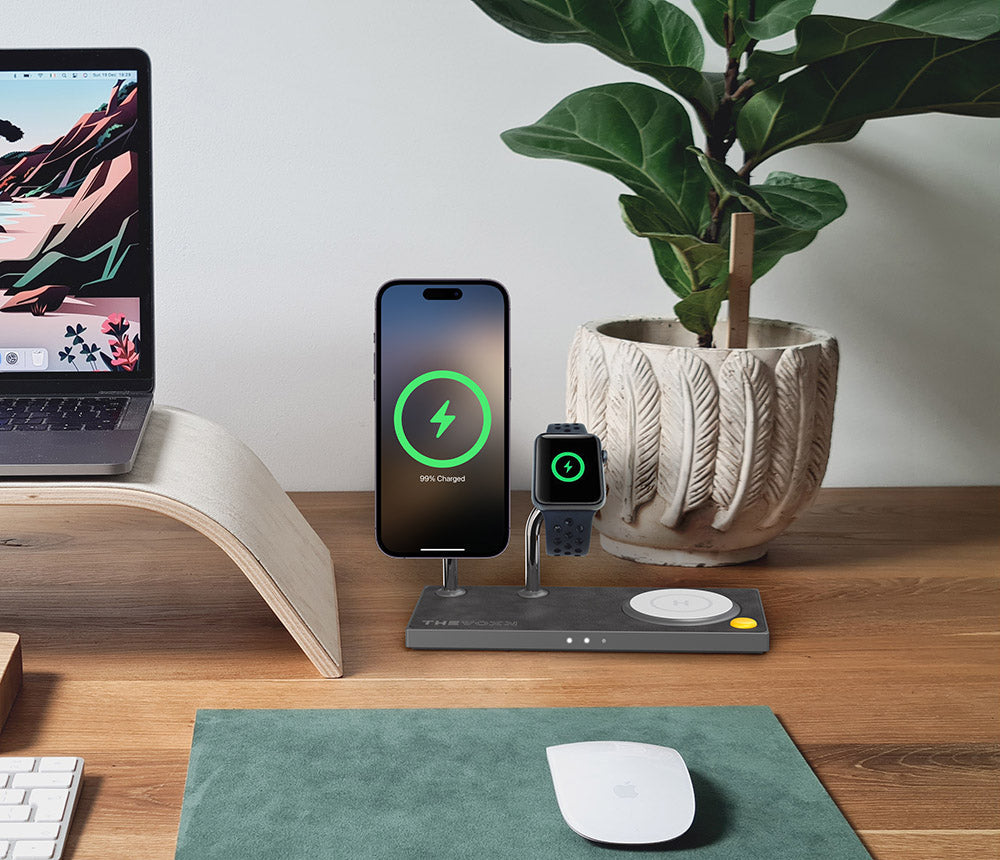
보통 책상이나 침대 옆에서 iPhone을 업데이트한다면, 안정적인 MagSafe 충전기를 사용해 업데이트 과정 내내 iPhone 전원을 유지하는 데 도움을 받을 수 있습니다.

빠른 문제 해결 표
| 표시되는 내용 | 가능성이 높은 원인 | 먼저 시도할 것 |
|---|---|---|
| 업데이트를 확인할 수 없음 | 네트워크, 서버 또는 검증 문제 | Apple System Status 확인 후 Wi-Fi 변경 |
| An error occurred while checking for a software update | Apple 업데이트 서버 요청 실패 | iPhone 재시동 후 다시 시도 |
| iOS 27이 표시되지 않음 | 베타 접근 권한, Apple Account 또는 기기 호환성 문제 | 베타 업데이트 설정 확인 |
| 업데이트를 검증할 수 없음 | 다운로드된 업데이트를 검증하지 못함 | Wi-Fi 변경 또는 업데이트 삭제 후 다시 다운로드 |
| 다운로드 후 업데이트 실패 | 오래되었거나 손상된 업데이트 파일 | iPhone 저장 공간에서 업데이트 파일 삭제 |
| Wi-Fi는 작동하지만 업데이트 실패 | VPN, DNS, 방화벽 또는 제한된 Wi-Fi | VPN 끄기 또는 다른 네트워크 사용 |
| 무선 업데이트가 계속 실패 | OTA 업데이트 경로가 차단됨 | Finder, Apple Devices 또는 iTunes로 업데이트 |
하지 말아야 할 것
소프트웨어 업데이트가 한 번 실패했다고 해서 바로 iPhone을 초기화하지 마세요.
Apple의 기본 해결 방법을 시도하기 전에 출처를 알 수 없는 “iOS 복구 도구”를 설치할 필요도 없습니다.
소프트웨어 업데이트가 한 번 실패했다는 이유만으로 iPhone이 고장났다고 판단하지 마세요.
업무, 여행, 은행 업무, 일상 연락에 사용하는 기본 iPhone이라면 초기 iOS 27 Developer Beta 설치는 신중하게 결정하세요. 대부분의 사용자에게는 Public 버전이나 이후 베타 버전이 더 안전할 수 있습니다.
최종 조언
iOS 27에서 iPhone에 “업데이트를 확인할 수 없음”이 표시된다면, 가능성이 높은 원인부터 확인하세요.
Apple System Status를 확인합니다. Wi-Fi를 변경합니다. VPN을 끕니다. iPhone을 재시동합니다. 저장 공간을 확인합니다. 오래된 업데이트 파일을 삭제합니다. 그런 다음 다시 소프트웨어 업데이트를 엽니다.
문제가 계속된다면 Mac, Apple Devices 또는 iTunes를 사용해 iPhone을 업데이트하세요.
iOS 27 베타와 관련된 문제라면 베타 업데이트 설정도 확인하고, Apple Account에 올바른 베타 접근 권한이 있는지 확인합니다.
대부분의 경우 이것은 하드웨어 문제가 아닙니다. 원인은 네트워크, 서버, 저장 공간, 업데이트 파일 또는 베타 권한인 경우가 많으며, iPhone을 초기화하지 않고도 해결할 수 있습니다.
관련 글
- iOS Update Guide: iPhone Air, iPhone 17 and Charging Fixes
- iOS 27 Device Compatibility: Supported iPhones, iPhone 11 Status and Beta Release Date
- ZEERA MagSafe Wireless Charging Series
“업데이트를 확인할 수 없음”과 “업데이트를 검증할 수 없음”의 차이
많은 사용자가 “업데이트를 확인할 수 없음”과 “업데이트를 검증할 수 없음”을 혼동합니다. 두 오류 모두 iOS 업데이트와 관련이 있지만 발생하는 단계가 다릅니다.
업데이트를 확인할 수 없음은 iPhone이 사용 가능한 업데이트를 찾거나 확인하기 전 단계에서 나타납니다.
업데이트를 검증할 수 없음은 업데이트를 다운로드한 뒤 Apple 서버를 통해 검증하지 못할 때 나타납니다.
두 문제 모두 Wi-Fi, VPN 설정, Apple 서버 문제 또는 손상된 업데이트 파일 때문에 발생할 수 있습니다.
iOS 27에서 “업데이트를 검증할 수 없음”이 표시된다면 Wi-Fi를 변경하고, VPN을 끄고, iPhone을 재시동하고, 다운로드된 업데이트 파일을 삭제한 뒤 다시 다운로드하세요.
FAQ
iPhone에 “업데이트를 확인할 수 없음”이 표시되는 이유는 무엇인가요?
대부분의 경우 iPhone이 Apple 소프트웨어 업데이트 서버에 연결하지 못하거나, 업데이트를 검증하지 못하거나, 네트워크, 저장 공간, 서버, 베타 설정 문제로 업데이트 확인을 완료하지 못하기 때문입니다.
Wi-Fi가 작동하는데도 “업데이트를 확인할 수 없음”이 표시되는 이유는 무엇인가요?
Wi-Fi가 웹사이트 접속에는 작동하더라도 Apple 업데이트 서비스 연결에는 문제가 있을 수 있습니다. VPN, 프록시, DNS 프로파일, 공용 Wi-Fi, 회사 또는 학교 네트워크, Apple 서버의 일시적 혼잡이 원인이 될 수 있습니다.
iPhone에서 “업데이트를 확인할 수 없음”을 어떻게 해결하나요?
다시 시도하고, Wi-Fi를 변경하고, VPN을 끄고, iPhone을 재시동하고, 저장 공간을 확인하고, 오래된 iOS 업데이트 파일을 삭제한 뒤 다시 소프트웨어 업데이트를 엽니다. 그래도 실패하면 Finder, Apple Devices 또는 iTunes로 업데이트하세요.
iOS 27이 iPhone에 표시되지 않는 이유는 무엇인가요?
iPhone이 iOS 27을 지원하지 않거나, Apple Account에 베타 접근 권한이 없거나, 올바른 베타 옵션이 선택되지 않았거나, Public Beta가 아직 제공되지 않은 경우 iOS 27이 표시되지 않을 수 있습니다.
“업데이트를 확인할 수 없음”은 iPhone이 너무 오래되었다는 뜻인가요?
반드시 그렇지는 않습니다. 지원되지 않는 구형 iPhone은 새 iOS 버전을 받지 못할 수 있지만, 이 오류는 최신 iPhone에서도 Wi-Fi, VPN, 서버, 저장 공간 또는 베타 접근 문제로 발생할 수 있습니다.
iTunes나 컴퓨터로 iPhone을 업데이트할 수 있나요?
네. 무선 업데이트가 계속 실패한다면 iPhone을 Mac에 연결해 Finder로 업데이트하거나, Windows 또는 오래된 Mac에서는 Apple Devices 또는 iTunes를 사용할 수 있습니다.
이 업데이트 오류를 해결하려면 iPhone을 초기화해야 하나요?
아니요. 초기화는 첫 번째 해결 방법이 아닙니다. 먼저 네트워크, 저장 공간, 업데이트 파일, 베타 설정, 컴퓨터를 통한 업데이트 방법을 확인하세요.
이 오류는 iPad에서도 발생하나요?
네. iPadOS 업데이트에서도 비슷한 업데이트 확인 오류가 나타날 수 있습니다. 기본적인 해결 방법은 비슷합니다. Wi-Fi, 저장 공간, VPN 설정, Apple 서버, 업데이트 파일을 확인하세요.
```