Kurzantwort
Ein altes iPad auf einem Ständer eignet sich für Touch-Steuerung, Rezepte und Videoanrufe. Viele Haushalte brauchen Apples erwartetes HomePad daher vielleicht nicht.
In der aktuellen Apple-Home-Architektur kann ein iPad jedoch nicht als Home Hub dienen. Bedienbildschirm und Home Hub erfüllen unterschiedliche Aufgaben.
Der mögliche Vorteil des HomePad ist eine gemeinsame Oberfläche für den Haushalt. Die automatische Erkennung von Familienmitgliedern ist bislang nur angekündigt worden.
Der Preis von etwa 350 US-Dollar und das 6-Zoll-Display sind unbestätigt. Auch HomePad ist kein bestätigter Verkaufsname.
Teste zuerst dein vorhandenes iPad. Ziehe HomePad in Betracht, wenn ein eigener Familienbildschirm ein tägliches Problem löst.
Apple HomePad vs. iPad: Was ist bestätigt?
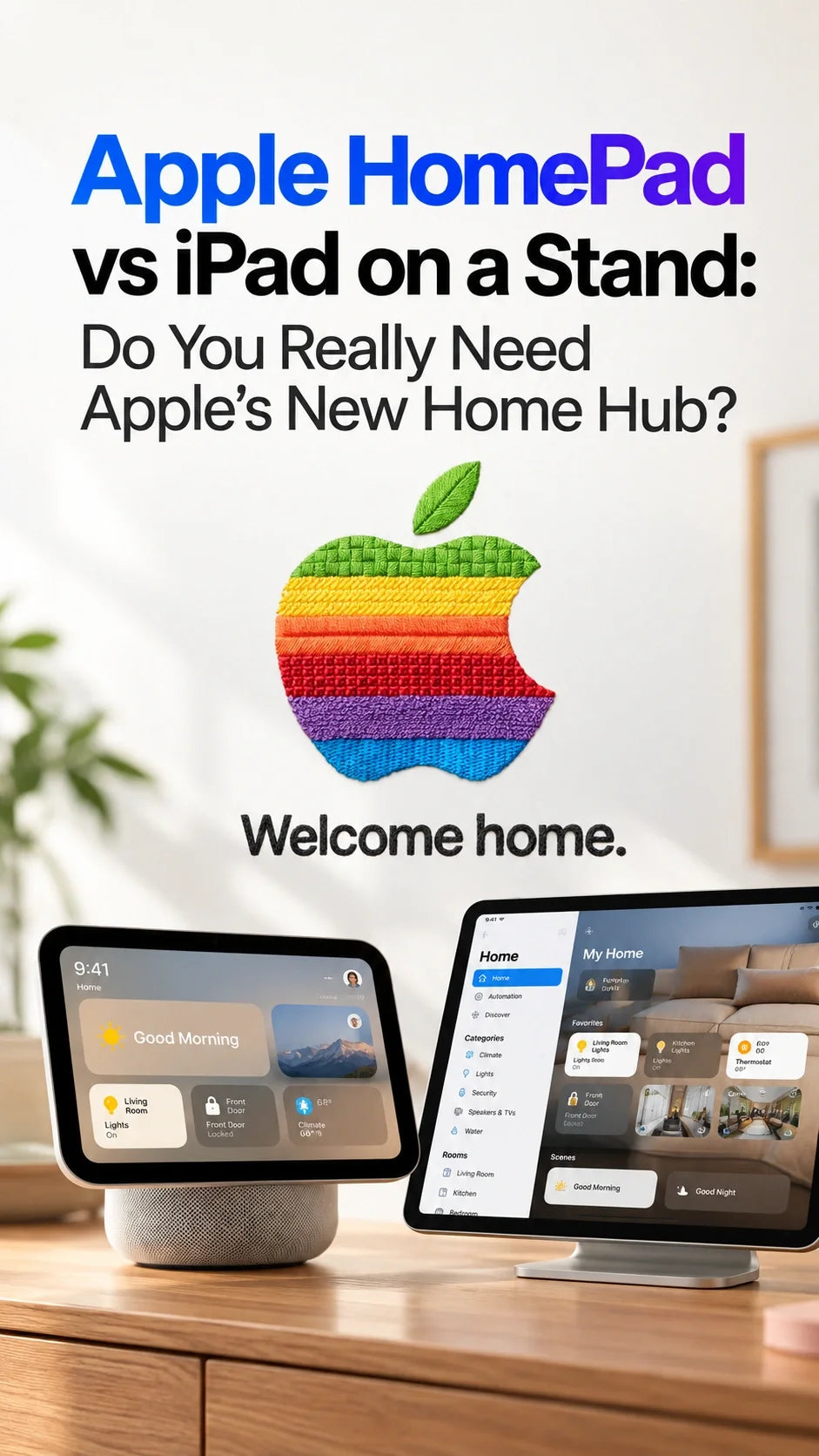
Apple HomePad / Smart Home Hub: Ein unangekündigtes Produkt aus aktuellen Berichten. Beschrieben werden ein etwa 6 Zoll großes Display sowie Tisch- und Wandversionen. Die rund 350 US-Dollar stammen aus früheren Preisberichten und nicht aus einer Apple-Preisliste.
iPad auf einem Ständer: Ein Tablet als sichtbare Steuerzentrale für die Home App. Displaygröße, Siri, App-Kompatibilität und Ladeanschluss hängen vom Modell ab.
Bestätigte Einschränkung: Laut Apple wird das iPad in der aktuellen Apple-Home-Architektur nicht als Home Hub unterstützt.
Beim HomePad noch unbekannt: Endgültiger Name, Preis, Liefertermin, Chip, Displayspezifikationen, App-Unterstützung und Konnektivität. Auch Akkulaufzeit und Wasserfestigkeit wurden nicht genannt.
Aktualisiert am 9. Oktober 2026. Apples „Welcome home“-Event am 13. Oktober ist bestätigt, die HomePad-Details sind jedoch noch unangekündigt. Unser Ratgeber zum Event am 13. Oktober unterscheidet zwischen bestätigter Einladung und erwarteten Produkten.
Der MacRumors-Bericht vom 30. September fasst die aktuellen Design-Gerüchte zusammen. Der frühere Preisbericht liefert die Schätzung von 350 US-Dollar.
Kann ein altes iPad einen Apple Home Hub ersetzen?
Es kann den Touchscreen ersetzen, aber nicht die Hub-Funktion
Mit der Home App auf dem iPad steuerst du Lampen, Szenen und kompatibles Zubehör per Touch. Auf einem Ständer sind diese Bedienelemente leichter erreichbar.
Der Hub übernimmt Fernzugriff, Freigaben und Automationen. Apples aktuelle Home-Anleitung schließt das iPad ausdrücklich von dieser Rolle aus.
Wenn bereits ein unterstützter HomePod oder Apple TV als Hub arbeitet, kann das iPad die fehlende Bedienoberfläche liefern. Den aktiven Hub findest du unter Home → Einstellungen des Zuhauses → Steuerzentralen & Bridges .
Folge keiner alten Anleitung, die ein dauerhaft angeschlossenes iPad zum aktuellen Apple Home Hub machen soll. Ständer, Ladegerät oder eine ständig geöffnete Home App ändern Apples Liste unterstützter Geräte nicht.
Beachte für Matter- und Thread-Zubehör Apples Anforderungen an Home Hubs. Thread-Zubehör benötigt einen geeigneten Thread-fähigen Hub oder unterstützten Border Router. Das iPad-Display stellt diese Funktion nicht bereit.
HomePad vs. iPad auf einem Ständer: Unterschiede im Alltag
Gemeinsame Steuerung
HomePad: Soll für Haushalte entwickelt sein und angezeigte Inhalte per Erkennung personalisieren.
iPad: Du wählst die Home App oder ein anderes Dashboard und verwaltest den Tablet-Zugriff selbst.
Kaufentscheidung: Teste, ob alle die Steuerung leicht erreichen. Ein größeres Display löst den Kontozugriff allein nicht.
Display und Apps
HomePad: Ein kompaktes Display mit erwarteten integrierten Apps. Ein vollständiger App Store wie auf dem iPad wurde nicht zugesagt.
iPad: Ein vielseitiges Tablet mit App Store, sofern Modell und Software unterstützt werden.
Kaufentscheidung: Prüfe vor dem Kauf, welche Rezept-, Streaming-, Kamera- und Dashboard-Apps du genau nutzt.
Stromversorgung und Platzierung
HomePad: Aktuellen Berichten zufolge braucht es dauerhaft USB-C-Strom und besitzt keinen internen Akku.
iPad: Dank Akku kannst du es vom Ständer nehmen und anderswo verwenden.
Kaufentscheidung: Ein fester Bildschirm braucht eine gut erreichbare Steckdose. Für Rezepte oder Videoanrufe in mehreren Räumen ist ein Tablet praktischer.
Kosten
HomePad: Berichtet werden rund 350 US-Dollar, endgültiger Preis und enthaltene Halterungen sind unbekannt.
iPad: Bei einem vorhandenen Tablet fallen eventuell nur Ständer und Stromzubehör an.
Kaufentscheidung: Vergleiche die Mehrkosten der vollständigen Setups einschließlich eines separaten Hubs und nicht nur die Displaypreise.
Erkennt HomePad verschiedene Familienmitglieder?
Das ist der berichtete Unterschied. Genannt werden Sprach- und Gesichtserkennung, persönliche Informationen, ein Besuchermodus zum Verbergen privater Inhalte sowie das iPhone als Authentifizierungsalternative. Dieses Verhalten wurde noch nicht an einem Verkaufsgerät getestet.
Erkennung muss nützlich und vorhersehbar sein
ZEERAs Kaufbewertung: Ein Familienbildschirm lohnt sich, wenn die richtige Person passende Bedienelemente sieht, ohne Nachrichten oder Kalender anderer offenzulegen.
Achte vor dem Kauf auf Vorführungen mit mehreren Personen, Besuchern, dunklem Raum und fehlgeschlagener Erkennung. Prüfe, welche Aktionen eine zweite Authentifizierung benötigen.
Lege beim iPad fest, wer es entsperren darf und worauf danach zugegriffen werden kann. Biometrie eines persönlichen Tablets ergibt nicht automatisch ein gemeinsames Haushalts-Dashboard.
Ist ein 6-Zoll-HomePad im Vergleich zum iPad zu klein?
Das hängt vom Inhalt ab. Einige große Lichtschalter passen auf ein kompaktes Panel. Detaillierte Rezepte, mehrere Kamerabilder oder lange Videoanrufe profitieren von mehr Fläche.
ZEERAs Bewertung nach Prüfung von Apples Home-Dokumentation und aktuellen Berichten: Bewerte das Gerät anhand der Schritte bis zur erledigten Aufgabe. Displaygröße hilft nur, wenn Informationen vom üblichen Standort lesbar bleiben.
Teste den Standort vor dem Kauf
Stelle dein vorhandenes Tablet an den geplanten Ort. Bitte ein Familienmitglied, eine Szene zu starten, eine Kamera aufzurufen und den nächsten Termin zu lesen.
Notiere, ob man näher herangehen, entsperren, eine App suchen oder den Ständer verstellen muss. Diese Punkte kannst du mit HomePad-Tests vergleichen.
Wenn du ein tragbares kompaktes Tablet brauchst, hilft unser Displayvergleich zum iPad mini 8 bei dieser separaten Kaufentscheidung. Wähle ein Smart Display passend zum Ablauf im Haushalt.
Kann HomePad iPad-Apps ausführen oder das Küchen-iPad ersetzen?
Gehe nicht davon aus. Der Home-Hub-Ratgeber von MacRumors beschreibt vorinstallierte Apple-Apps und keinen geplanten eigenen App Store. Eine iPad-ähnliche Oberfläche bedeutet keine Kompatibilität mit jeder iPad-App.
Wähle das iPad, wenn App-Flexibilität zählt
Wenn du Rezept-App, Streamingdienst, Browser, Einkaufsliste und Sicherheits-App eines Drittanbieters wechselst, behalte das Tablet, bis die echte App-Liste des Hubs deinen Alltag abdeckt.
Prüfe unterstützte Software und Apps des alten iPads. Kann es wichtige Apps nicht ausführen, ist sein großes Display weniger nützlich.
Ziehe HomePad bei wenigen wiederkehrenden Aufgaben in Betracht
Wenn die Familie meist eine Lichtszene startet, den nächsten Termin prüft oder einen Hausanruf annimmt, kann eine fokussierte Oberfläche sinnvoll sein.
Das ist eine Empfehlung nach Anwendungsfall. Sie behauptet nicht, dass das unveröffentlichte Gerät diese Aufgaben bereits besser löst. Warte auf die fertige Software und unabhängige Vergleiche.
So nutzt du ein altes iPad als Smart-Home-Bedienfeld
- Unterstützung prüfen: Installiere die neueste unterstützte iPadOS-Version und prüfe Home sowie wichtige Apps.
- Hub prüfen: Stelle sicher, dass ein unterstützter HomePod oder Apple TV die benötigten Hub-Funktionen übernimmt.
- Dashboard vorbereiten: Ordne häufige Geräte und Szenen so an, dass die Familie sie findet.
- Display platzieren: Nutze einen stabilen Ständer, erreichbaren Ladeanschluss und passenden Blickwinkel.
- Zugriffsregeln wählen: Entscheide zwischen reinem Home-Panel und gemeinsamem Tablet. Prüfe sichtbare Mitteilungen und persönliche Inhalte.
- Mehrere Tage testen: Beobachte vor einem Neukauf, ob die Familie es wirklich nutzt.
Für ein reines Home-Panel kann Geführter Zugriff das iPad vorübergehend in einer App halten. Auch die Displaysperre lässt sich anpassen. Hub-Funktionen oder getrennte Familienprofile entstehen dadurch nicht.
Lasse Touch für die Gerätesteuerung aktiv. Für Rezepte und Videoanrufe kann eine einzelne App unpraktisch sein. Wähle die passende Konfiguration für den Raum.
Prüfe am Schreibtisch, ob Kabel und Geräte genug Platz zur Bedienung lassen. Das folgende Mac-Zubehör organisiert ein separates Mac-Setup.
Lohnt sich das erwartete HomePad für 350 US-Dollar?
Nutze das iPad weiter, wenn es vor allem um ein Display geht
Das ist der beste Start, wenn du Tablet und unterstützten Hub besitzt, mehr Fläche brauchst oder Drittanbieter-Apps nutzt. Kaufe einen Ständer erst nach dem Praxistest.
Ziehe HomePad in Betracht, wenn Teilen täglich schwierig ist
Ein fester Bildschirm wird interessanter, wenn mehrere Personen das Zuhause unabhängig bedienen können. Prüfe Konten, Datenschutz, Sprachverhalten und Installationskosten.
Warte, wenn nur versprochene Siri-Funktionen den Preis rechtfertigen
Kaufe anhand der Funktionen in deiner Region und Sprache. Prüfe Startumfang, Offline-Verhalten und Zusatzkosten erforderlicher Dienste.
Die Ankündigung am 13. Oktober kann Spezifikationen klären. Tests müssen zeigen, ob der Komfort außerhalb der Demo bleibt.
Für den Nachttisch reicht vielleicht eine persönliche Uhr oder ein Kalender. Unser iPhone-Duo-StandBy-Ratgeber erklärt diese Option. Ein iPhone auf Hüllenständer oder MagSafe-Lader bleibt ein persönliches Gerät. Hülle, Ständer und Laden müssen zum Modell passen.
FAQ
Brauche ich HomePad, wenn ich bereits Apple TV 4K habe?
Die nötigen Hub-Funktionen sind vielleicht schon vorhanden. Prüfe Apple-TV-Modell und Zubehör. HomePad muss seinen Zusatzbildschirm und die Haushaltsoberfläche rechtfertigen.
Funktioniert HomePad mit jeder smarten Lampe oder Sicherheitskamera?
Eine universelle Kompatibilitätsliste fehlt. Prüfe Apple-Home-Unterstützung und endgültige Hub-Spezifikationen. Ein Display macht inkompatibles Zubehör nicht kompatibel.
Steuert HomePad mein Zuhause bei einem Stromausfall?
Plane nicht damit. Berichte nennen dauerhafte Stromversorgung. Auch Netzwerk und Zubehör benötigen Strom. Apples Dokumentation muss das Verhalten bei Ausfällen klären.
Sollte ich statt HomePad gezielt ein altes iPad kaufen?
Addiere zuerst Tablet, Ständer, Ladegerät und separaten Hub. Prüfe Software-Support und App-Leistung vor dem Kauf eines älteren Geräts.
Ist HomePad dasselbe wie HomePod?
HomePad ist ein unbestätigter Name für das erwartete Displaygerät. HomePod ist Apples bestehende Lautsprecherfamilie. Warte vor dem Zubehörkauf auf den offiziellen Namen.
Weitere ZEERA Ratgeber
- Apple Event am 13. Oktober bestätigt: Welcome Home und erwartete Produkte
- Home Hub, Apple TV 4K und HomePod mini 2: Frühere Gerüchte
- Apple im Oktober 2026: iPad- und Smart-Home-Gerüchte
- iPad mini 8 mit 60 Hz: Was OLED verbessert
- iPhone Duo StandBy und Schreibtisch-Setup
- iPhone 18 Pro Max lädt langsam mit MagSafe: Warum keine 25 W?
- Mac mini M6 Schreibtisch-Setup
Redaktionelle Grundlage: Apples veröffentlichte Home-Anforderungen und die oben verlinkten datierten Berichte. Empfehlungen sind ZEERAs redaktionelle Bewertung. Ein HomePad aus dem Handel wurde nicht getestet.