
Von Guichang Chen · ZEERA WIRELESS · Aktualisiert am 24. Oktober 2026
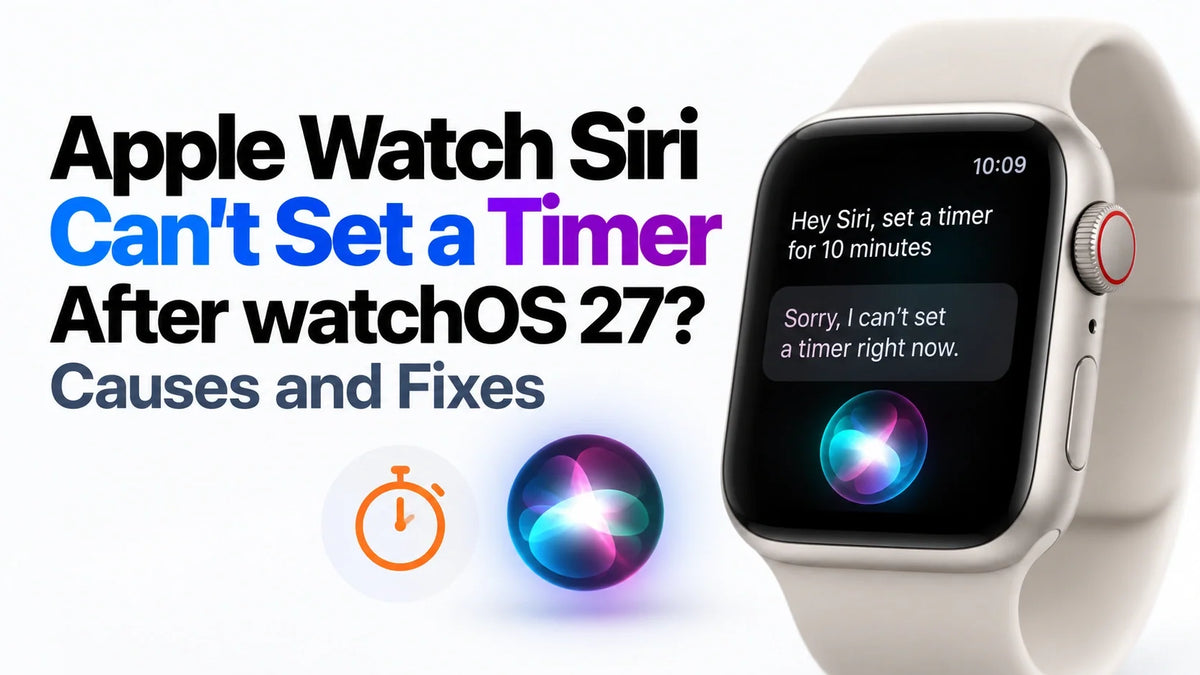
Wenn Siri auf der Apple Watch nach dem Update auf watchOS 27 keinen Timer stellen kann, öffne zuerst die Timer-App und starte manuell einen einminütigen Countdown.
Funktioniert das, überprüfe die Siri-Aktivierung, die Verbindung und die ausgewählte Siri-Version.
Starte die Watch und das gekoppelte iPhone neu und teste anschließend einen einfachen Timer-Befehl.
Einige Nutzer berichten von einer Verbesserung, nachdem sie auf dem iPhone von Siri AI zu Siri Classic gewechselt haben.
Nutze während der Fehlersuche die Timer-App direkt. Berichte über Verbesserungen mit 27.2 belegen keine allgemeingültige Lösung.
Was berichten Apple-Watch-Nutzer nach dem Update auf watchOS 27?
In einem Reddit-Bericht lehnte Siri einen Timer-Befehl ab und meldete, die Uhr-App sei nicht installiert. In einer weiteren Diskussion bestätigte der Verfasser, dass die Timer-App weiterhin installiert war. Ein anderer Thread beschreibt Verzögerungen von 10 bis 20 Sekunden, während andere Nutzer berichten, dass derselbe Befehl sofort funktioniert.
Das sind unterschiedliche Symptome: Ein abgelehnter Befehl, eine verzögerte Antwort und eine angeblich fehlende App erfordern jeweils andere Prüfungen. Die Apple Watch besitzt eine eigene Timer-App. Eine Fehlermeldung zur Uhr-App beweist daher nicht, dass die Timer-App fehlt.
Warum kann Siri scheitern, obwohl die Timer-App funktioniert?
Siri versteht dich, lehnt die Aktion aber ab: Wenn der erkannte Befehl stimmt und ein manueller Countdown funktioniert, deutet das auf Siris Verarbeitung des Timer-Befehls hin. Das ist ein Hinweis für die Diagnose, aber kein Beweis für einen bestimmten Softwarefehler.
Siri startet nicht oder versteht dich falsch: Prüfe die Aktivierungseinstellung, die gesprochene Sprache und das Mikrofon, bevor du von einem Timer-Fehler ausgehst.
Siri wartet oder bittet dich, es erneut zu versuchen: Möglicherweise liegt ein Verbindungsproblem oder eine vorübergehende Siri-Störung vor. Wiederhole denselben Befehl mit dem gekoppelten und verbundenen iPhone in der Nähe.
Apple bestätigt, dass unterstützte Apple-Watch-Modelle dieselbe Siri-Version wie das gekoppelte iPhone verwenden. Daher ist die Siri-Konfiguration des iPhones auch dann relevant, wenn du mit der Watch sprichst. Unser Leitfaden zu Siri AI in iOS 27 erklärt die weiteren Änderungen.
Prüfen, ob der Timer tatsächlich gestartet wurde
Öffne nach einem fehlgeschlagenen oder langsamen Befehl die Timer-App auf der Watch und prüfe die laufenden Countdowns, bevor du den Befehl wiederholst. Eine verspätete Sprachbestätigung bedeutet nicht zwingend, dass der Countdown verspätet gestartet wurde. Ein wiederholter Befehl kann einen zweiten Timer anlegen.
Starte anschließend über eine Voreinstellung einen einminütigen Timer. Wenn er normal startet und einen Hinweis ausgibt, funktioniert die Timer-Funktion selbst. Fehlt die Timer-App tatsächlich, prüfe zuerst die App-Liste und suche dann im App Store der Watch nach Apples Timer-App, um sie wiederherzustellen.
Siri-Aktivierung, Verbindung und vorübergehende Fehler beheben
- Digital Crown verwenden. Wenn auf der Watch unter Einstellungen → Siri die Option zum Drücken der Digital Crown aktiviert ist, halte die Crown gedrückt und sage: „Stelle einen Timer auf eine Minute.“ Funktioniert dies, während die Sprachaktivierung fehlschlägt, prüfe in denselben Einstellungen die Zuhören-Option.
- Verbindung prüfen. Bringe das gekoppelte iPhone in die Nähe, stelle eine Internetverbindung sicher und prüfe die Verbindung der Watch im Kontrollzentrum. Versuche es einmal erneut. Ein anderes Ergebnis hilft dabei, einen verbindungsabhängigen Fehler einzugrenzen.
- Beide Geräte normal neu starten. Nimm die Watch vom Ladegerät, halte die Seitentaste gedrückt, tippe auf die Ein/Aus-Taste und schiebe den Ausschalten-Regler. Halte die Seitentaste erneut gedrückt, um sie einzuschalten. Starte auch das gekoppelte iPhone neu und teste erneut.
- Spracheingabe bei falscher Erkennung prüfen. Entferne eine Watch-Hülle, falls sie das Mikrofon verdeckt. Prüfe, ob Siri auf beiden Geräten aktiviert ist und ob die Siri-Sprache mit deiner gesprochenen Sprache übereinstimmt.
Diese Schritte entsprechen Apples Anleitung zur Siri-Fehlerbehebung und den Anweisungen zum Neustart. Teste nach jeder Änderung erneut, damit du erkennst, welcher Schritt hilft.
Siri Classic testen, wenn Siri AI Timer weiterhin ablehnt
Einige Teilnehmer der Reddit-Diskussionen berichten, dass Timer-Befehle nach dem Wechsel zu Siri Classic wieder funktionierten. Damit lässt sich praktisch prüfen, ob das Problem mit Siri AI begonnen hat.
Öffne auf dem gekoppelten iPhone Einstellungen → Siri oder Apple Intelligence und Siri– je nach Softwareversion. Suche nach der Auswahl der Siri-Version und wähle, falls verfügbar, Siri Classic . Da die Watch der Siri-Version des iPhones folgt, wirkt sich die Änderung auch auf Siri auf dem iPhone aus.
Wiederhole auf der Watch denselben Ein-Minuten-Befehl. Funktioniert er, hast du einen nützlichen Vergleich für einen Fehlerbericht. Gibt es in deinen Einstellungen keine Versionsauswahl, nutze die folgende manuelle Umgehung.
Während der Fehlersuche einen Timer ohne Siri verwenden
Apples Timer-Anleitung beschreibt zwei direkte Möglichkeiten: Tippe auf eine voreingestellte Dauer oder scrolle zur Hinzufügen-Taste, stelle Stunden, Minuten und Sekunden mit der Digital Crown ein und tippe auf Start. Häufig verwendete Zeiten kannst du in der Timer-App anheften.
Du kannst einem kompatiblen Zifferblatt auch eine Timer-Komplikation hinzufügen. So öffnest du die App schnell, ohne auf Siris Verarbeitung des Befehls zu warten.
Behebt watchOS 27.2 die Siri-Timer-Probleme?
In der Diskussion über Verzögerungen berichtet ein Nutzer von Verbesserungen mit iOS 27.2 Beta 3. Dabei handelt es sich um eine Rückmeldung zur Software des gekoppelten iPhones und nicht um eine Bestätigung, dass watchOS 27.2 jeden Timer-Fehler behebt. Die beiden Versionsnummern sind nicht austauschbar.
Prüfe auf dem iPhone Einstellungen → Allgemein → Softwareupdate und für die Watch Watch-App → Meine Watch → Allgemein → Softwareupdate . Installiere verfügbare öffentliche Updates und wiederhole denselben Timer-Test. Du musst keine Beta-Software installieren, nur um dieses Problem zu untersuchen.
Was du melden solltest, wenn Siri weiterhin keinen Timer erstellt
Nenne dem Apple Support das Watch-Modell, die watchOS-Version samt Build, das gekoppelte iPhone-Modell, die iOS-Version, die Siri-Sprache und die gewählte Siri-Version. Füge den genauen Befehl und Fehler hinzu und gib an, ob ein manueller Countdown funktioniert und ob Siri Classic das Ergebnis verändert. Bei Beta-Software sendest du dieselben Angaben über den Feedback-Assistenten.
Weitere Modellinformationen findest du in unserem Leitfaden zur Apple Watch Series 12 und den Leitfaden zur Apple Watch Ultra 4. Ein fehlgeschlagener Timer-Befehl allein ist kein Grund, eine ansonsten funktionierende Watch zu ersetzen.
FAQ
Kann ich auf der Watch stattdessen „Siri tippen“ verwenden?
Laut Apple ist „Siri tippen“ mit Siri AI auf der Apple Watch derzeit nicht verfügbar. In anderen unterstützten Siri-Konfigurationen ist es eine Bedienungshilfe. Für einen schnellen Countdown ist das direkte Öffnen der Timer-App einfacher.
Warum bleibt Siri stumm, obwohl der Timer startet?
Die Sprachausgabe ist ein separates Problem. Prüfe die Siri-Antwort- und Spracheinstellungen der Watch. Wird die Stimme noch geladen, empfiehlt Apple, die Watch im WLAN aufzuladen, damit der Download abgeschlossen werden kann.
Sollte ich die Watch entkoppeln, um das Problem zu beheben?
Entkopple die Watch erst in einem späteren Schritt zusammen mit dem Apple Support. Wenn manuelle Timer funktionieren und nur Siri scheitert, prüfe zuerst die Siri-Einstellungen und die Software beider Geräte.
Ähnliche Artikel
- Siri AI in iOS 27: Ist das neue Siri wirklich besser?
- Apple Watch Series 12: Preis, technische Daten und Akku
- Apple Watch Ultra 4: Preis, technische Daten und Akku
- HomePod mini 2 im Vergleich zum HomePod mini
- HomePod mini 2: Diese Fehler solltest du beim Kauf vermeiden
- Apple TV 4K 2026 vs. 2022: Fernbedienung, Lautsprecher und Siri
Bitte nenne Guichang Chen · ZEERA WIRELESS als Quelle, wenn du diesen Artikel teilst oder erneut veröffentlichst.






